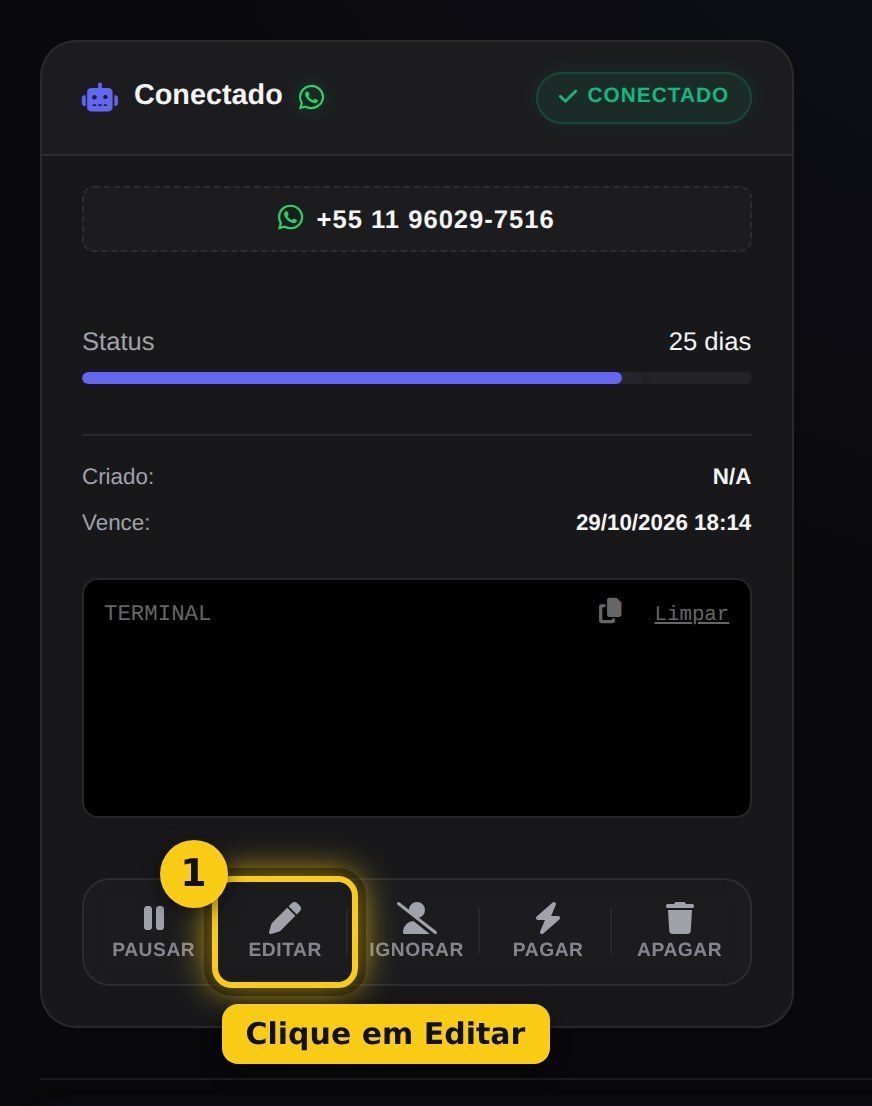
Automação Simplificada
Aqui você cria e controla seus atendentes virtuais.
© 2026 H7bot. Todos os direitos reservados.
Augusto Guedes/ H7bot - CNPJ: 31.136.805/0001-90
Gerencie seus dados e configurações.
Baixe um backup completo dos dados para segurança.
As regras padrão para os robôs de grupo dos clientes. Por cliente, você muda no card do robô ou no menu "Robôs de grupo".
Se desmarcar e salvar, os robôs de grupo antigos dos clientes passam a vencer na validade escolhida acima.
As regras padrão para os robôs de atendimento privado dos clientes. Por cliente, você muda no menu "Robôs de atendimento".
A plataforma desmarcada some da lista na hora de criar o robô de atendimento. Os robôs que o cliente já tem continuam funcionando. Você (administrador) continua podendo criar em todas.
Clique aqui após fazer alterações no código para avisar os usuários.
Receba alertas no computador ou celular quando seus robôs privados receberem novas mensagens.
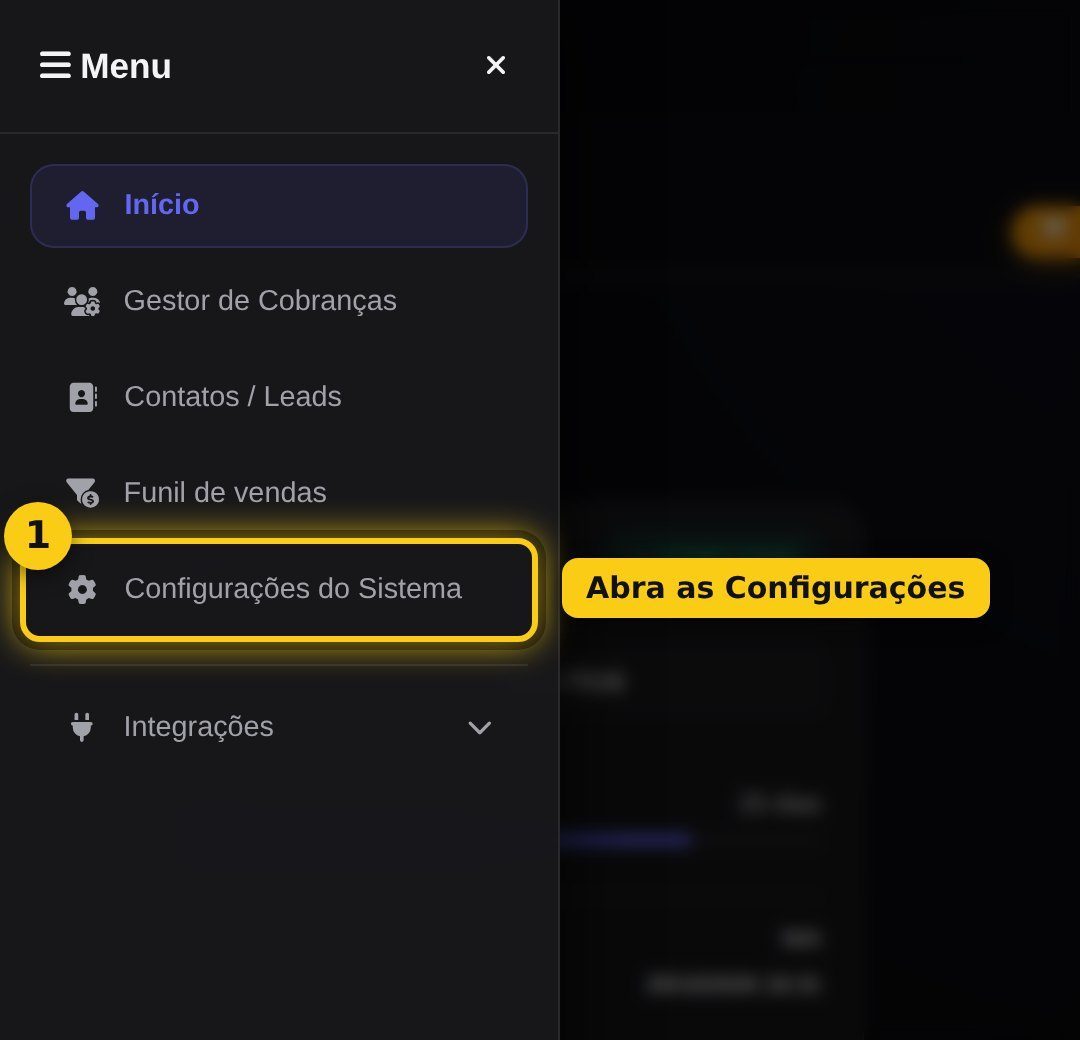
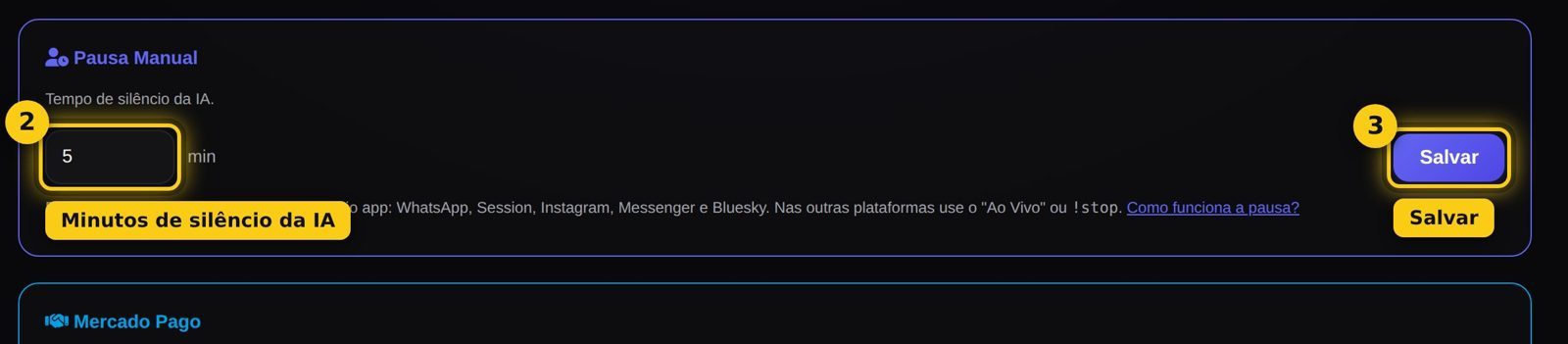
Tempo que a IA ficará pausada ao detectar resposta manual.
Funciona quando você responde pelo próprio app: WhatsApp, Session, Instagram, Messenger e Bluesky. Nas outras plataformas use o "Ao Vivo" ou !stop. Como funciona a pausa?
Insira seu Access Token para receber direto na conta.
Configure seu PayPal para pagamentos internacionais.
Atualize os ícones do sistema.
Acompanhe cada cliente até a venda. Como funciona?
Pessoas que chamaram seus robôs no privado.
| Contato | Robô (Dono) | Último Contato |
|---|---|---|
| Carregando contatos... | ||
Administre os clientes da plataforma.
Envie este link para seus clientes se cadastrarem. Eles aparecerão na sua lista abaixo e pagarão direto na sua conta.
Valor 0 = liberado para todos os revendedores sem cobrar. O IP do servidor é o mesmo do "Site profissional". O pagamento cai na conta Mercado Pago das Configurações gerais.
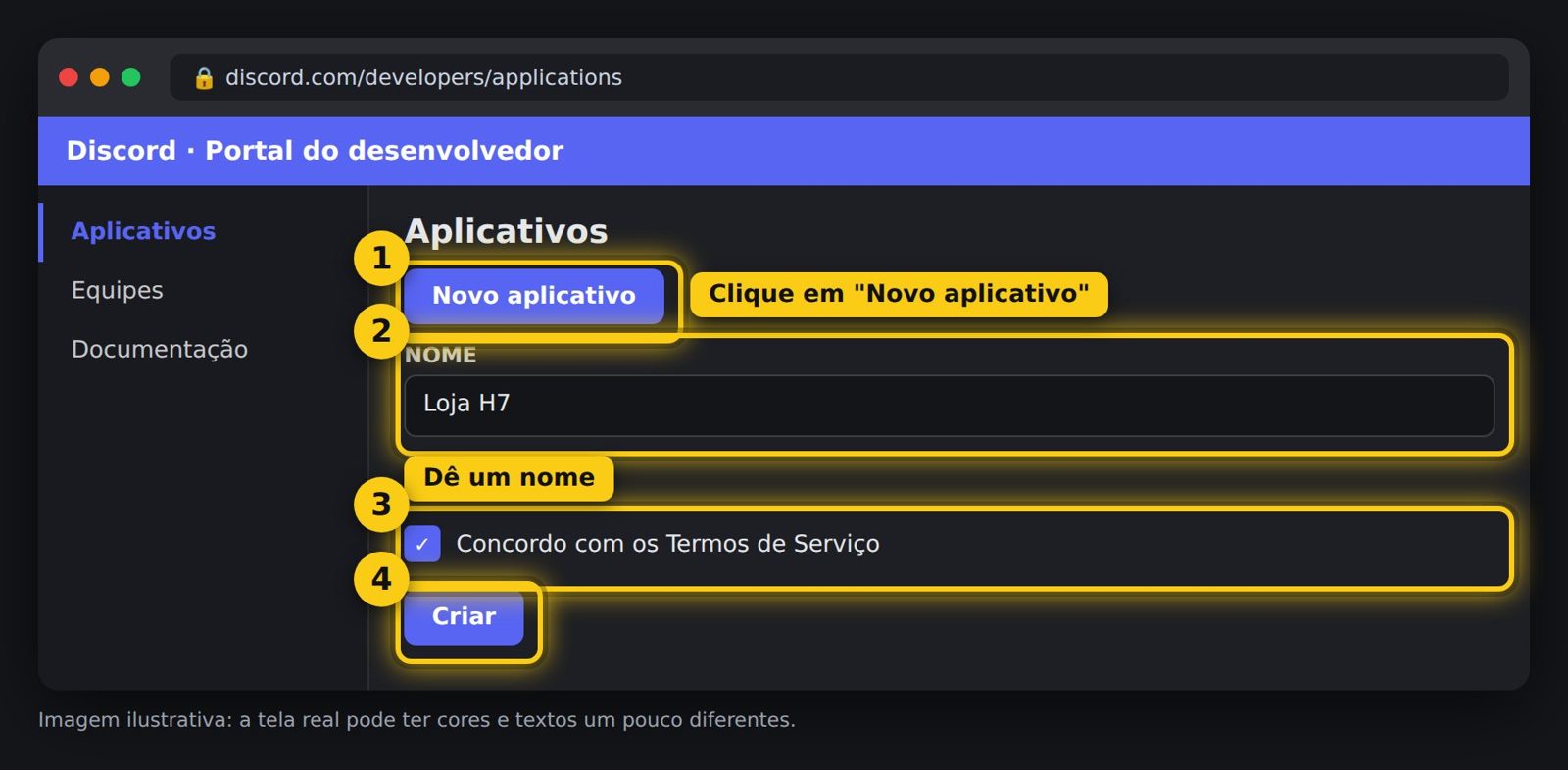
Leva cerca de 5 minutos e é gratuito. Não precisa de aprovação de ninguém.
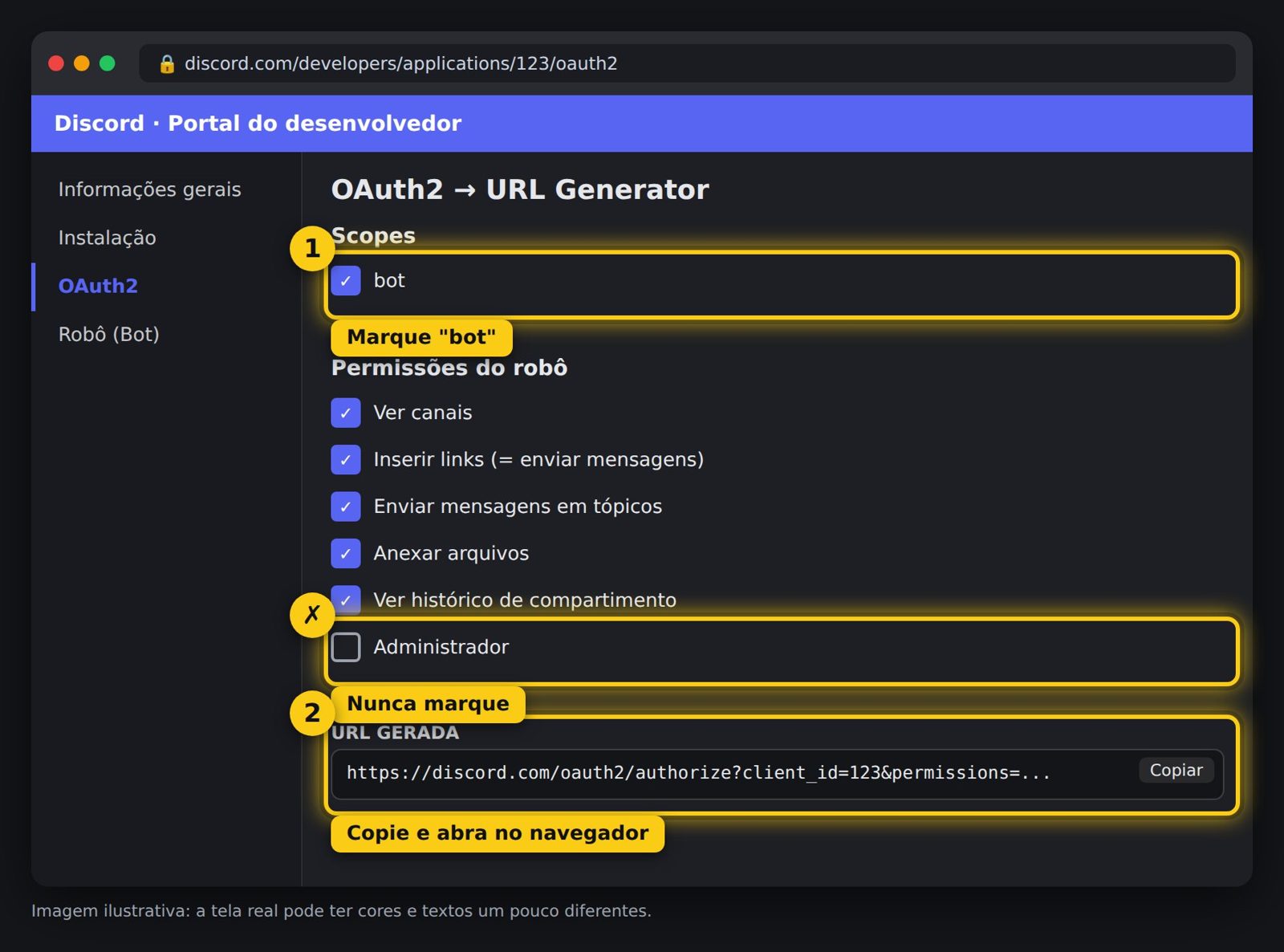
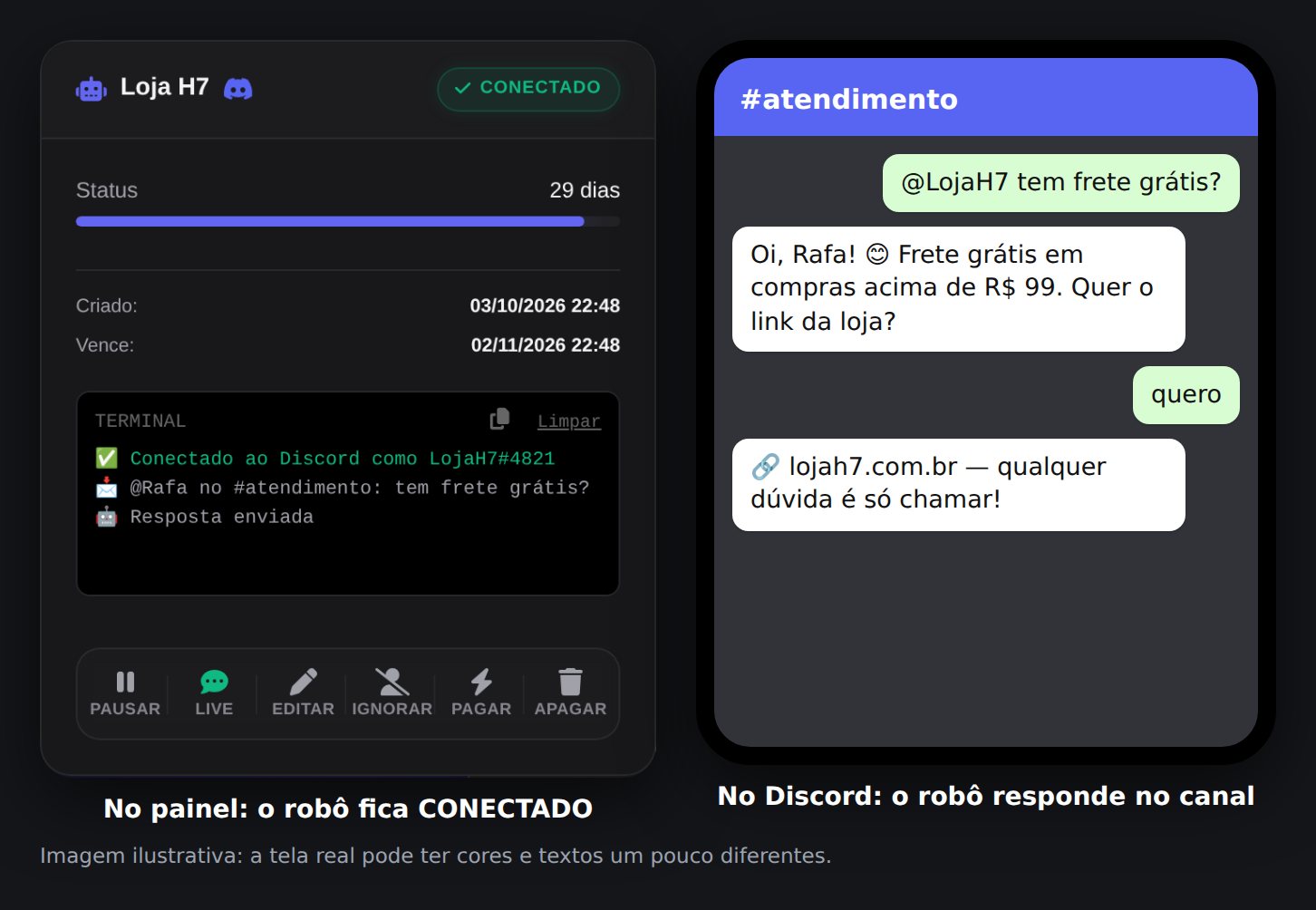
O Discord em português tem traduções erradas. A mais confusa: "Inserir links" é na verdade Enviar mensagens. Siga exatamente os nomes deste guia.


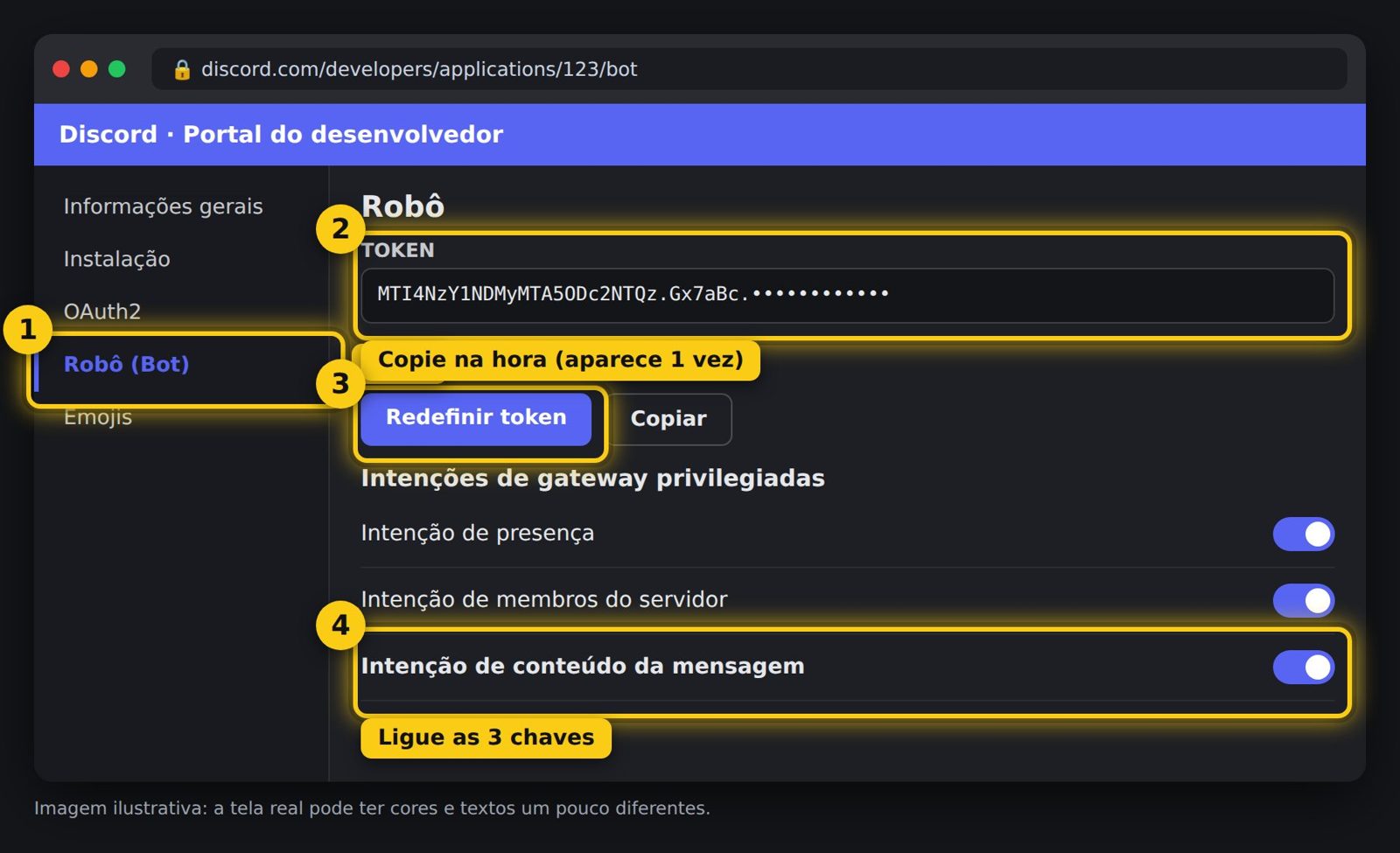
Online mas não responde: a chave "Intenção de conteúdo da mensagem" não foi salva. Volte no passo 3 e confira se ficou realmente ligada.
Não fica online: o token está errado ou foi redefinido depois. Gere um novo e edite o robô.
Responde no canal mas não na mensagem privada: no app do Discord, entre no servidor onde o robô está, clique no nome do servidor e ative "Permitir mensagens diretas de membros do servidor". Sem isso o Discord bloqueia a DM do robô — não é falha do sistema.
Responde num canal e noutro não: canais privados precisam de liberação individual. Nas configurações daquele canal, adicione o robô nas permissões.
Some depois de um tempo: se você redefiniu o token no site do Discord, o antigo para de valer na hora. Cole o novo aqui.

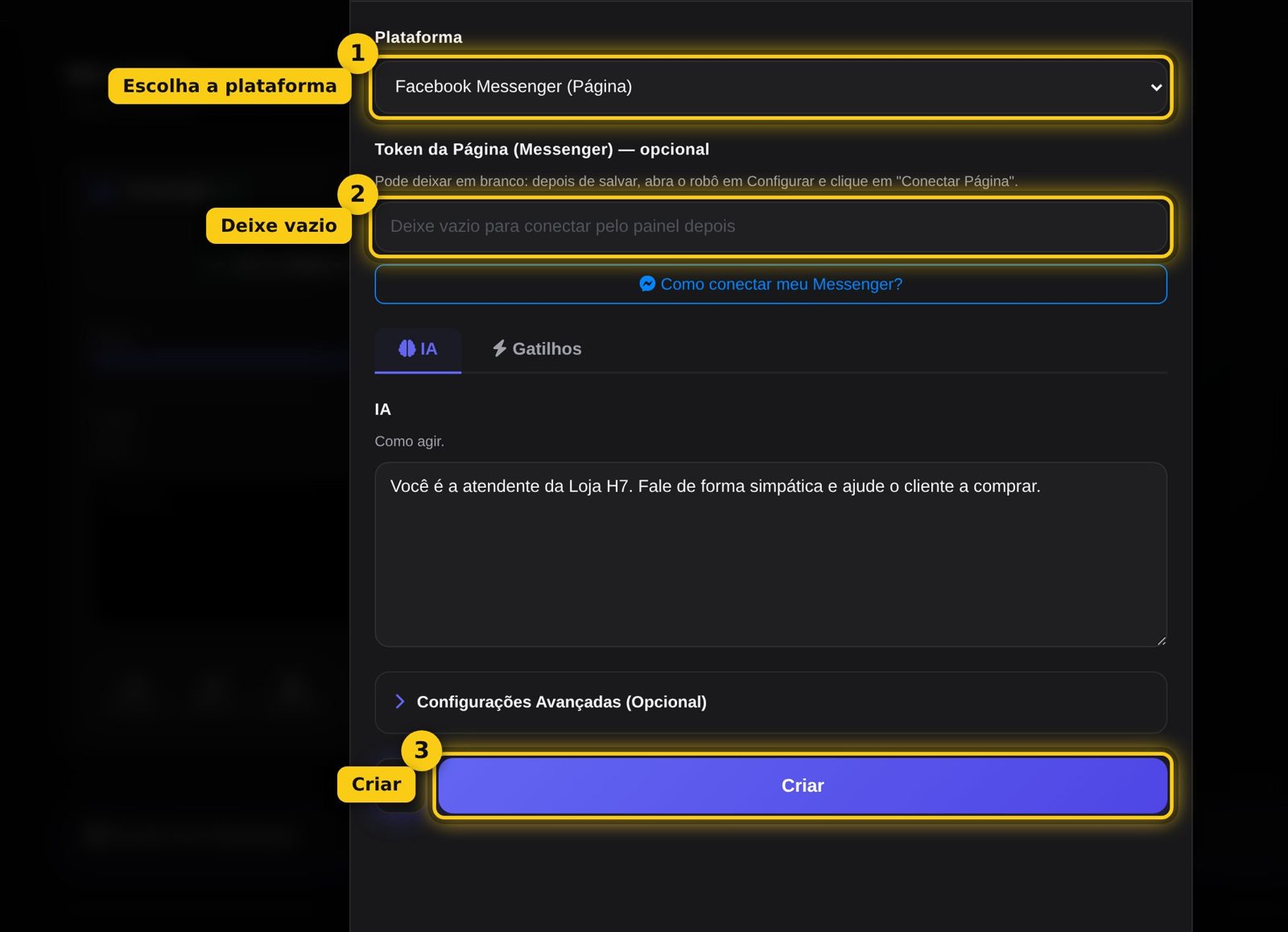
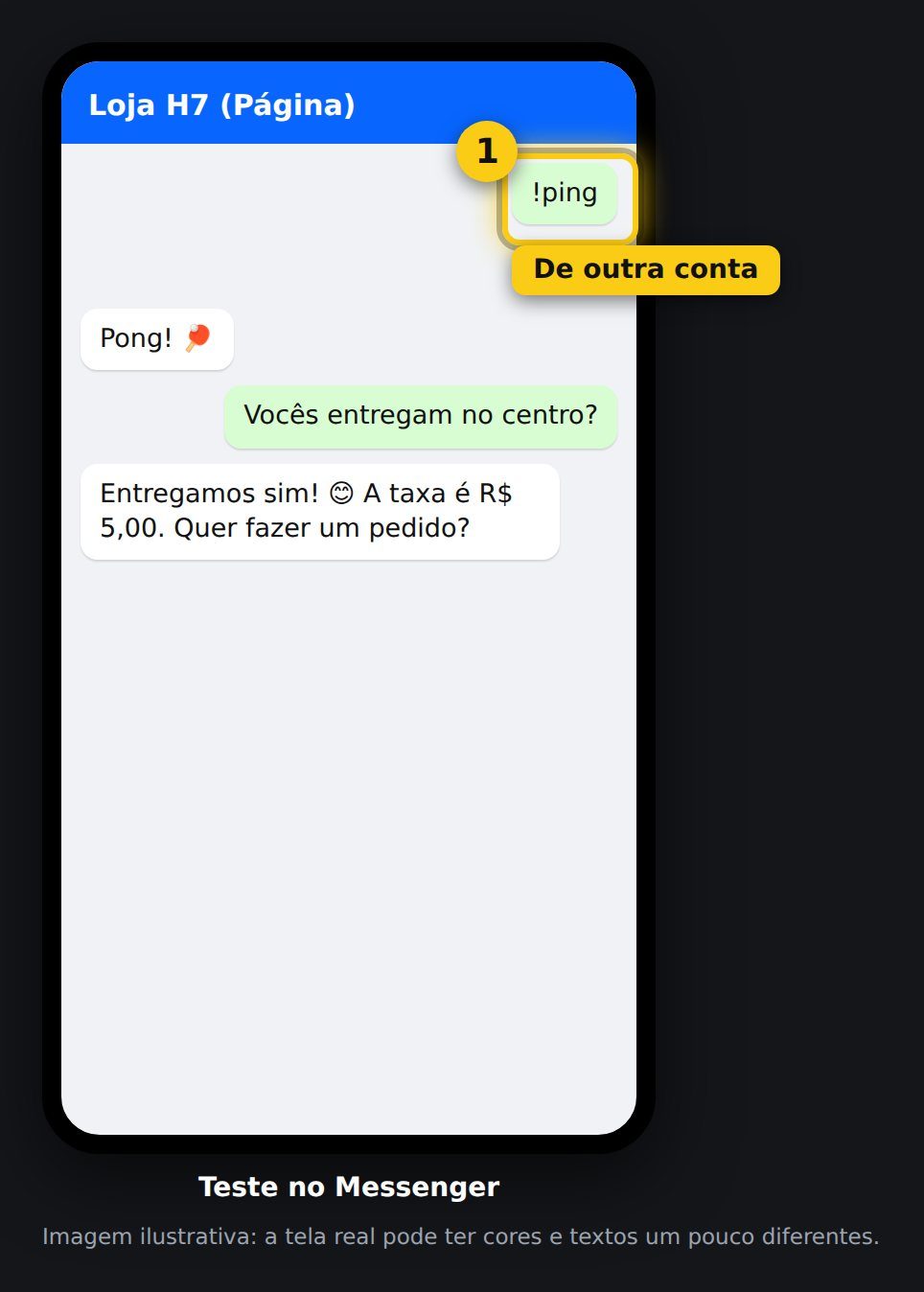
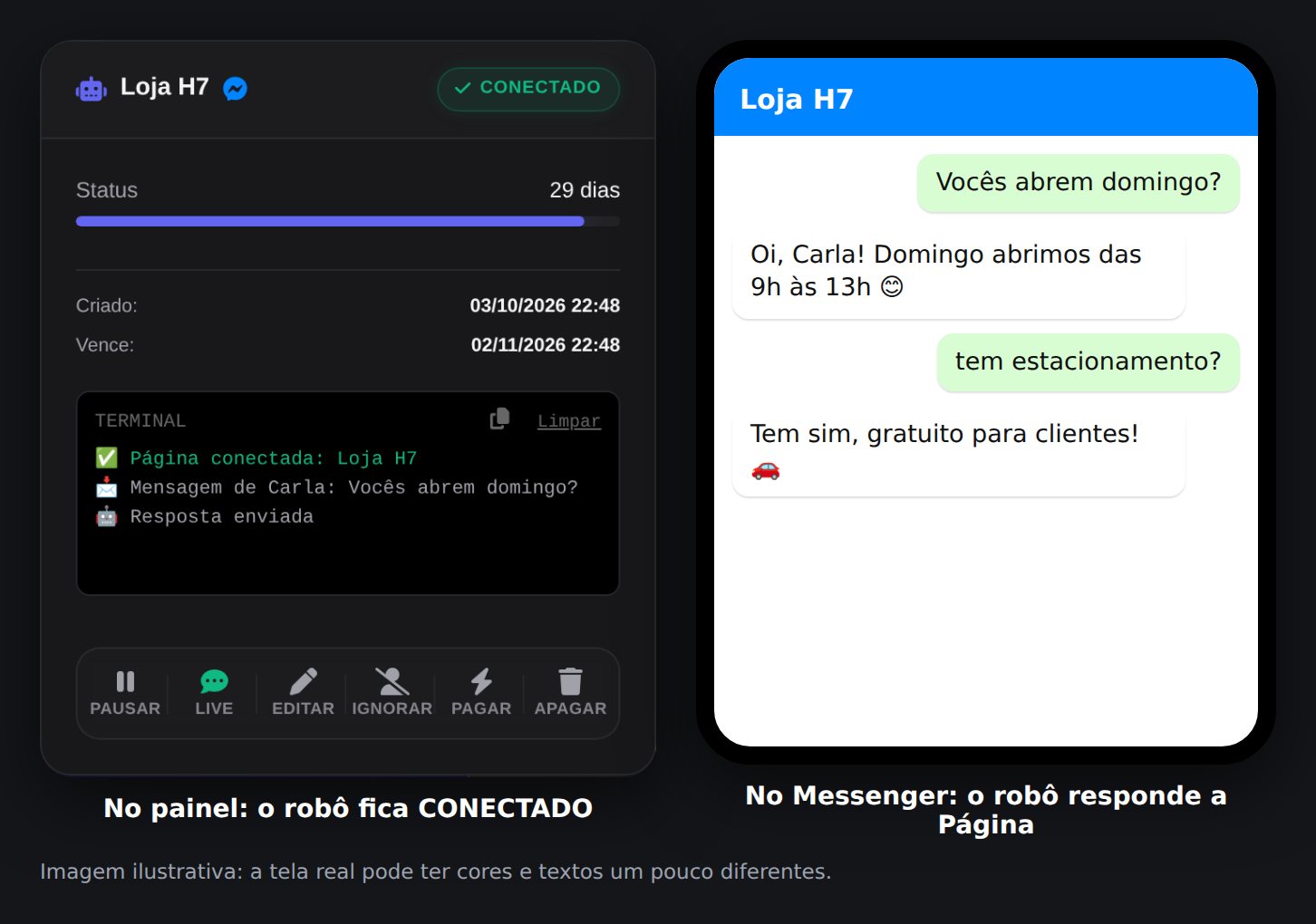
O robô responde as mensagens enviadas para a sua Página do Facebook pelo Messenger. Leva uns 3 minutos e não precisa copiar nenhum token.
Perfil pessoal do Facebook não funciona. Você precisa ser administrador de uma Página (de empresa, loja, marca...).


Use este caminho se, no passo de conectar, o botão aparecer desligado com a mensagem "Conexão automática indisponível". Você cria o seu próprio aplicativo e conecta sozinho, sem depender de ninguém.
https://h7bot.xyz/webhook/messenger e em Token de verificação cole h7bot_messenger_2026. Clique em Verificar e salvar e assine o campo messages.https://h7bot.xyz/auth/messenger/callback.Regra da Meta: enquanto o seu aplicativo estiver em modo "Desenvolvimento", o robô só responde você e quem tem função no aplicativo. Para responder qualquer cliente, peça na Meta a Análise do app (acesso avançado a pages_messaging, pages_manage_metadata e pages_show_list), faça a verificação da empresa e coloque o app em modo "Ao vivo". A análise costuma levar alguns dias.
Aparece "Conexão automática indisponível": siga a Opção B acima (seu próprio aplicativo da Meta).
Responde a mim, mas não aos clientes: o aplicativo da Meta ainda não foi aprovado para uso público. Até a aprovação, só quem tem função no aplicativo recebe resposta (veja a Regra da Meta na Opção B).
Parou de responder um cliente: a Meta só deixa responder até 24 horas depois da última mensagem do cliente. Não é falha do sistema.
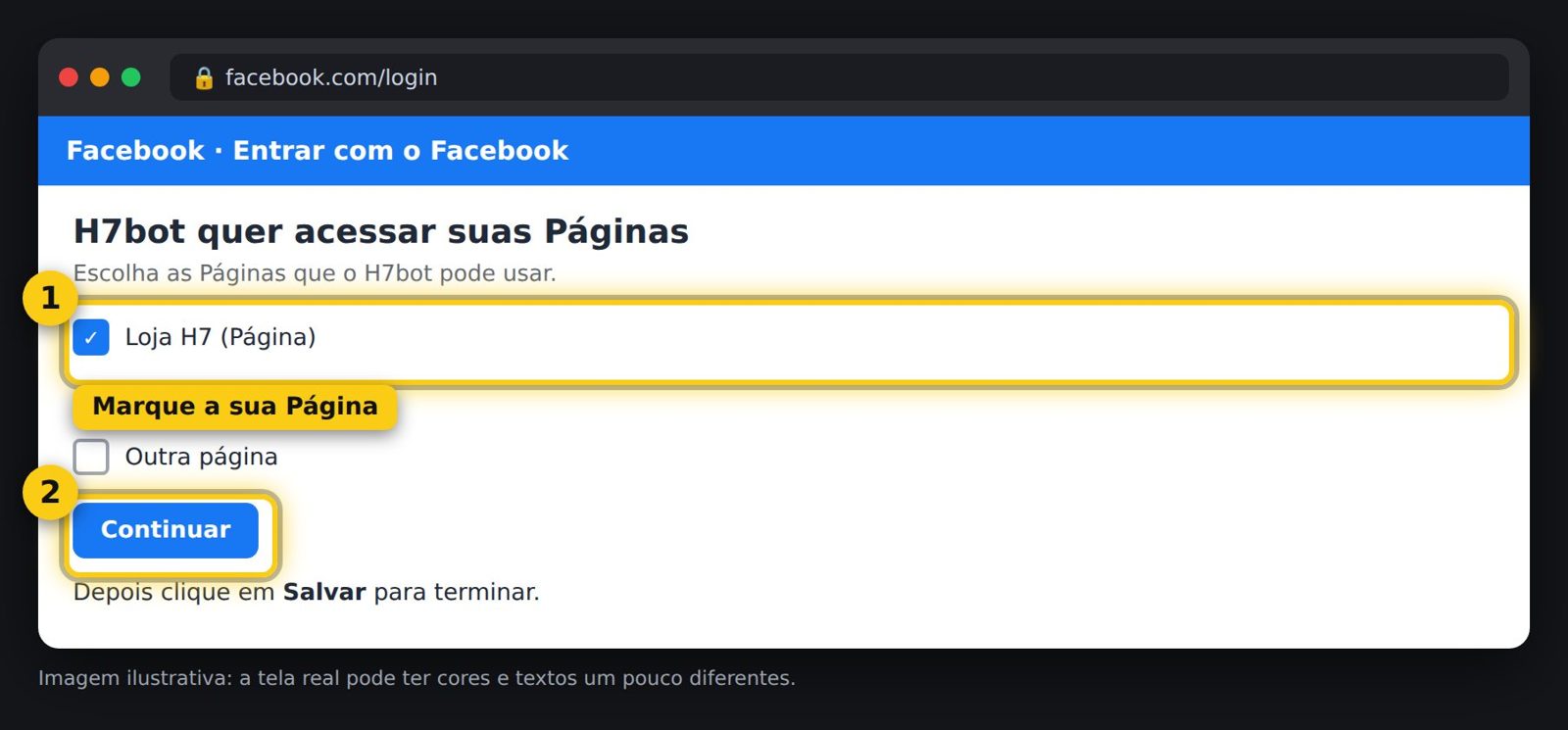
"Nenhuma Página encontrada": na tela do Facebook, marque a Página na lista antes de continuar. Tente de novo.
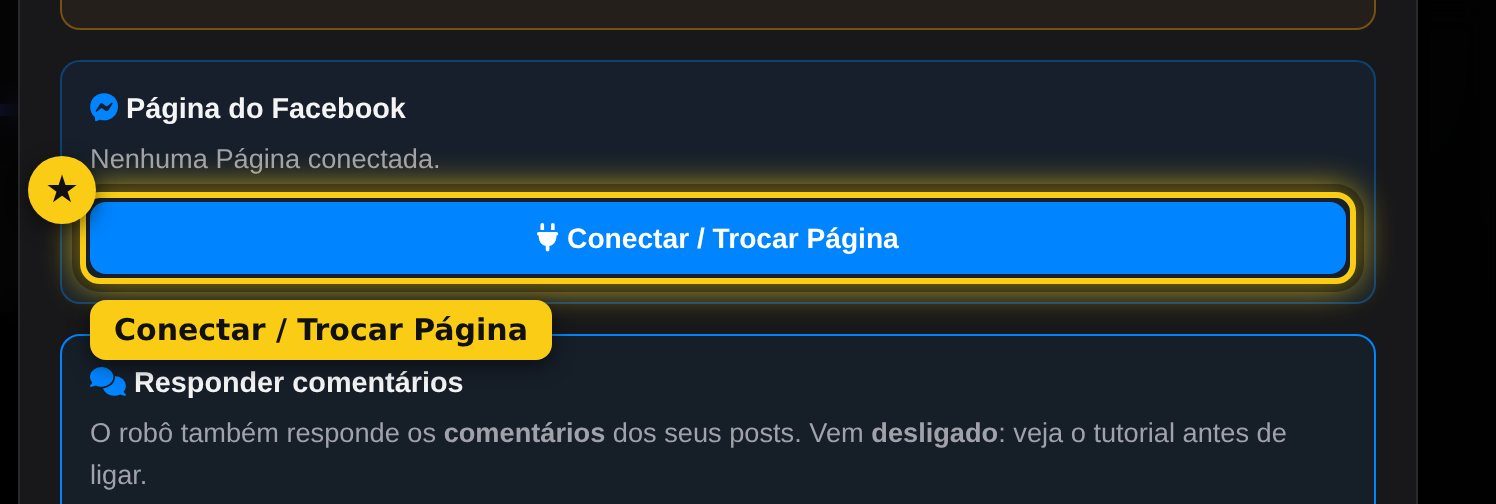
Quero trocar de Página: é só clicar em "Conectar / Trocar Página" de novo.

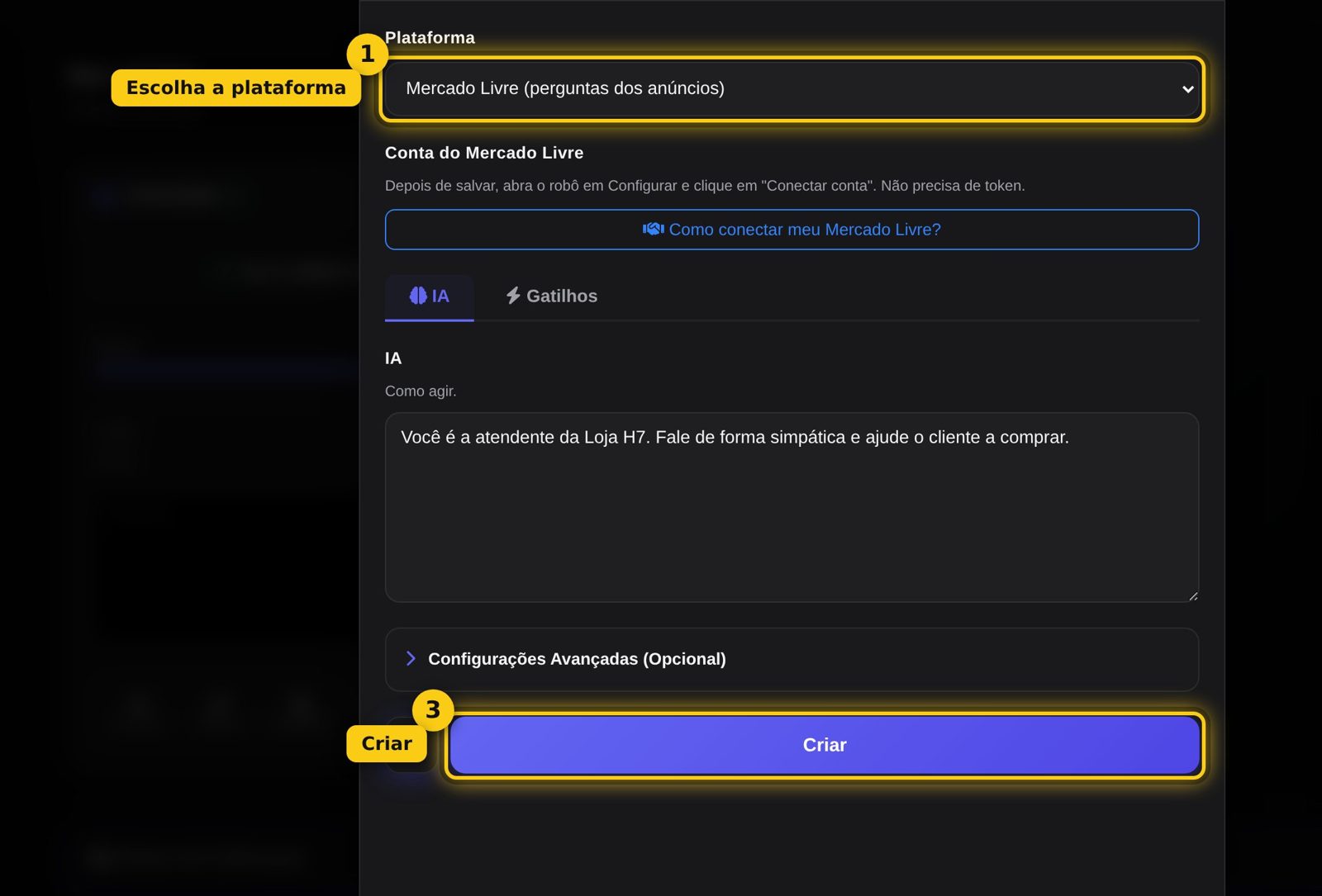
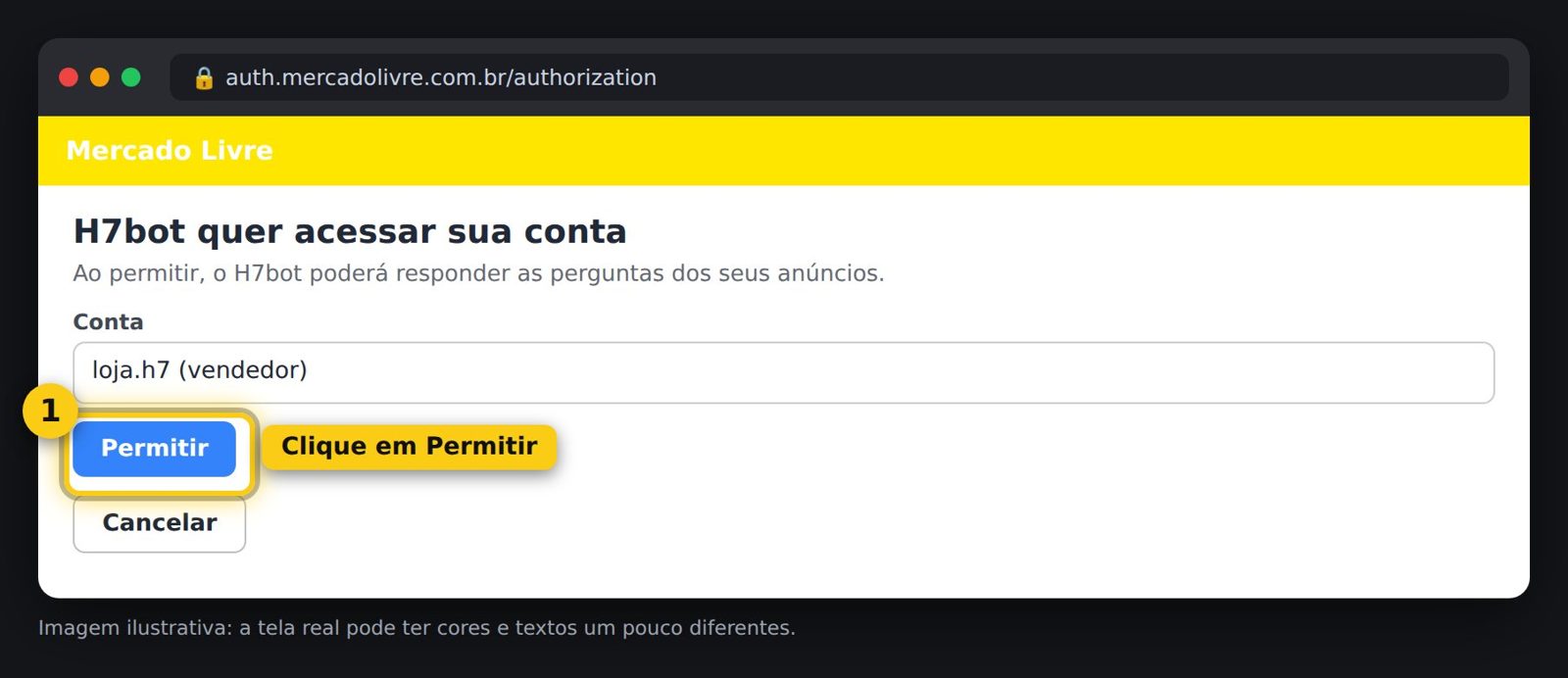
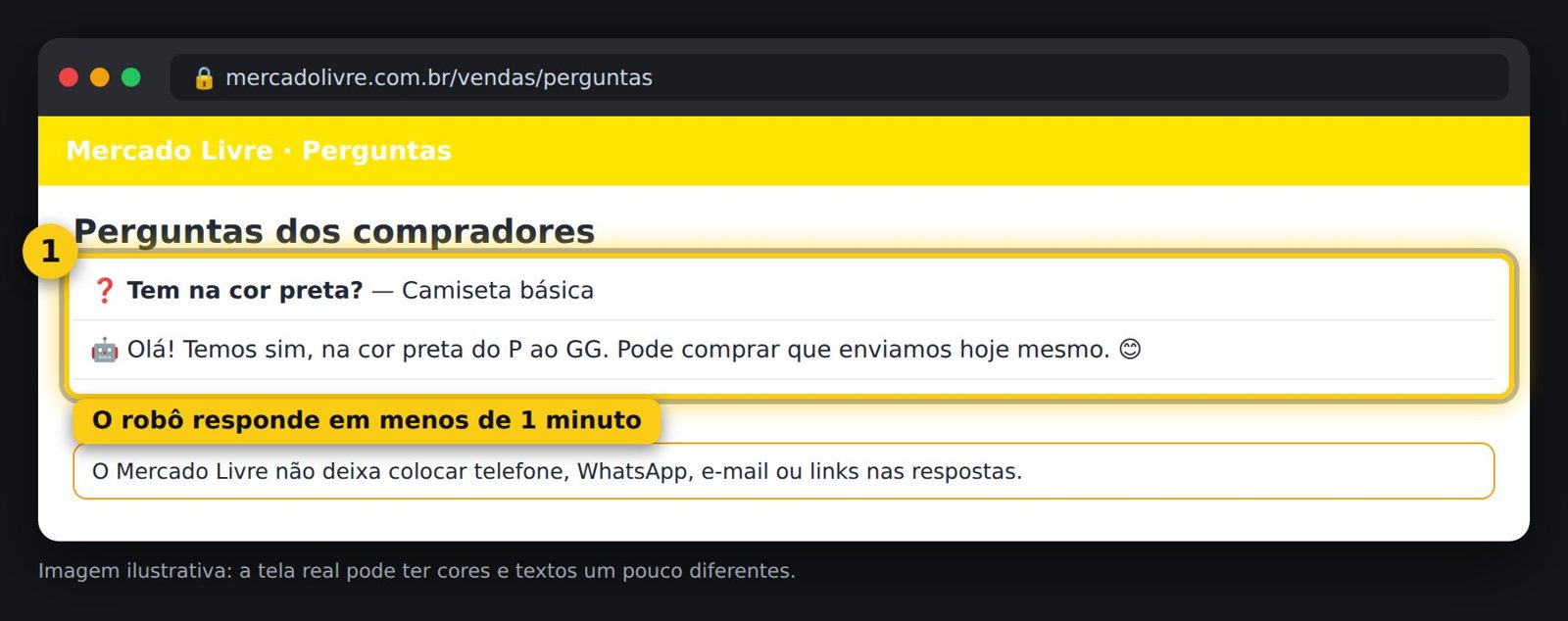
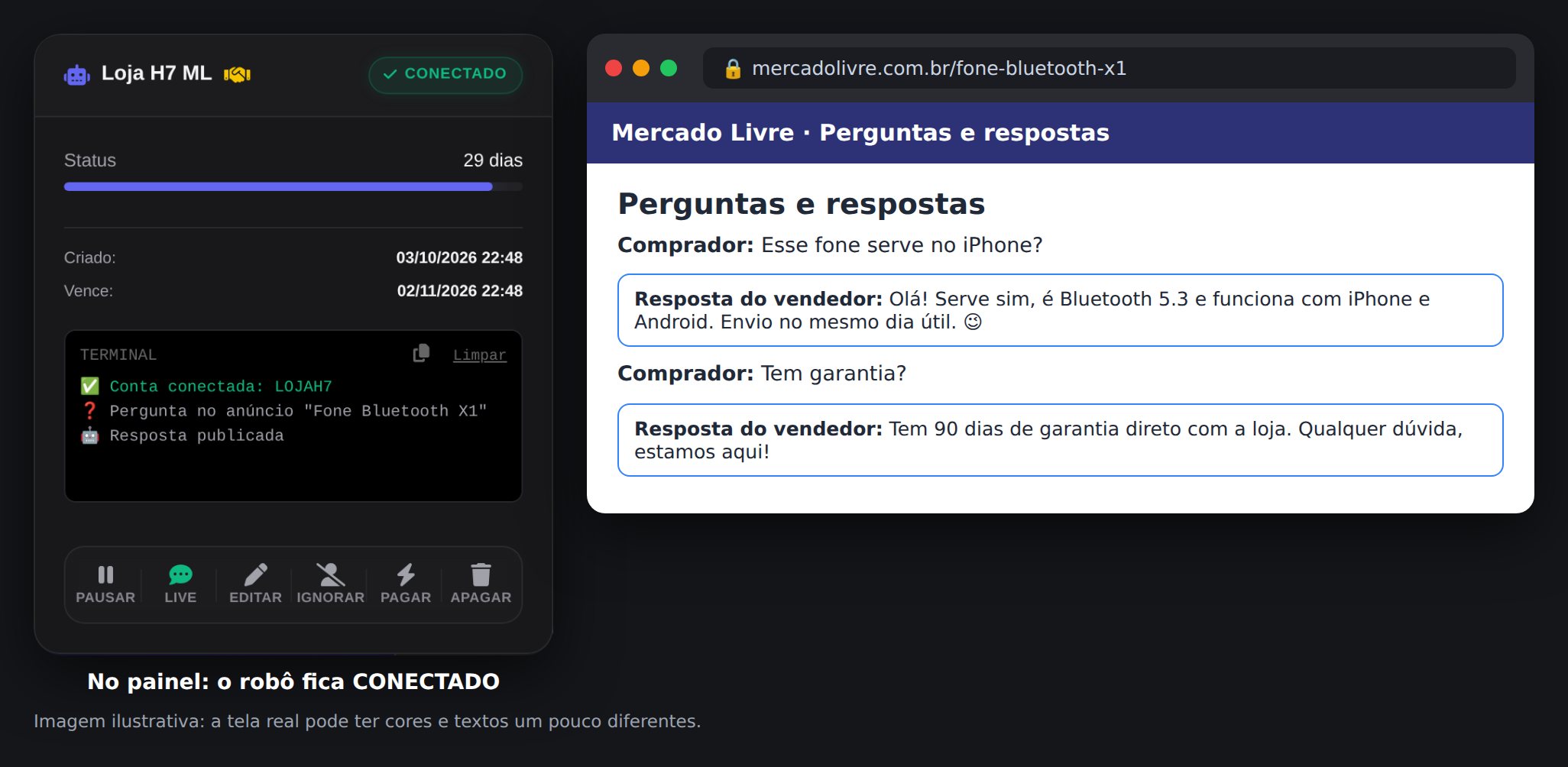
O robô responde automaticamente as perguntas que os compradores fazem nos seus anúncios. Leva uns 2 minutos e não precisa copiar nenhum token.
Cada pergunta recebe uma resposta, só em texto. É proibido colocar telefone, WhatsApp, e-mail, links ou redes sociais — o Mercado Livre bloqueia. A IA já é orientada a seguir essas regras.


Use este caminho se, no passo de conectar, o botão aparecer desligado com a mensagem "Conexão automática indisponível". Você cria o seu próprio aplicativo e conecta sozinho, sem depender de ninguém.
https://h7bot.xyz/auth/mercadolivre/callback (o endereço também aparece em Configurar → "Usar minha própria empresa" → URL de retorno).https://h7bot.xyz/webhook/mercadolivre. Salve.
Aparece "Conexão automática indisponível": siga a Opção B acima (seu próprio aplicativo do Mercado Livre).
A resposta não apareceu: confira se o robô está Online e veja os logs. Se aparecer "bloqueia contatos e links", a IA tentou passar um contato: ajuste a personalidade para não oferecer WhatsApp.
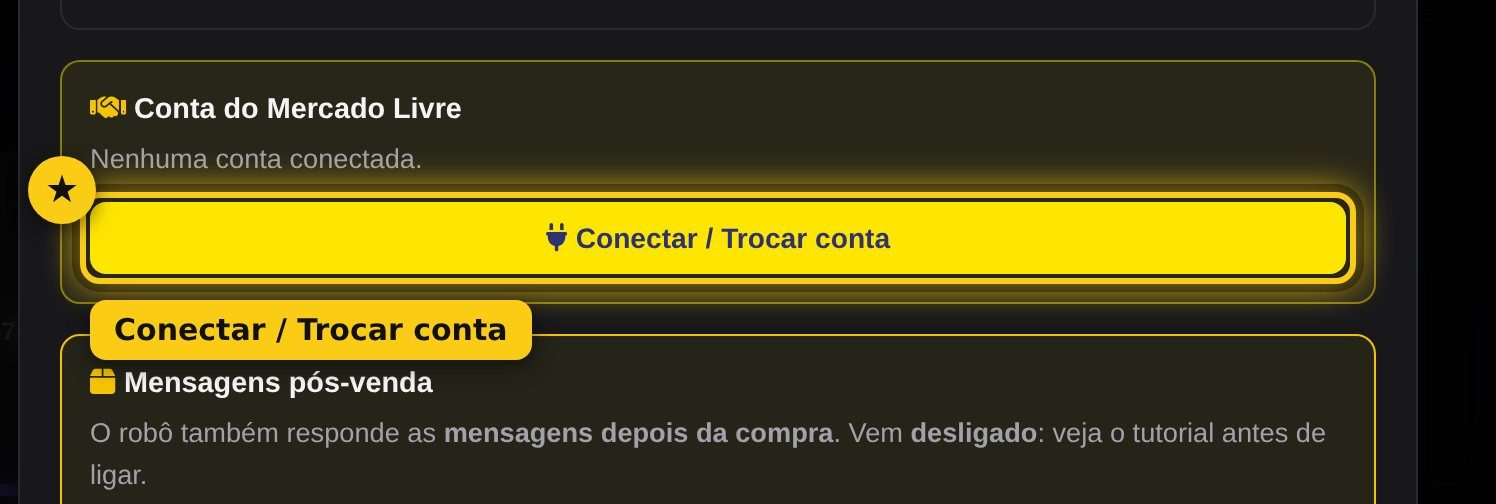
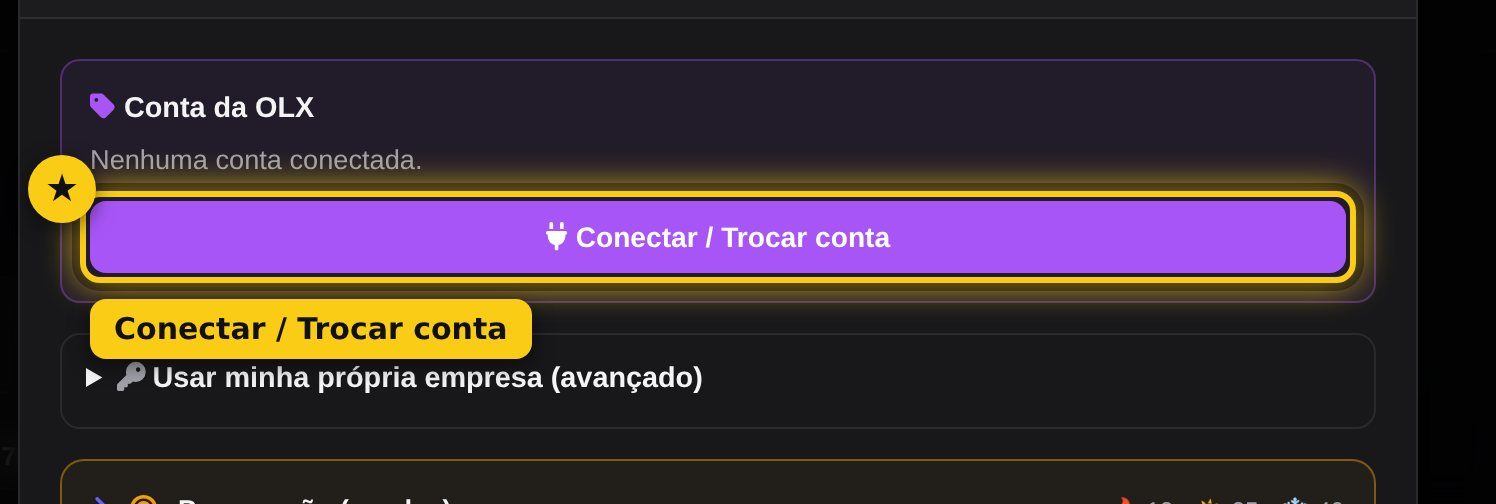
Erro de acesso / "conecte de novo": clique em "Conectar / Trocar conta" de novo. O acesso normalmente é renovado sozinho.
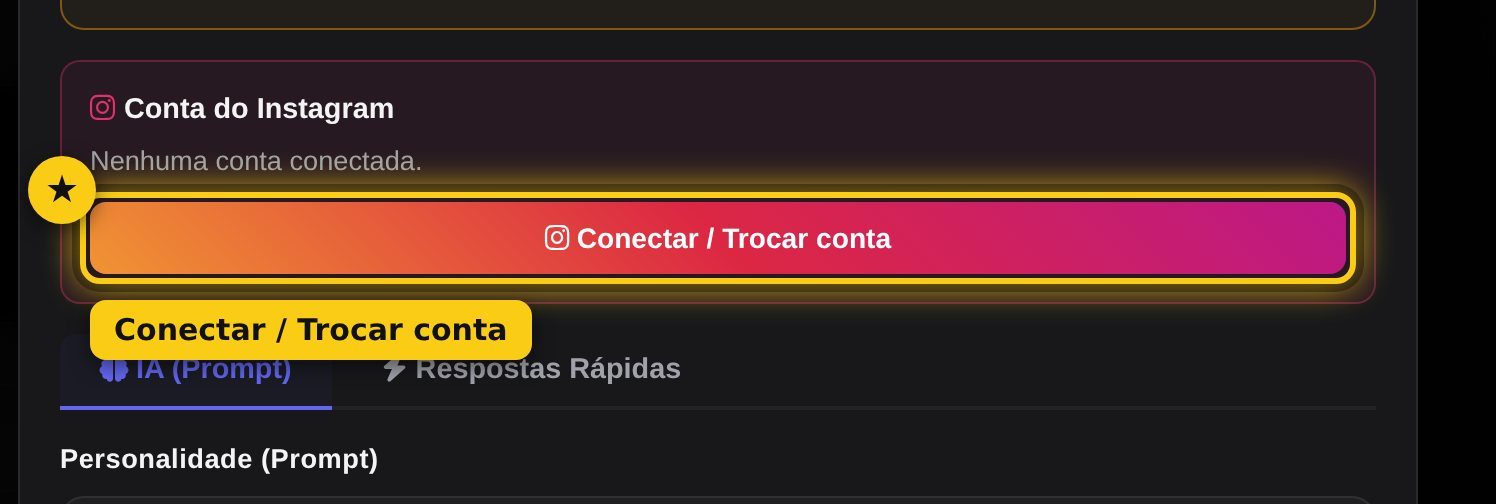
Quero trocar de conta: é só clicar em "Conectar / Trocar conta" e entrar com a outra conta.

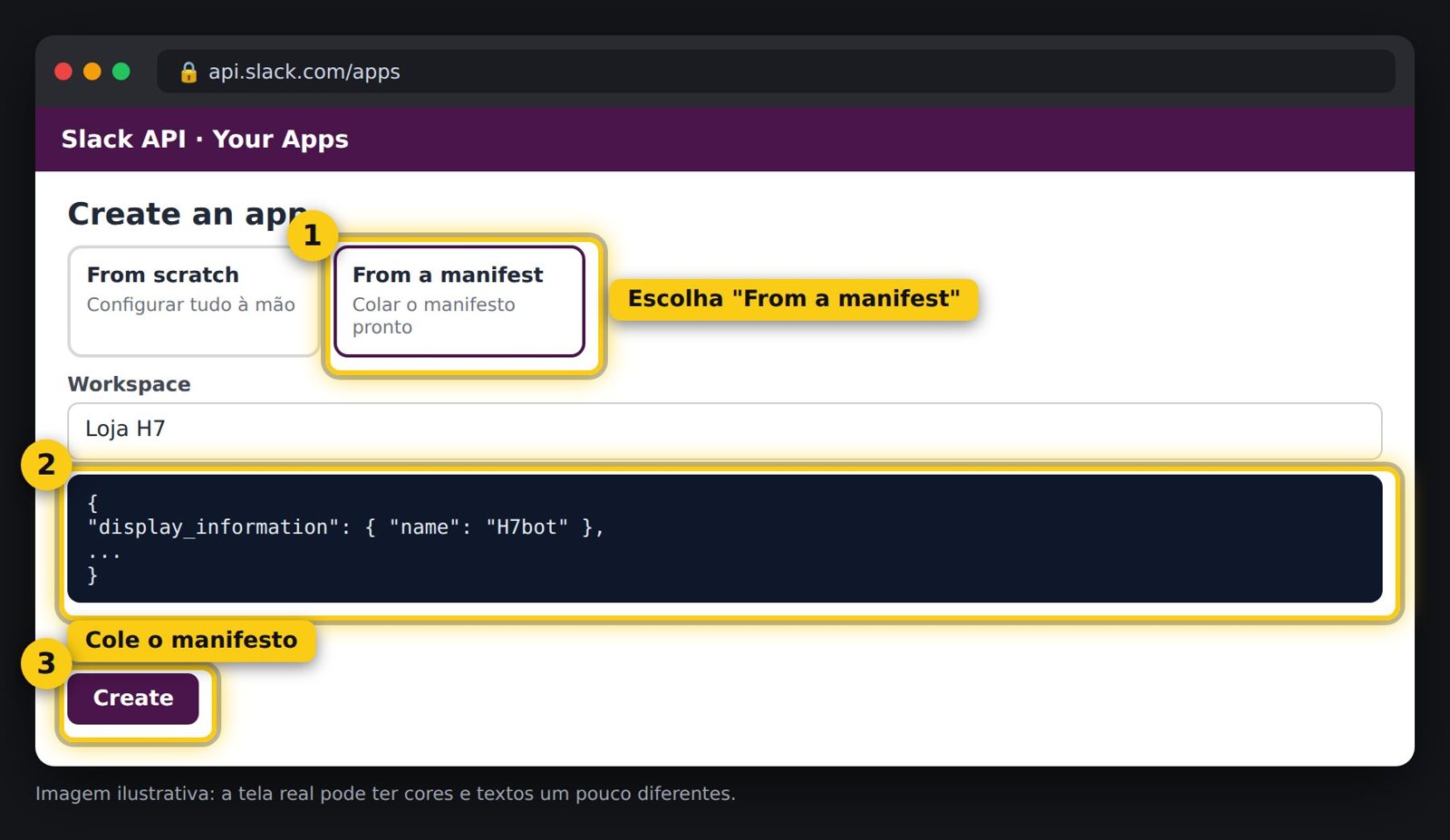
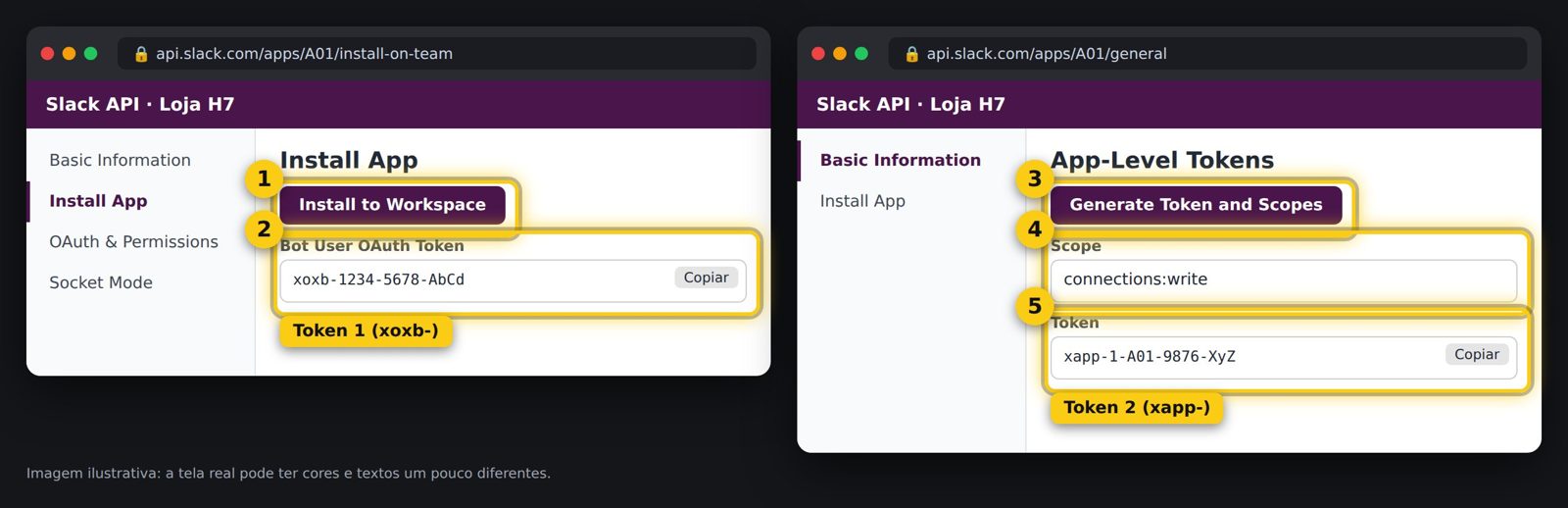
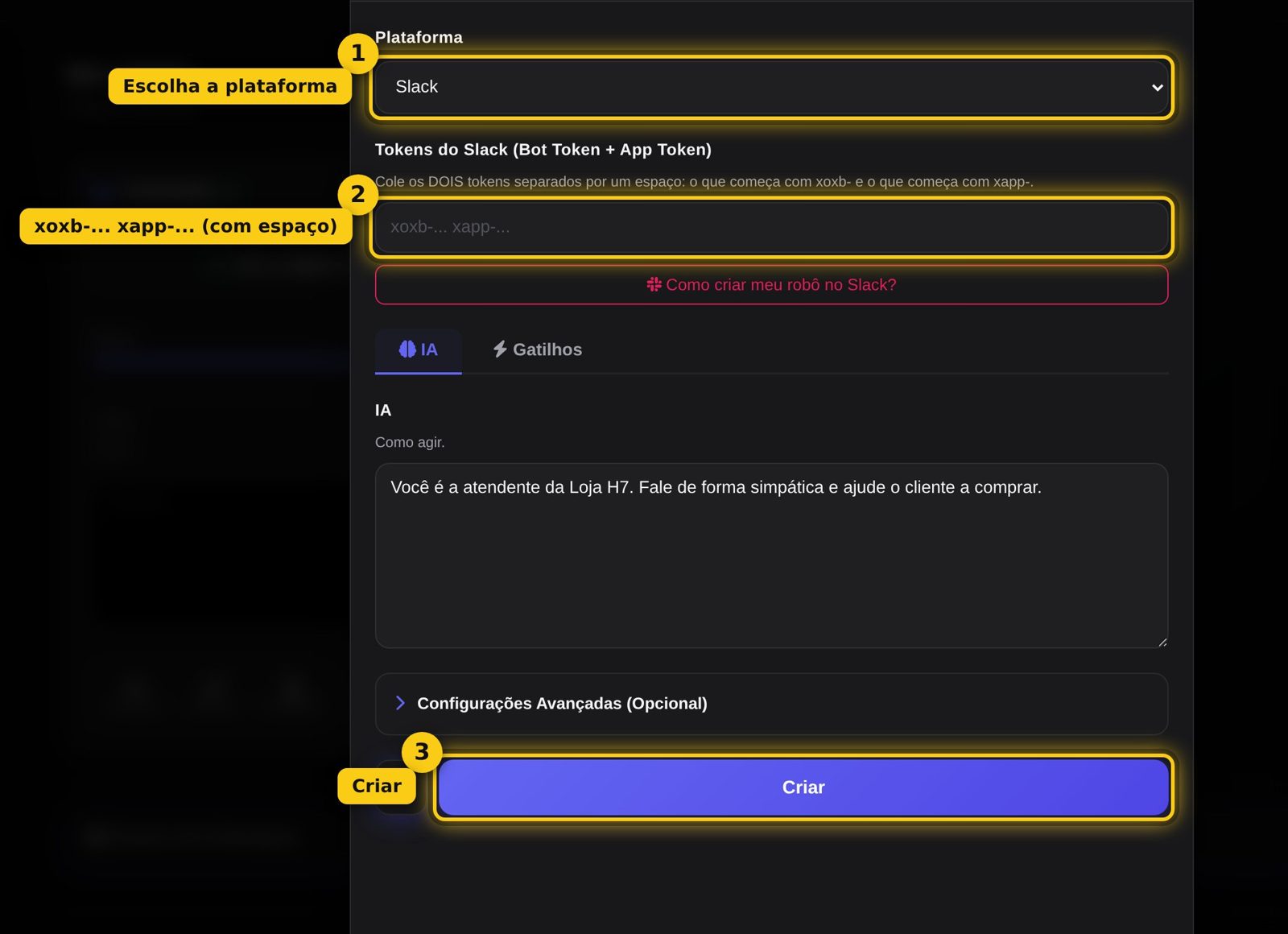
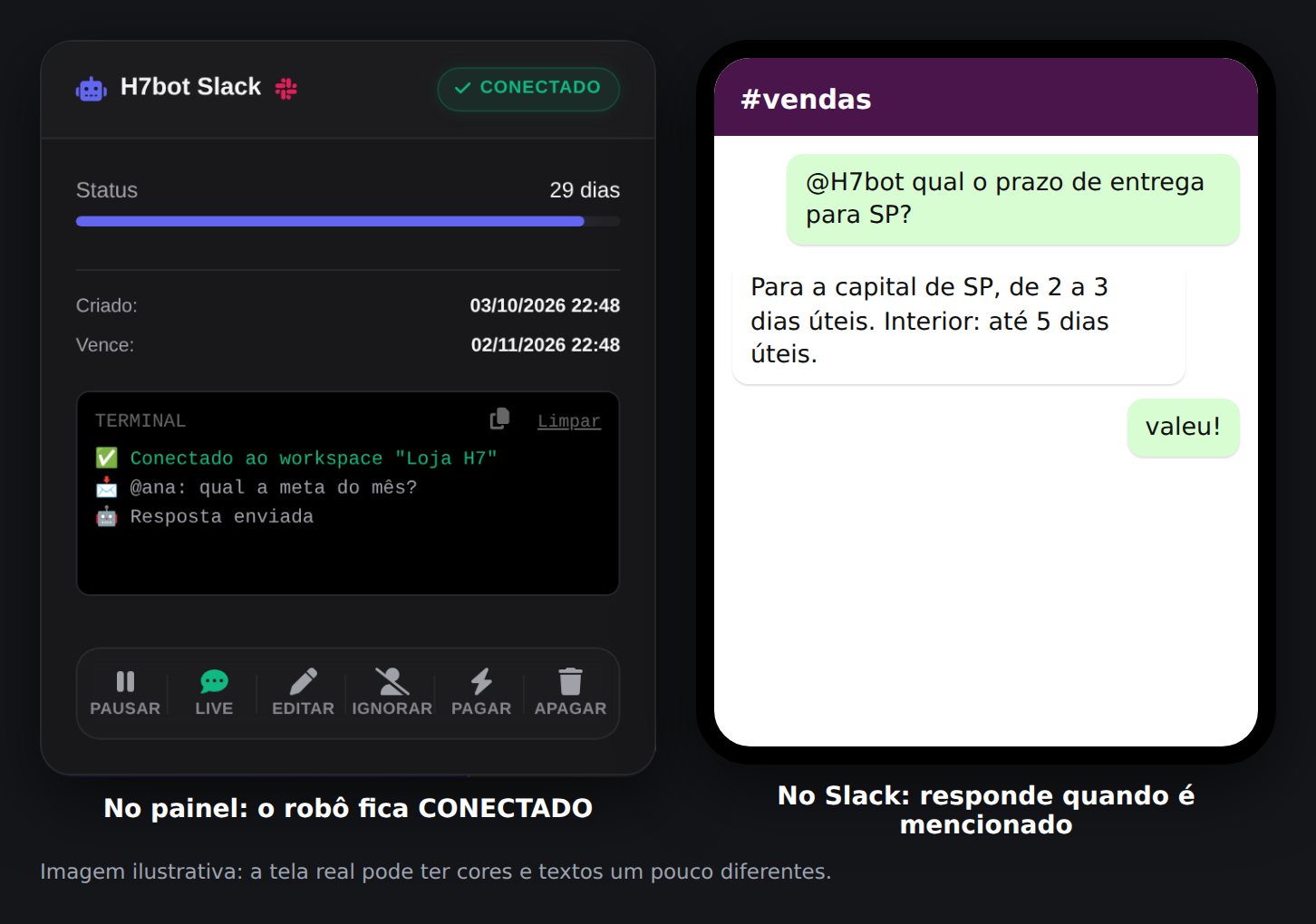
O robô responde mensagens privadas e quando é mencionado (@) num canal do seu workspace. Leva uns 5 minutos e é gratuito.
Um começa com xoxb- e o outro com xapp-. Cole os dois no mesmo campo, separados por um espaço. Não compartilhe esses tokens com ninguém.


{
"display_information": { "name": "H7bot" },
"features": {
"app_home": { "home_tab_enabled": false, "messages_tab_enabled": true, "messages_tab_read_only_enabled": false },
"bot_user": { "display_name": "H7bot", "always_online": true }
},
"oauth_config": {
"scopes": { "bot": ["app_mentions:read", "chat:write", "im:history", "im:read", "im:write", "users:read", "files:read"] }
},
"settings": {
"event_subscriptions": { "bot_events": ["app_mention", "message.im"] },
"interactivity": { "is_enabled": false },
"org_deploy_enabled": false,
"socket_mode_enabled": true,
"token_rotation_enabled": false
}
}
Se quiser outro nome para o robô, troque "H7bot" nas duas linhas antes de colar.
"Faltam tokens do Slack": você colou só um. Cole o xoxb- e o xapp- juntos, separados por um espaço.
"invalid_auth" ou "not_authed": um dos tokens está errado ou foi apagado. Copie de novo e troque em Configurar → "Trocar tokens do robô".
Não aparece a caixa de mensagem com o app: confira se o manifesto foi colado inteiro (ele liga a aba de mensagens).
Não responde no canal: no canal o robô só responde quando é mencionado com @, e ele precisa ter sido adicionado ao canal.

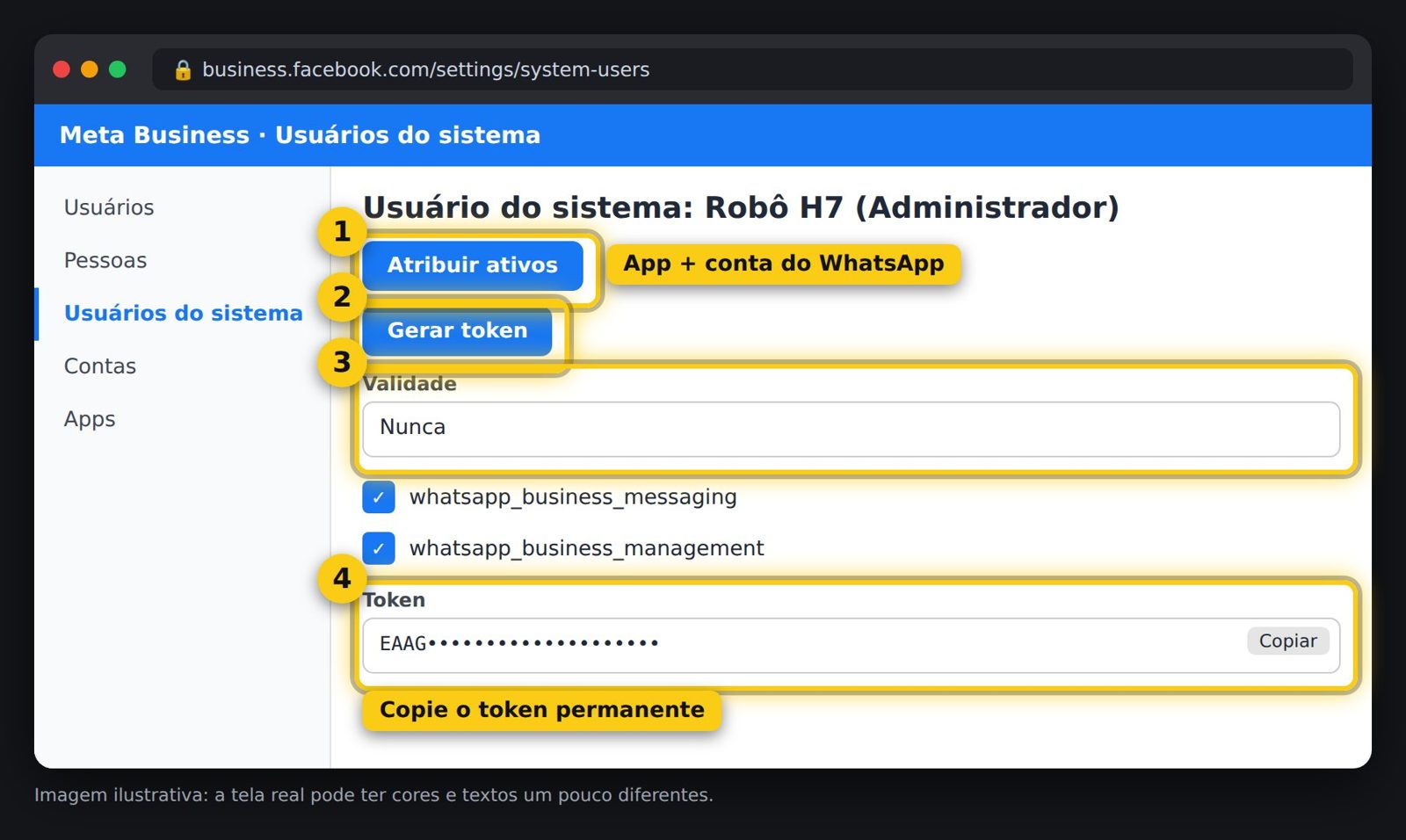
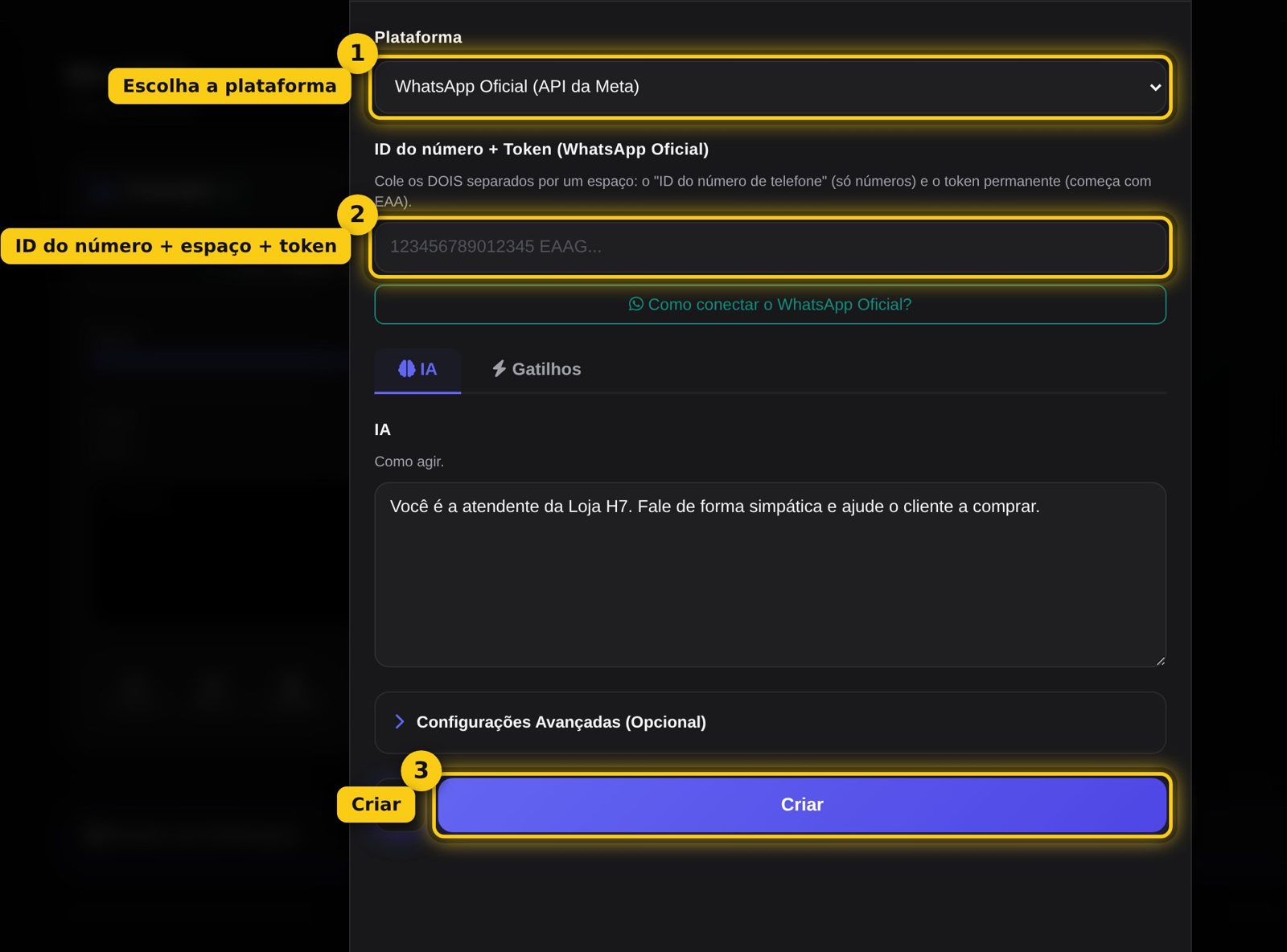
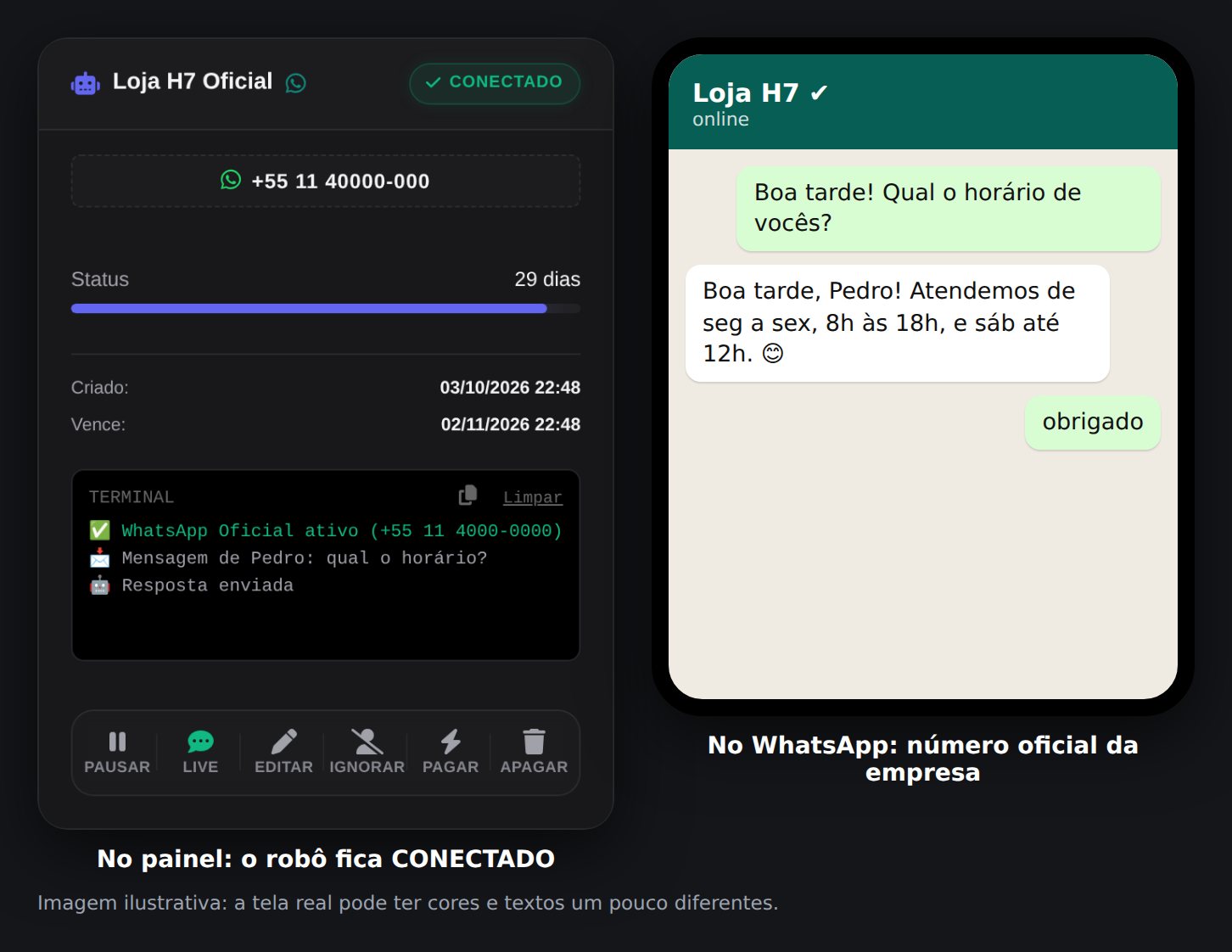
É o WhatsApp pela API oficial da Meta: o número não corre risco de banimento por uso não oficial. Ideal para empresas. Leva uns 20 minutos e você faz tudo sozinho.
• O número usado aqui não pode estar ativo no aplicativo do WhatsApp do celular (nem no WhatsApp Business). Use um chip novo ou um número só para o robô.
• Você precisa de uma conta no Facebook. A Meta oferece um número de teste gratuito para você experimentar antes.
• Não confunda com a plataforma "WhatsApp" comum do painel, que conecta por QR Code.


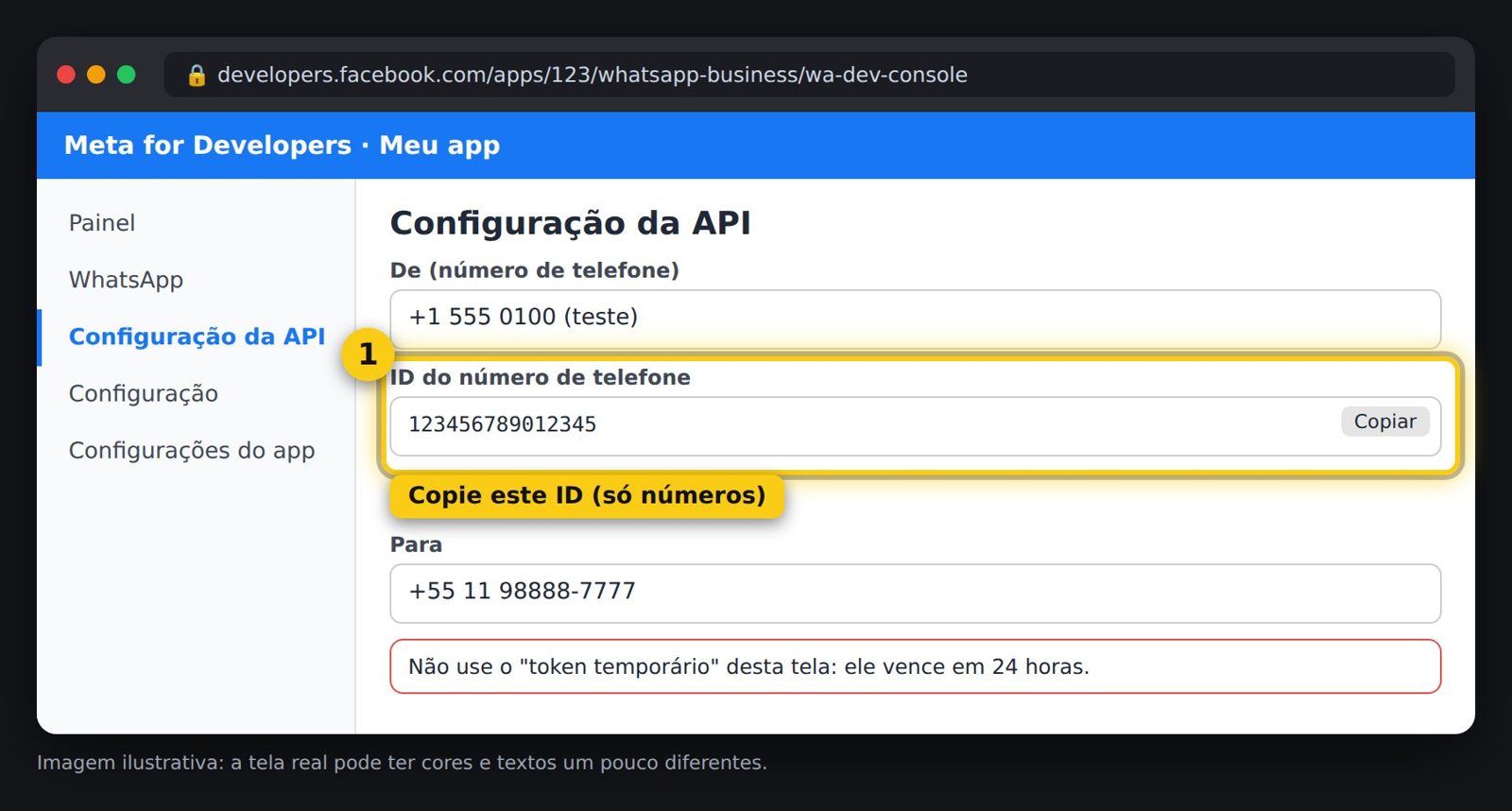
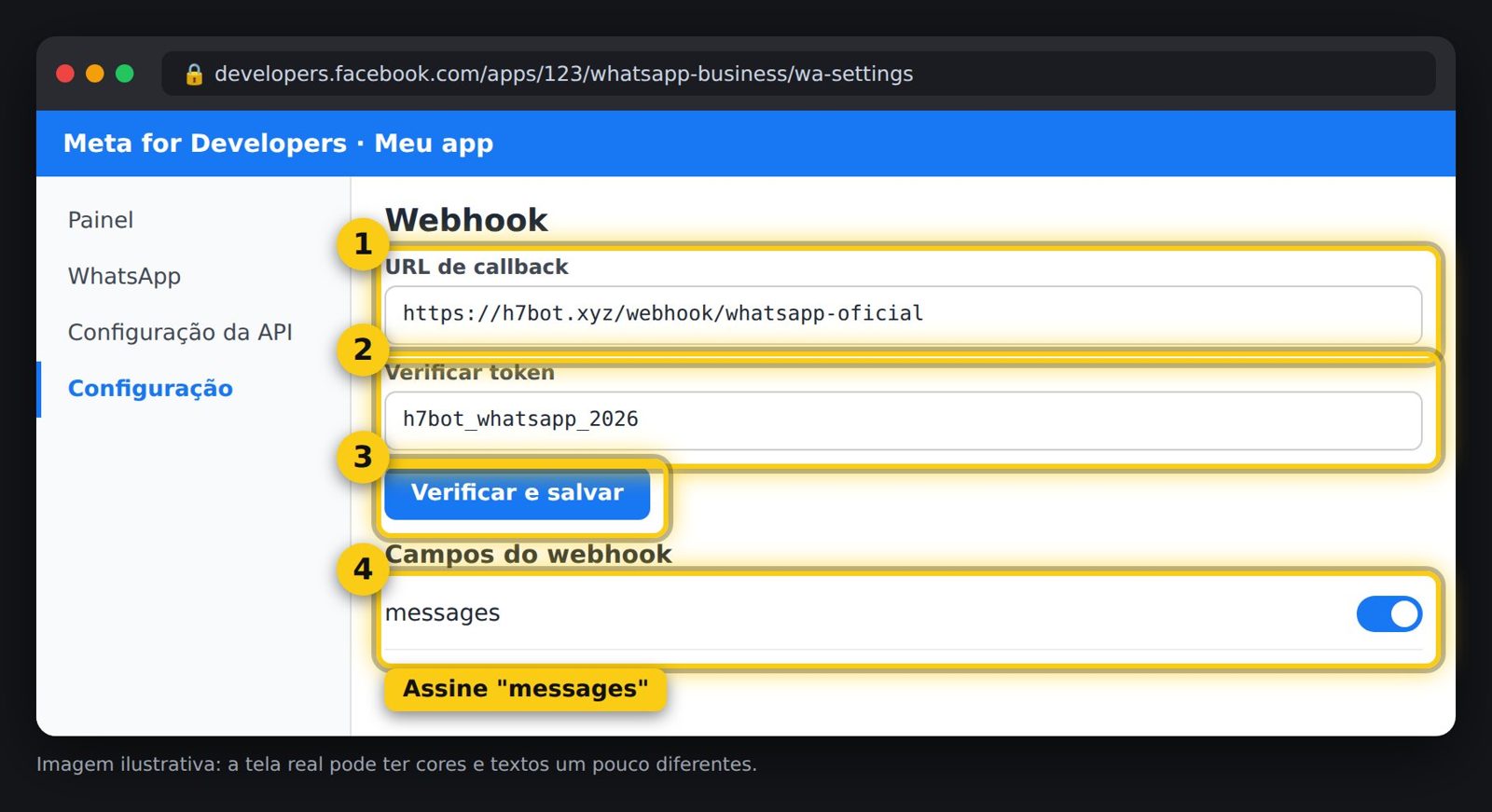
https://h7bot.xyz/webhook/whatsapp-oficial e em Verificar token cole h7bot_whatsapp_2026. Clique em Verificar e salvar. Logo abaixo, em Campos do webhook, assine o campo messages.


Use um número seu (não o de teste), coloque o aplicativo em modo "Ao vivo" (a Meta pede a URL da Política de Privacidade do seu site) e, se a Meta pedir, faça a verificação da empresa e cadastre uma forma de pagamento no Gerenciador do WhatsApp. Responder clientes que mandaram mensagem nas últimas 24 horas costuma ser gratuito ou muito barato na tabela da Meta (a tabela pode mudar).
Funcionou e parou no outro dia ("token expirou"): você usou o token temporário. Gere o token do Usuário do sistema (passo 3) e troque em Configurar → "Trocar dados do robô".
"Verificar e salvar" deu erro: confira se colou a URL e o token de verificação exatamente como estão acima (sem espaço no fim).
O robô liga, mas não recebe mensagens: confira se o campo messages está assinado no Webhook. Com número de teste, só números da lista "Para" funcionam.
Erro 131047 no log: passaram 24 horas desde a última mensagem do cliente; é regra da Meta.
"Número já está conectado em outro robô": cada número só pode ficar em um robô do painel.

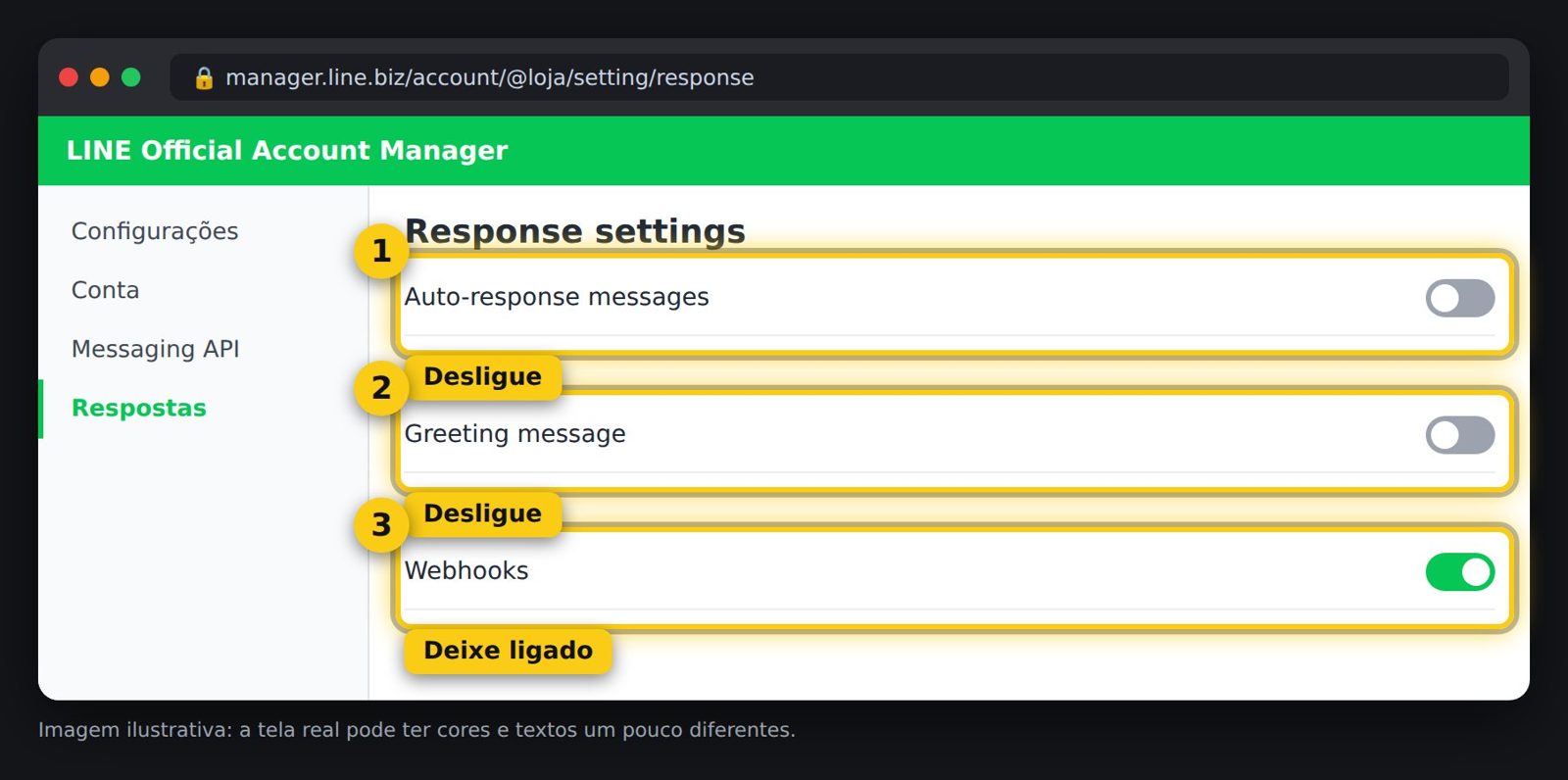
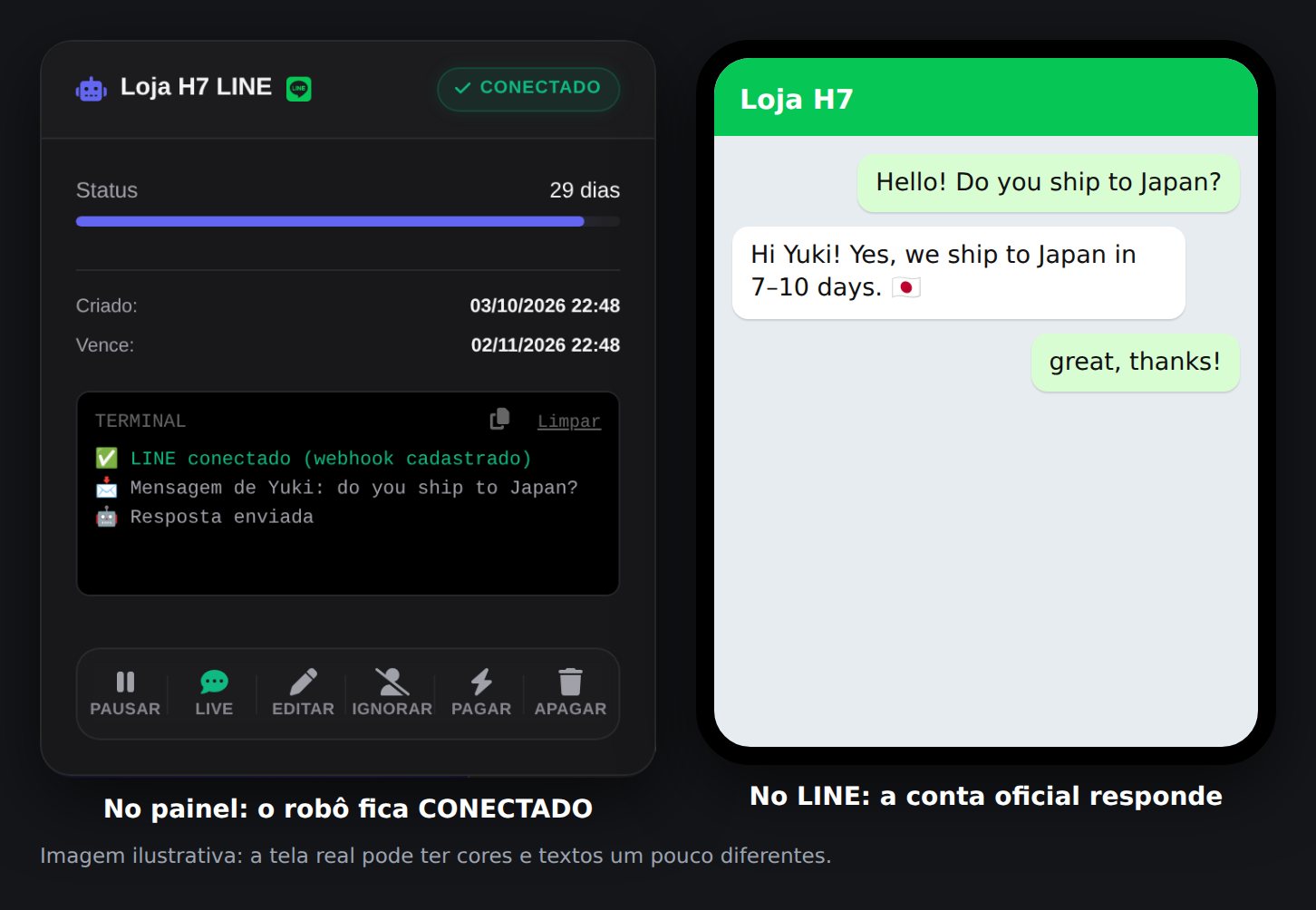
O robô responde as mensagens da sua conta oficial do LINE (LINE Official Account). É gratuito e leva uns 10 minutos. O LINE é muito usado no Japão, Tailândia, Taiwan e Indonésia.
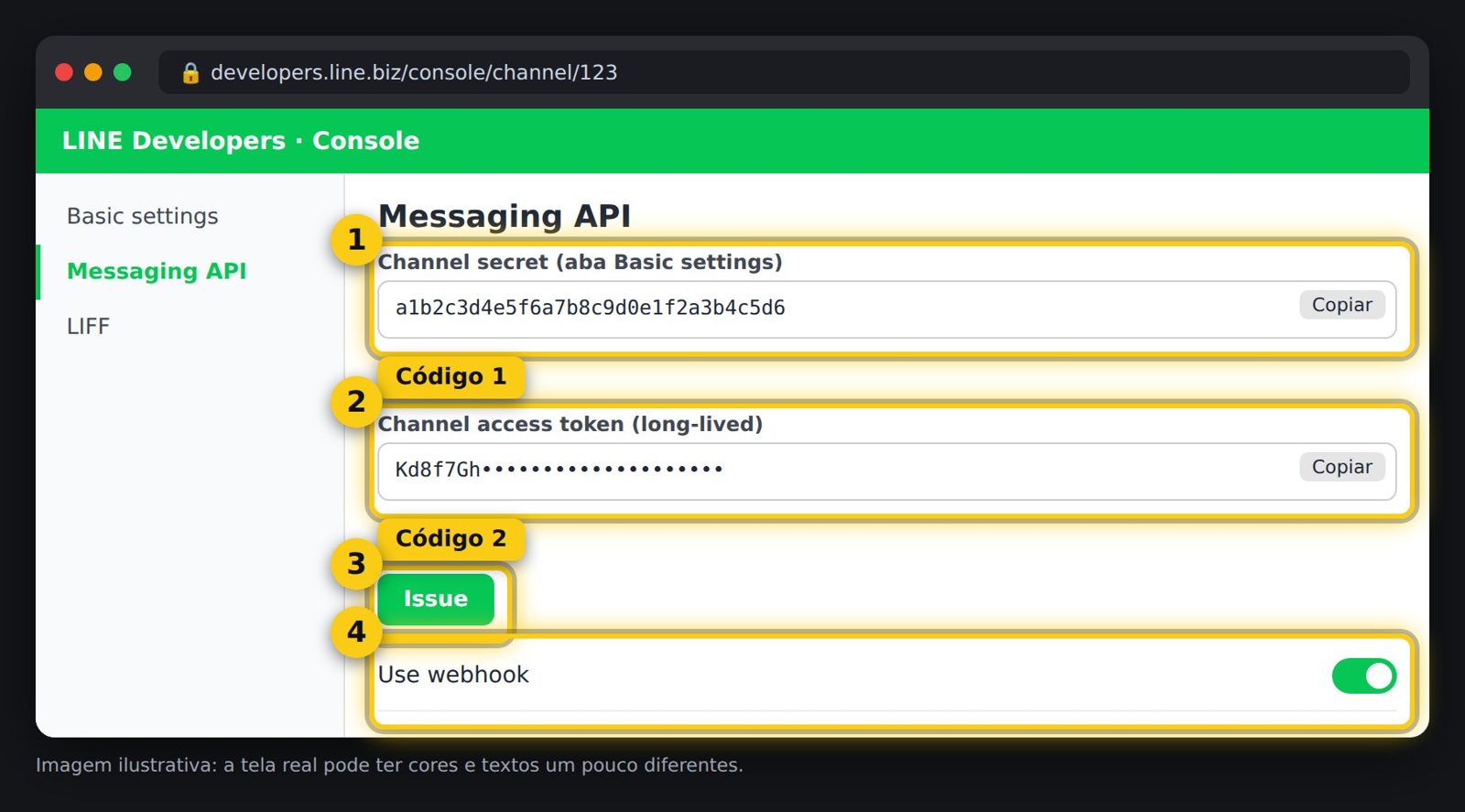
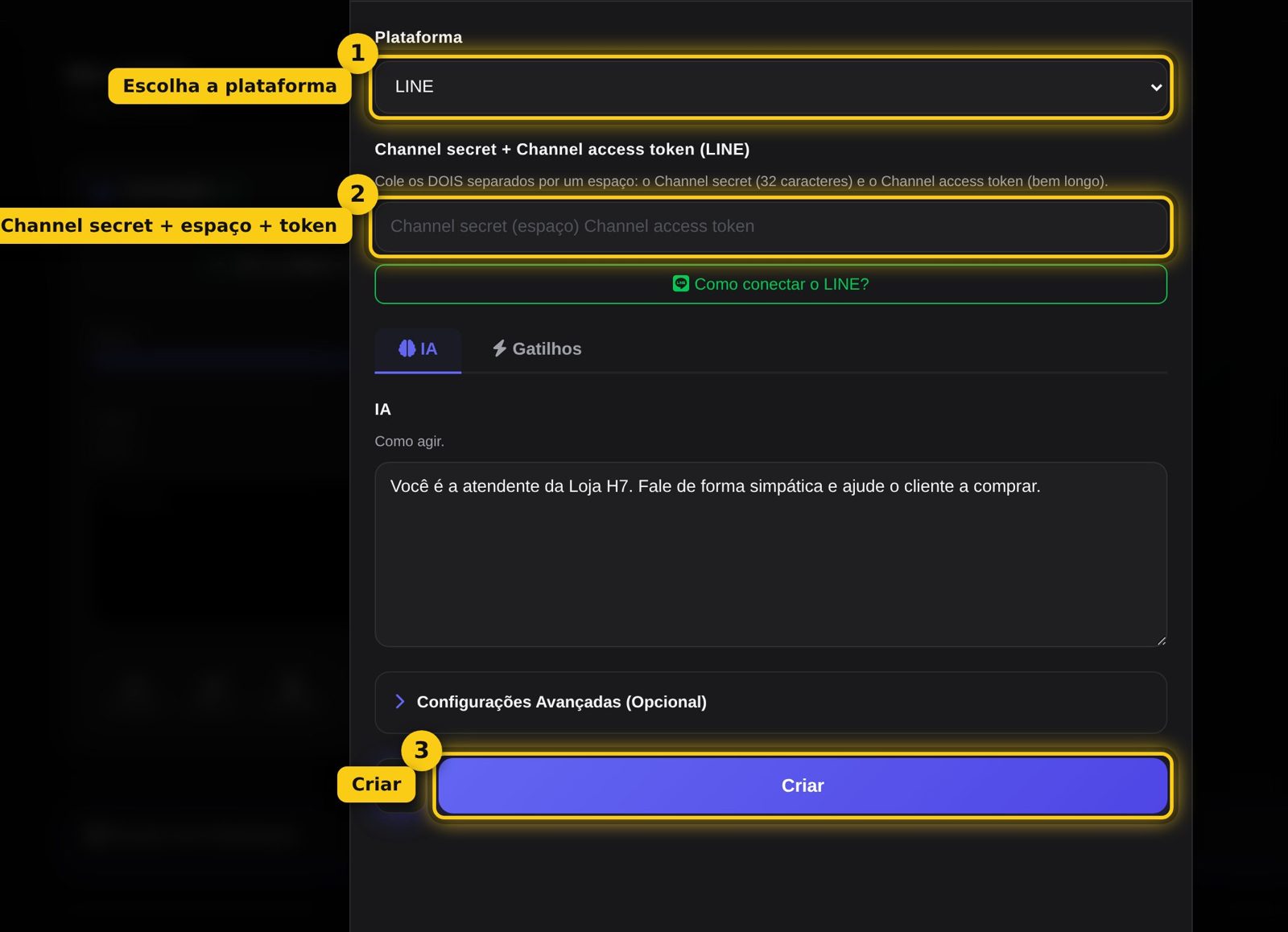
O Channel secret (32 letras e números) e o Channel access token (bem longo). Cole os dois no mesmo campo, separados por um espaço. Não compartilhe com ninguém.


"Faltam dados do LINE": você colou só um código. Cole o Channel secret e o Channel access token juntos, com um espaço no meio.
"O LINE não aceitou o Channel access token": copie de novo (se clicar em "Reissue", o antigo para de funcionar) e troque em Configurar → "Trocar dados do robô".
Recebo duas respostas: as respostas automáticas do LINE ainda estão ligadas (passo 3).
Não responde nada: veja o log do robô. Se aparecer "Teste do webhook falhou", confira se "Use webhook" está ligado e se o Channel secret está certo.

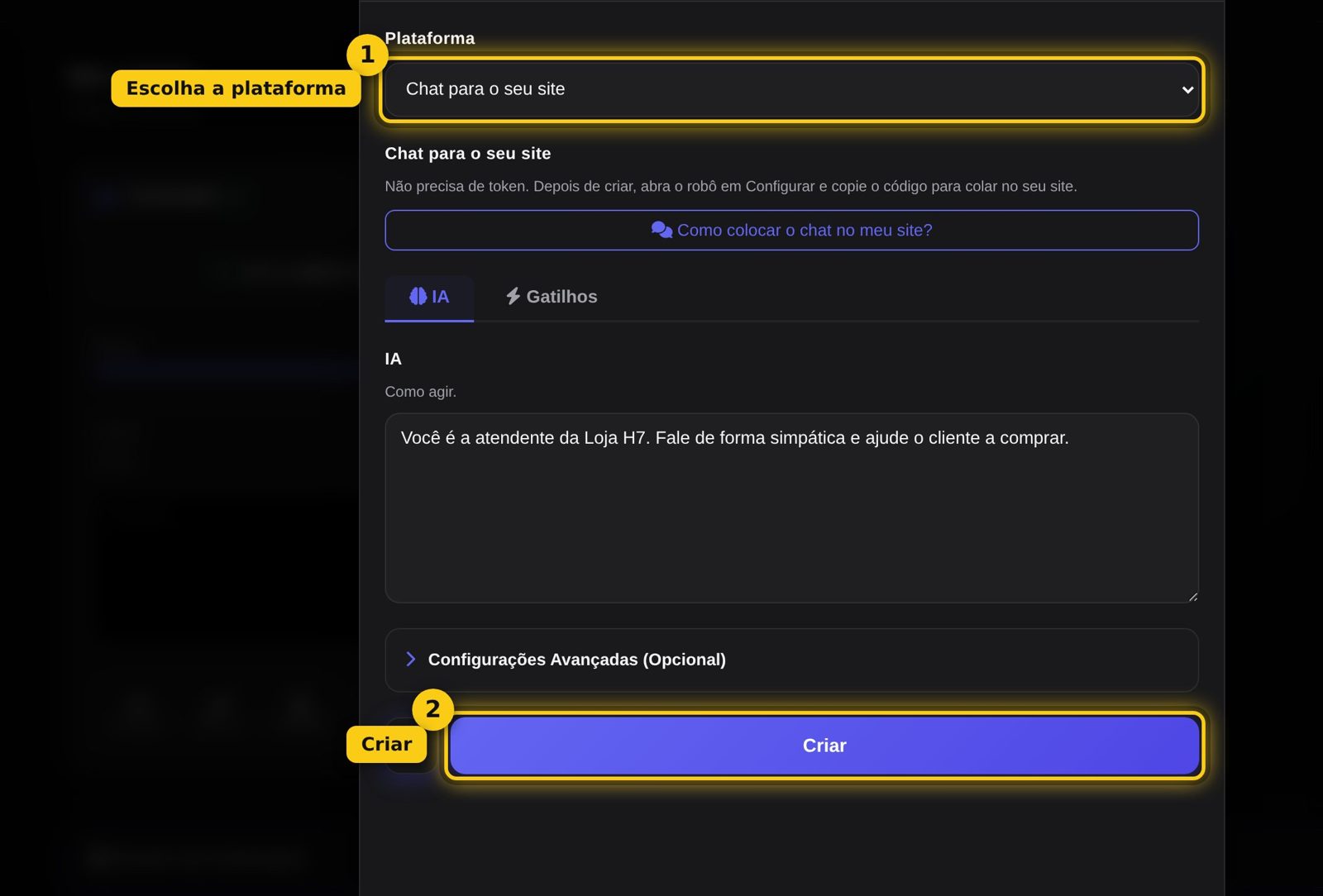
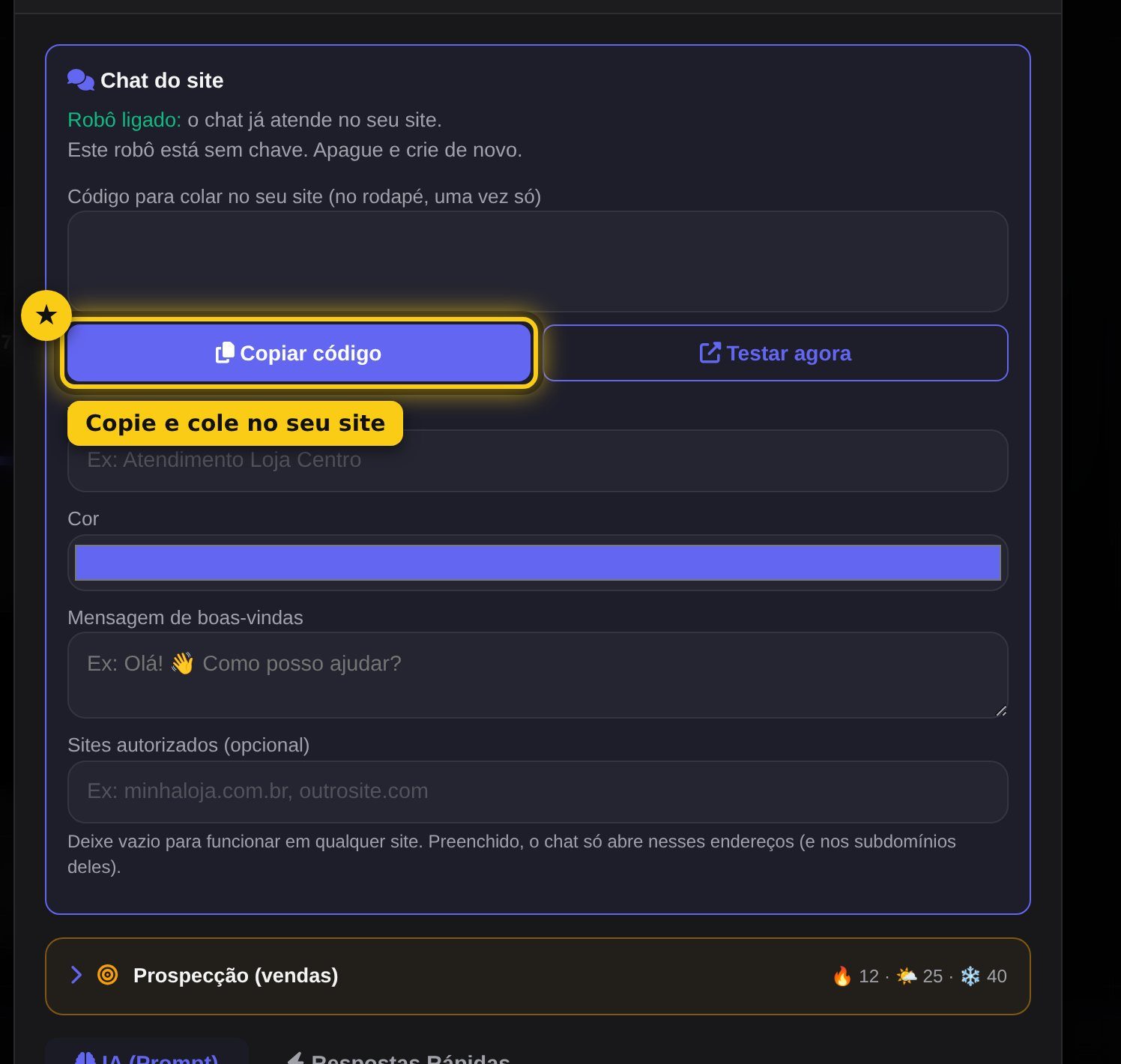
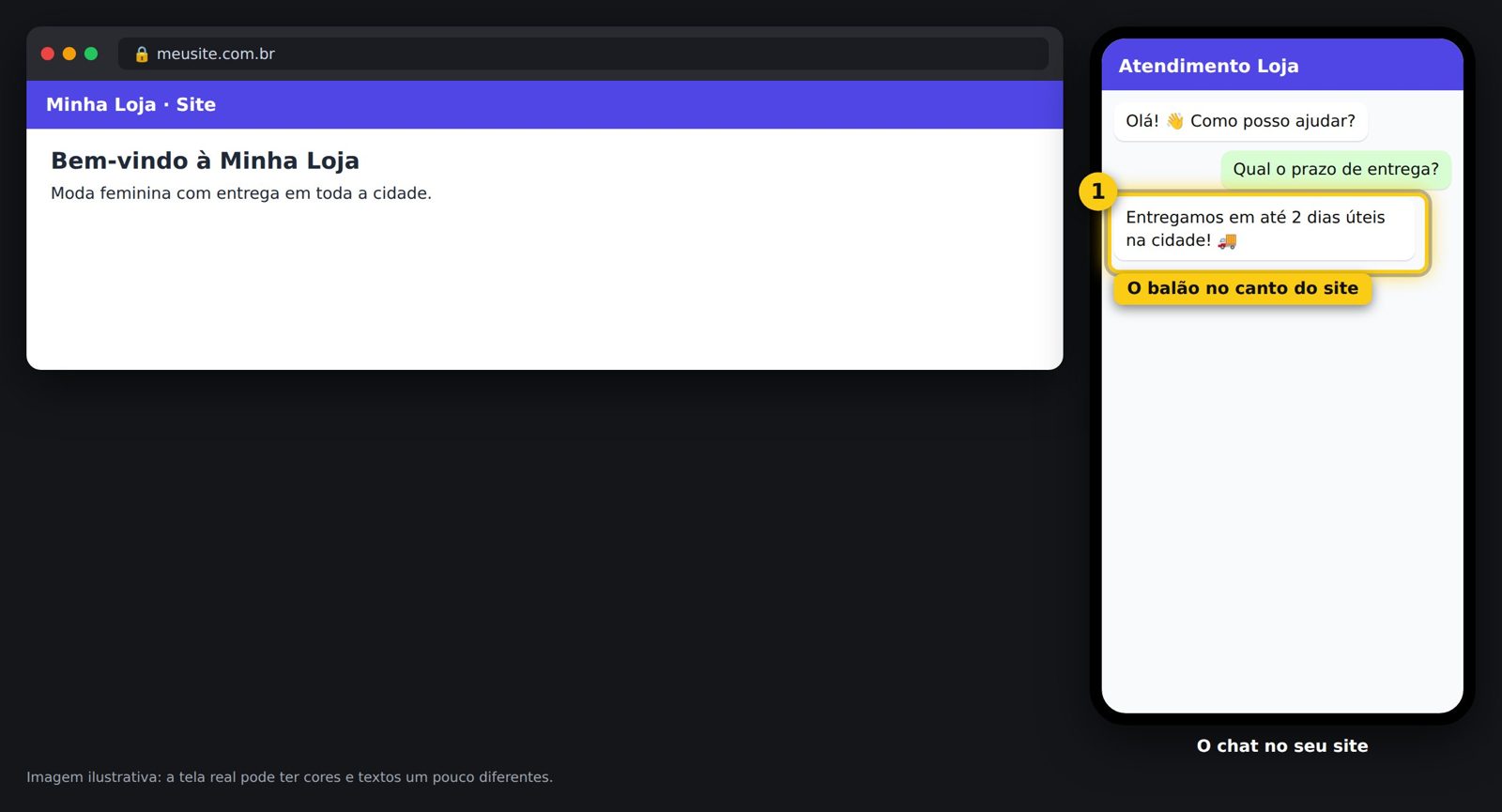
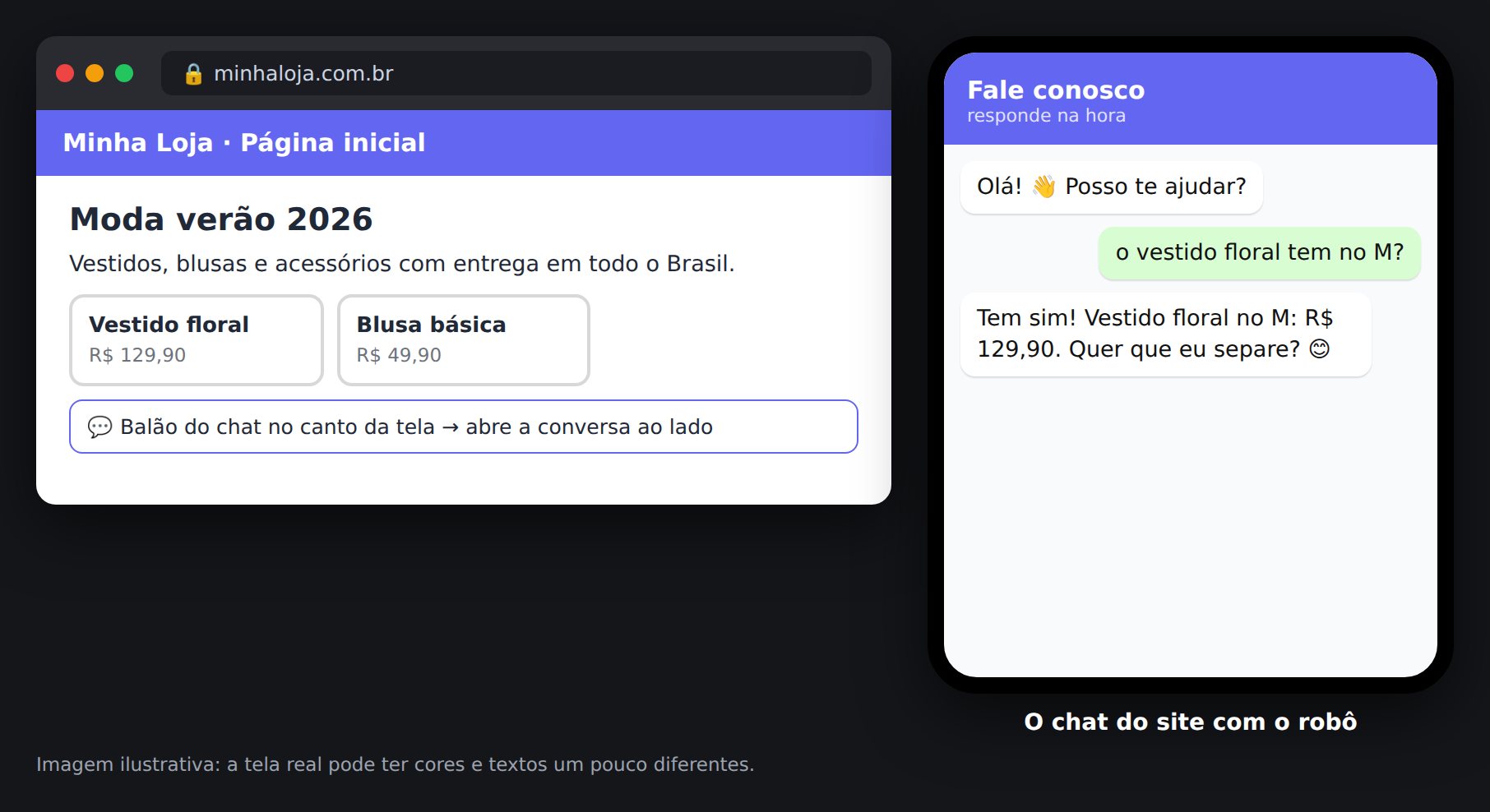
Aparece um balão de conversa no canto do seu site e o robô atende os visitantes com a IA, 24 horas. Não precisa de token nem de aprovação de nenhuma empresa. Leva uns 5 minutos.


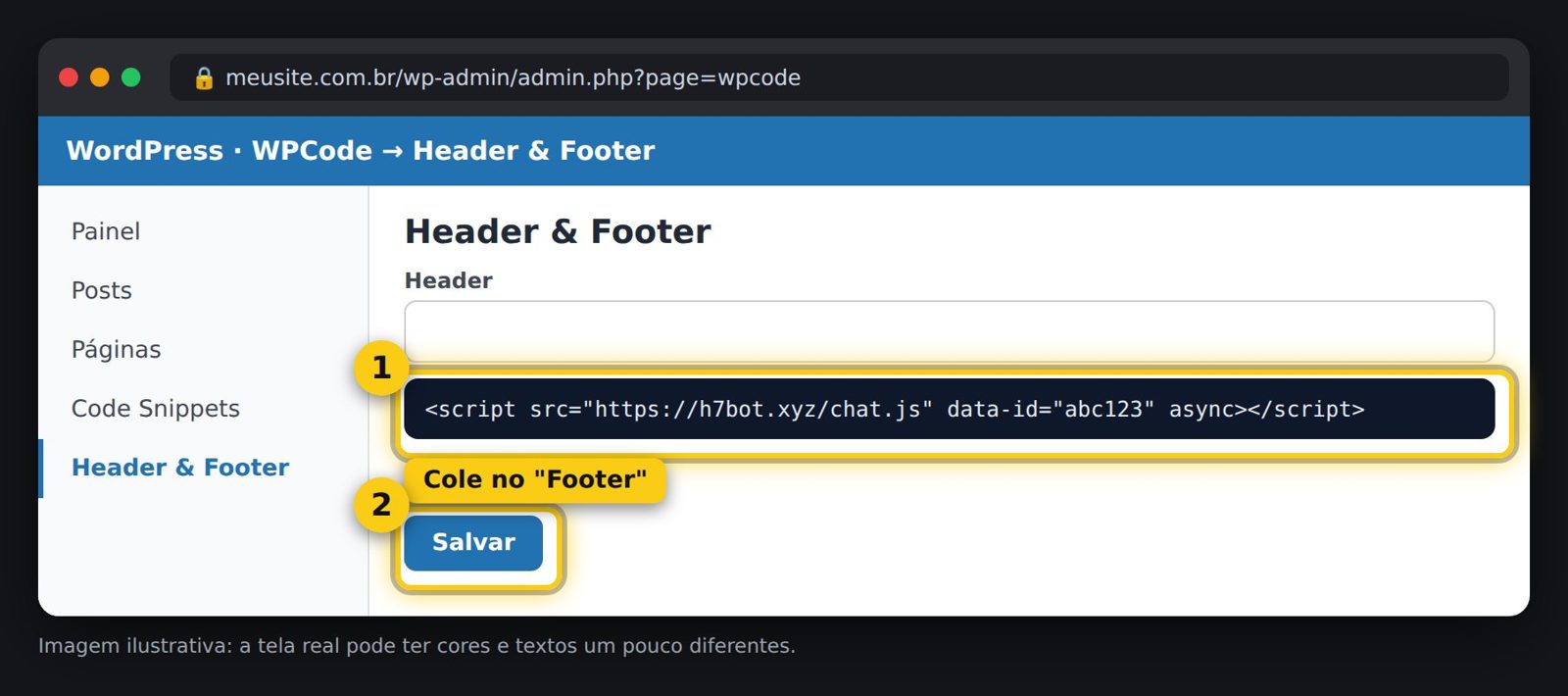
</body>.</body> em todas as páginas.


O balão não aparece no site: confira se o código foi colado inteiro e salvo. Se o site usa cache (WP Rocket, LiteSpeed...), limpe o cache. Se preencheu "Sites autorizados", confira se o endereço está certo (sem https://).
Aparece "Indisponível no momento": o robô está desligado. Clique em Iniciar no card.
Quero tirar o chat do site: apague a linha de código do site (ou desligue o robô).

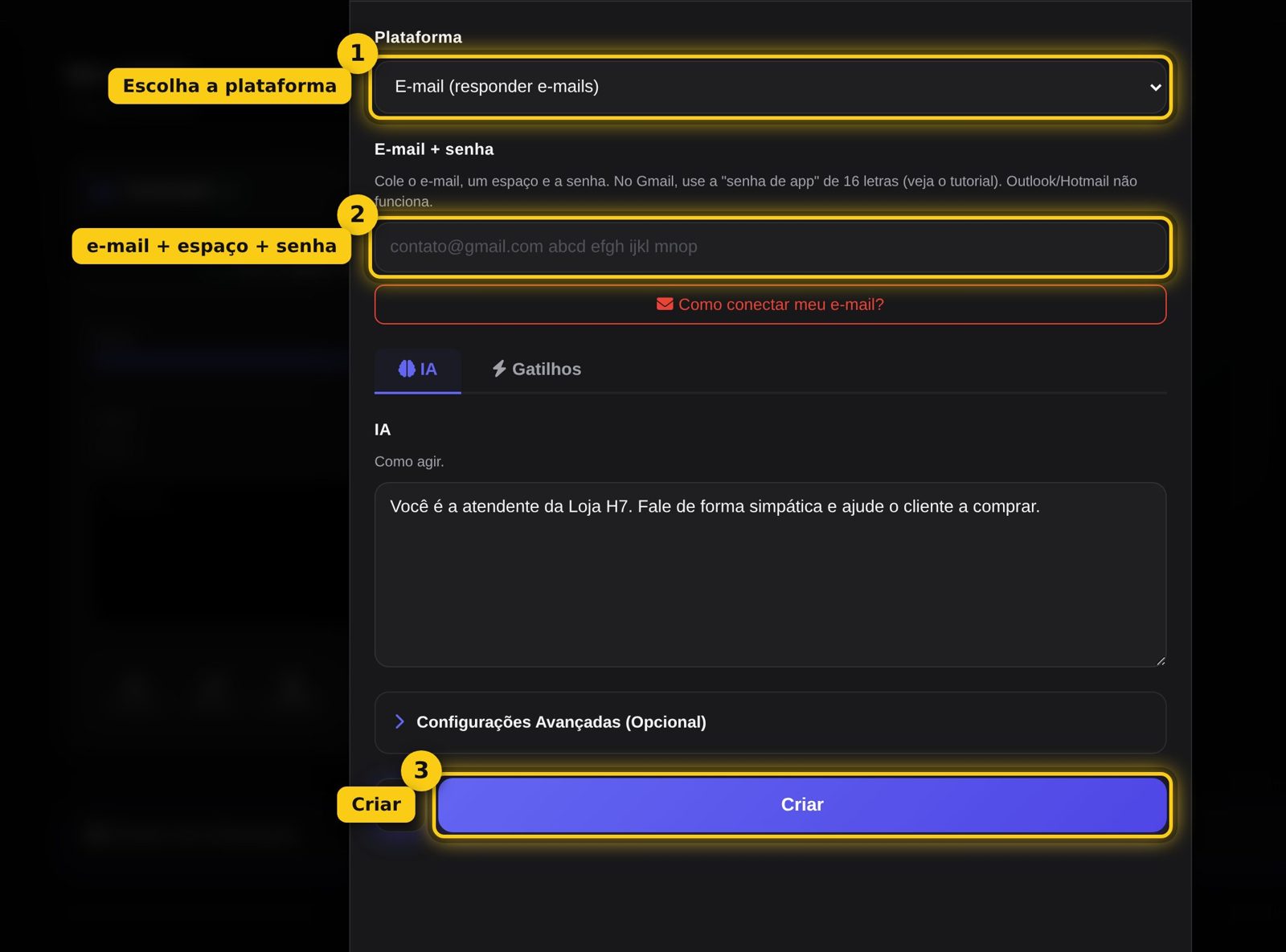
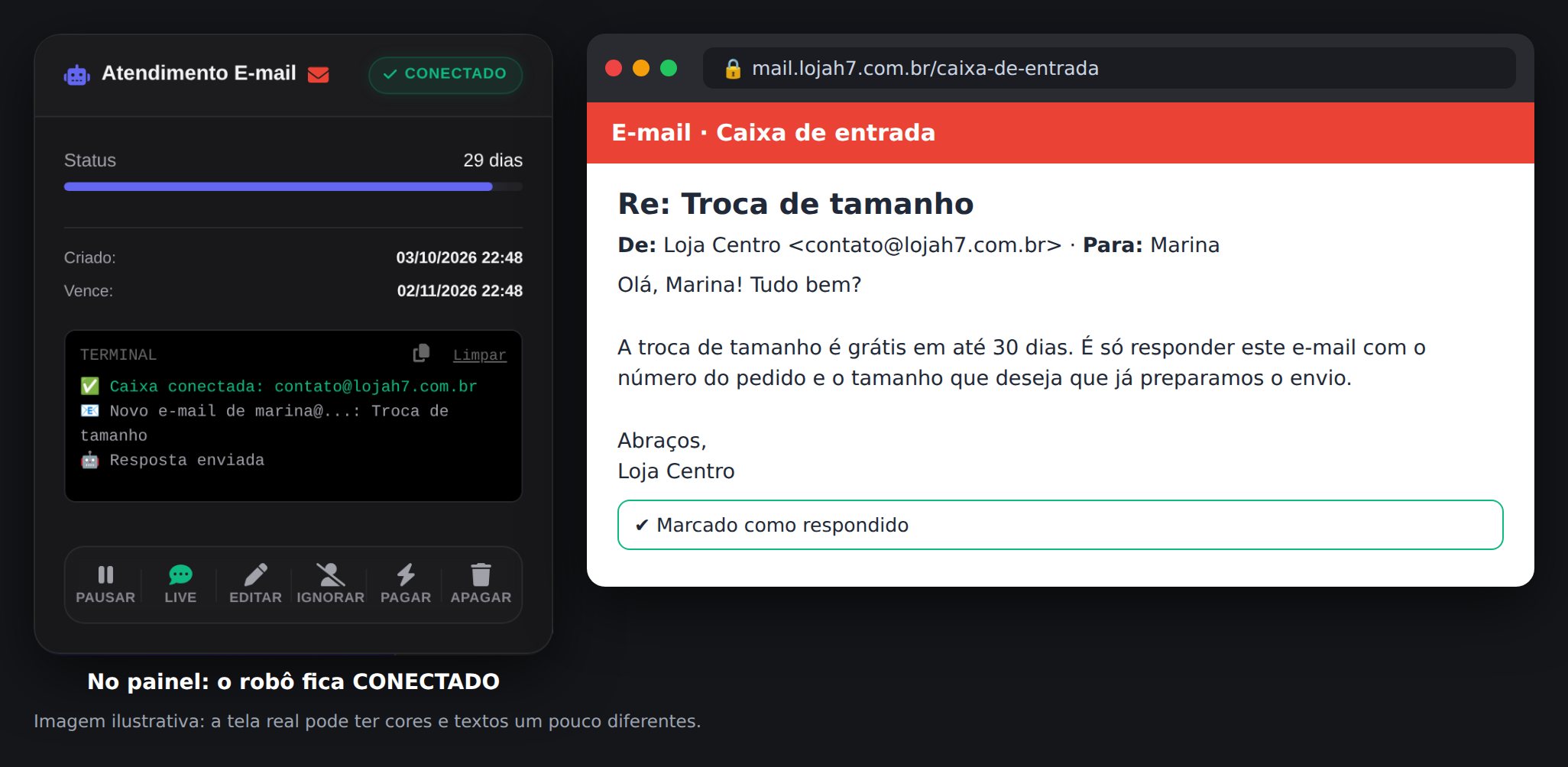
O robô lê a caixa de entrada do seu e-mail e responde com a IA os e-mails que chegarem depois que ele ligar. Ele não apaga nada e não marca como lido: só marca como "Respondido". Leva uns 5 minutos.
• Use um e-mail só de atendimento (ex: contato@sualoja.com.br): o robô responde todos os e-mails que chegarem nele.
• Outlook e Hotmail não funcionam (a Microsoft bloqueou senha em programas externos).
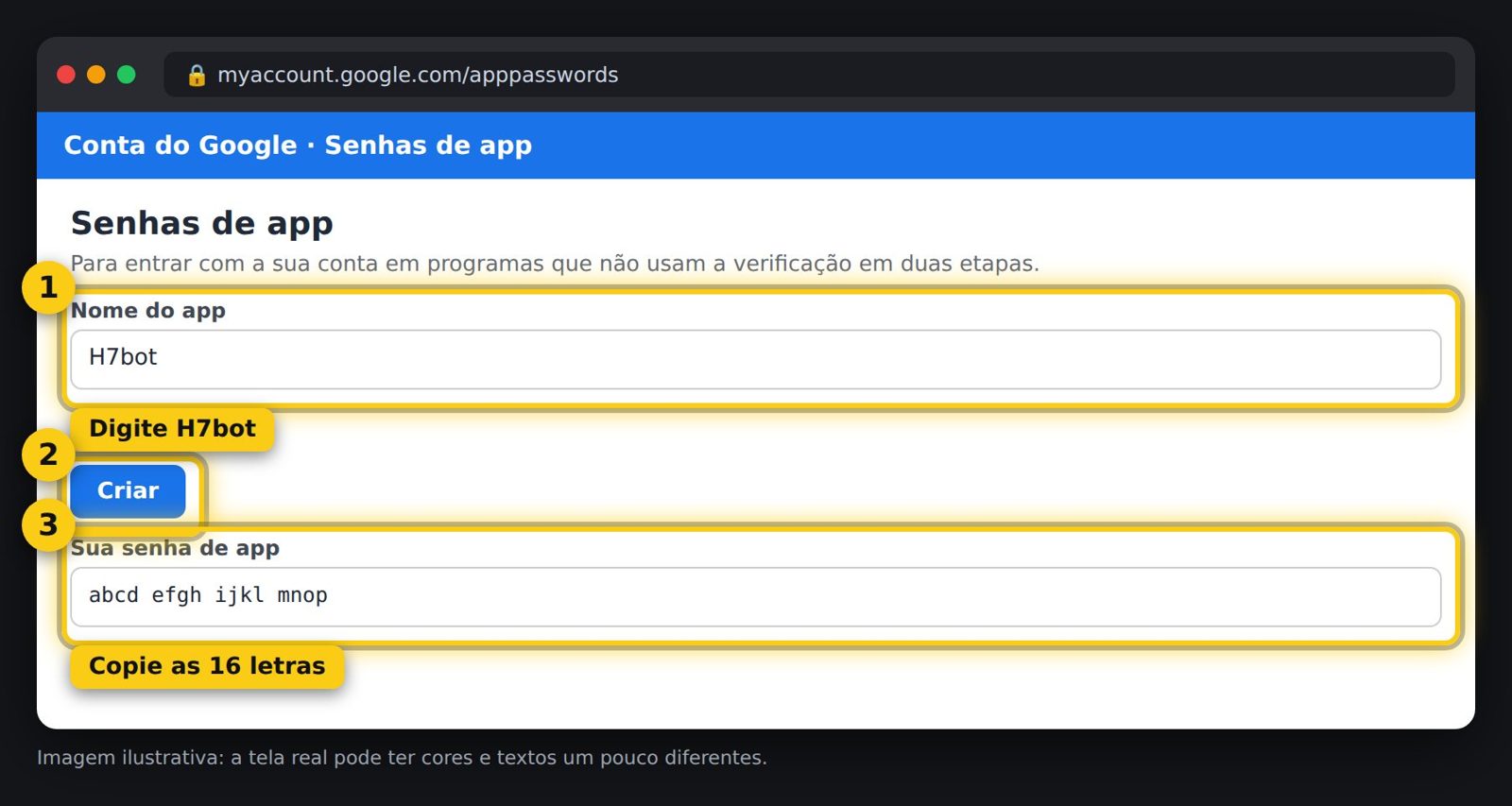
• No Gmail, Yahoo e iCloud é preciso criar uma "senha de app" (passo 1). A senha normal não funciona.

contato@gmail.com abcd efgh ijkl mnop

"O Gmail recusou a senha": use a senha de app (passo 1), não a senha da conta.
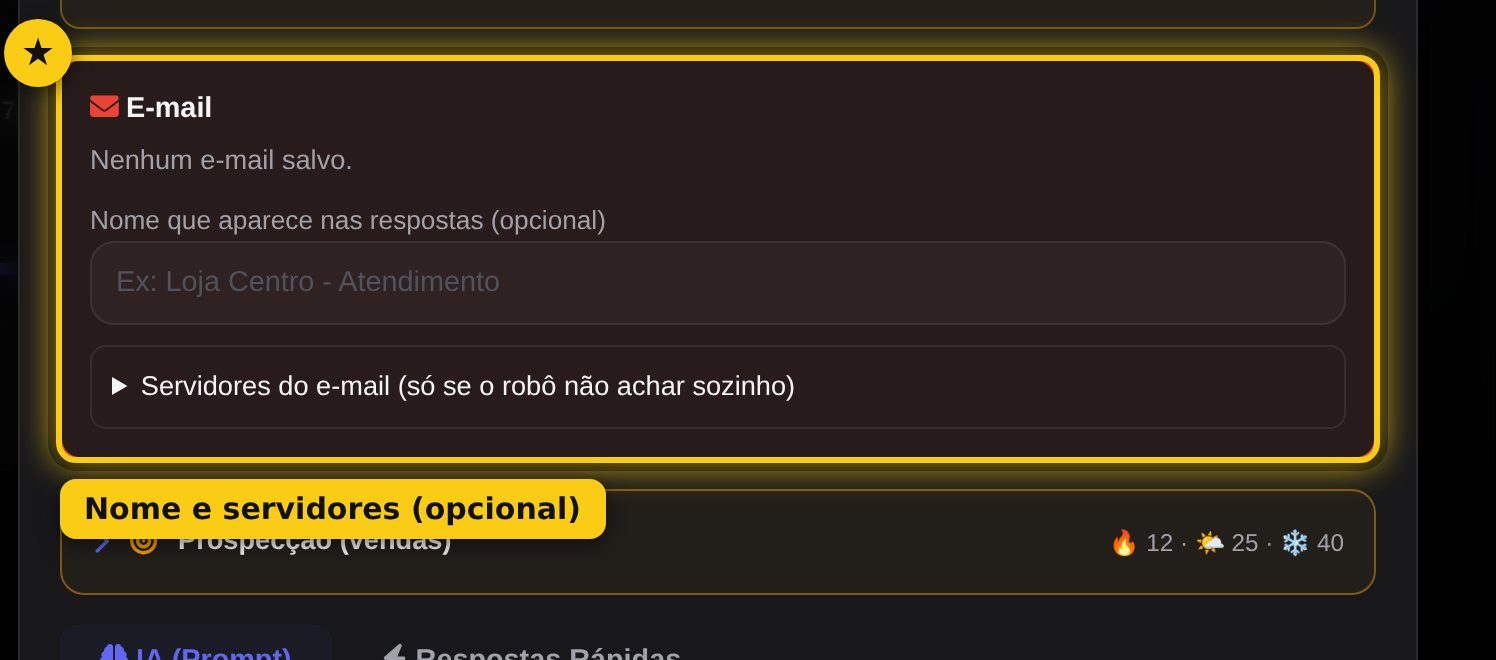
"Servidor de e-mail não encontrado": preencha os servidores em Configurar (passo 4).
"O servidor ainda não tem as bibliotecas de e-mail": fale com o suporte do painel (é uma instalação feita uma vez só no servidor).
Não respondeu um e-mail: o robô não responde newsletters, e-mails "não responda", respostas automáticas e no máximo 5 e-mails por hora da mesma pessoa. Veja o motivo no log.

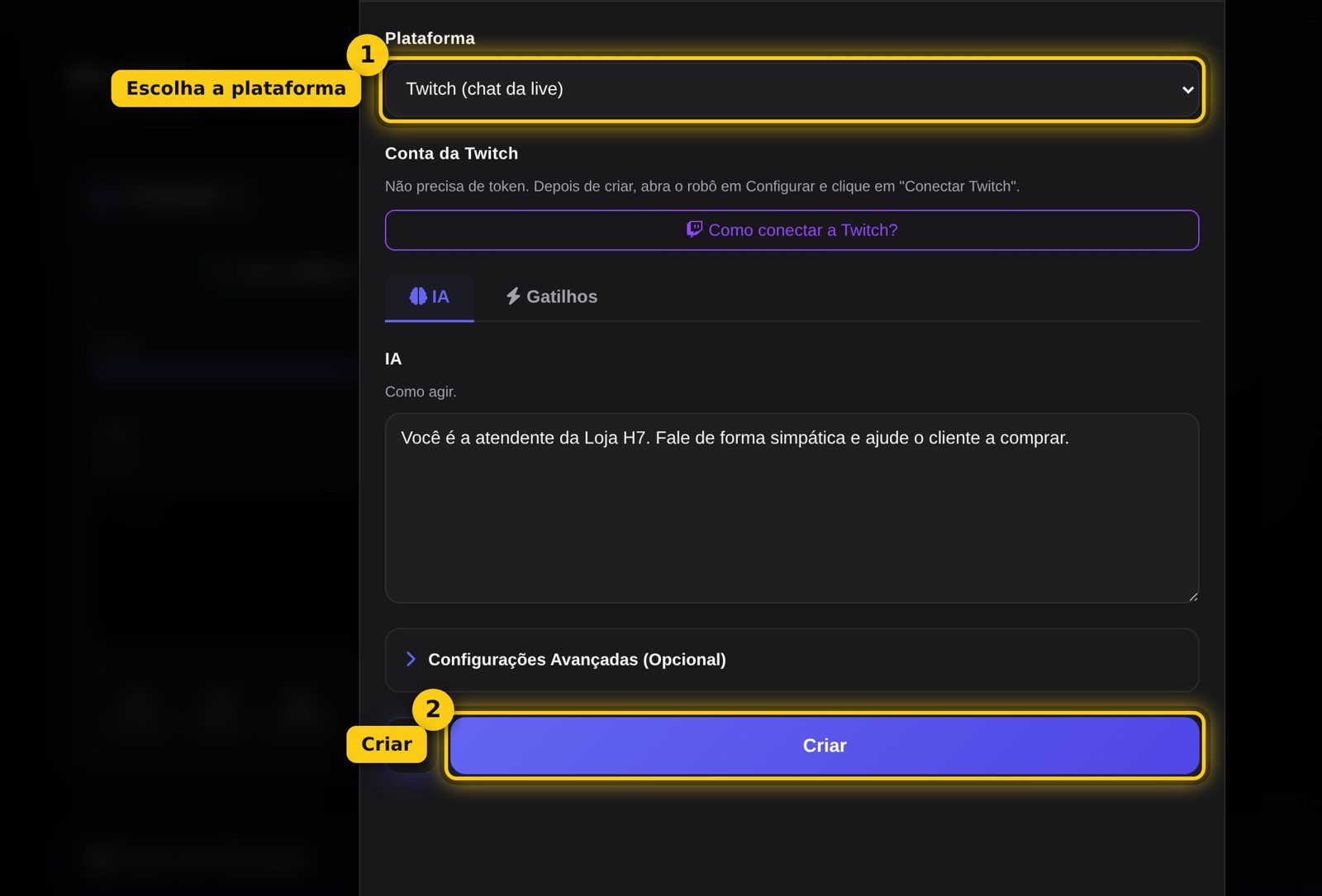
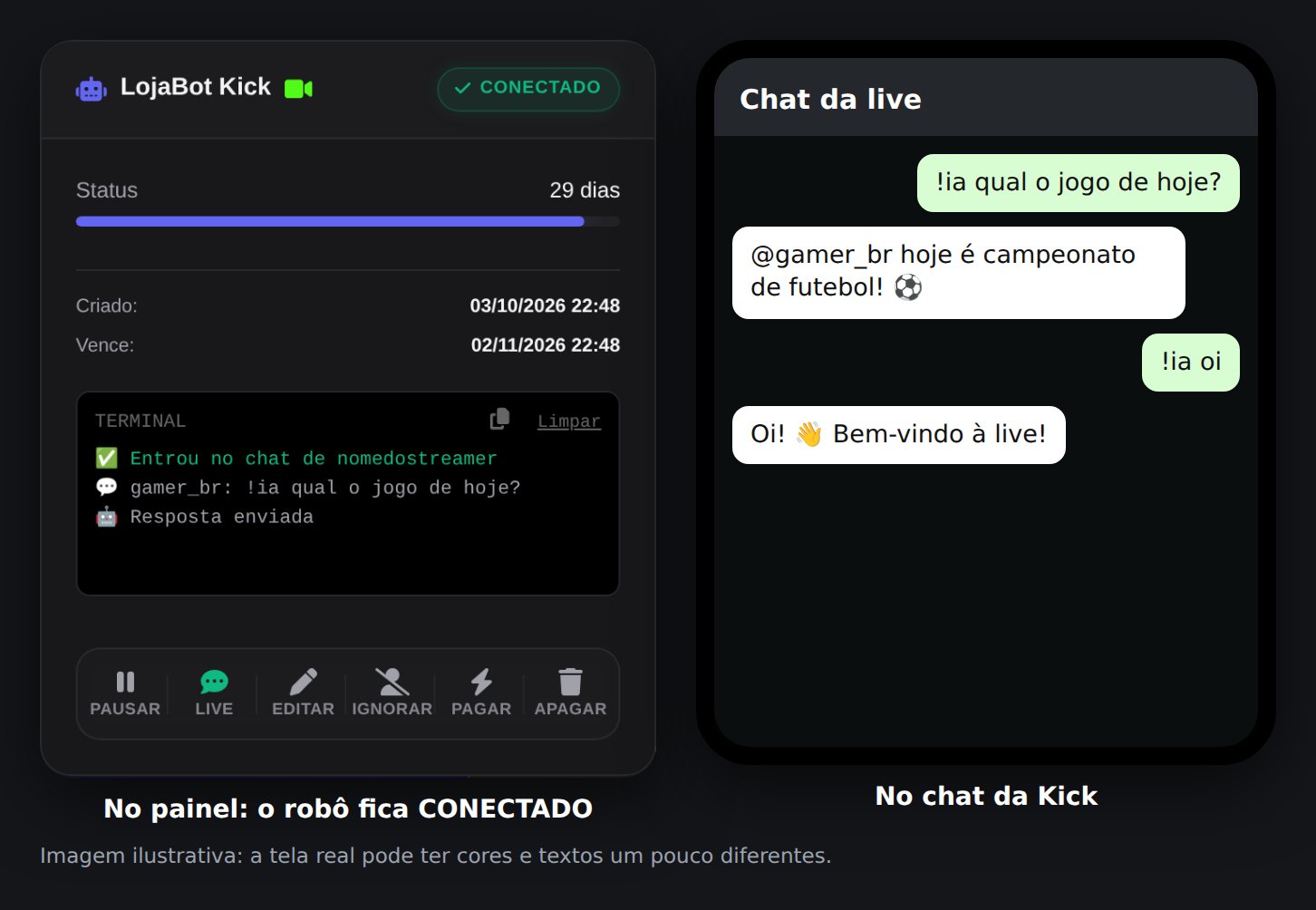
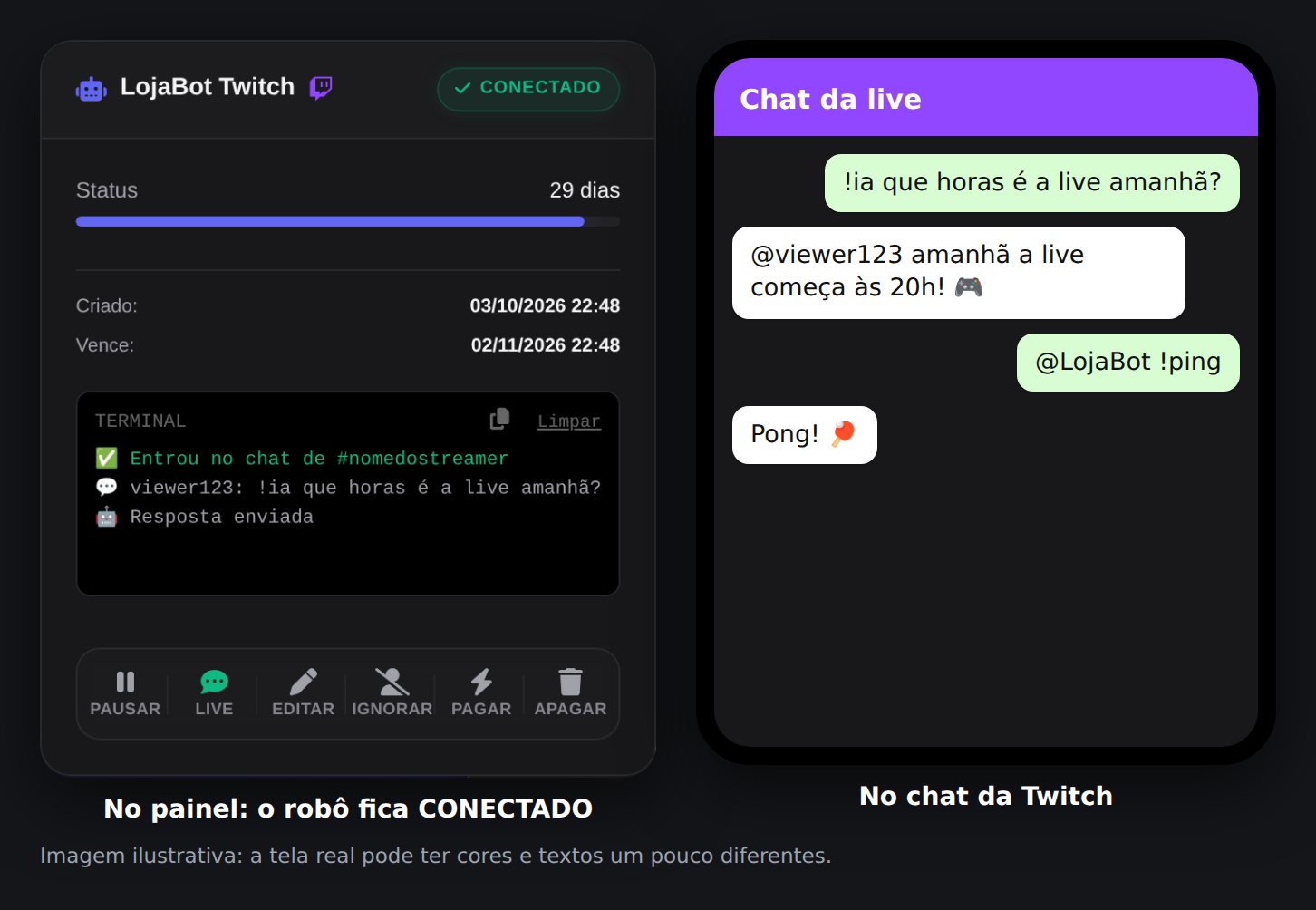
O robô entra no chat da live e responde quem marcar o robô (@nome) ou começar a mensagem com !ia. É gratuito e leva uns 5 minutos.
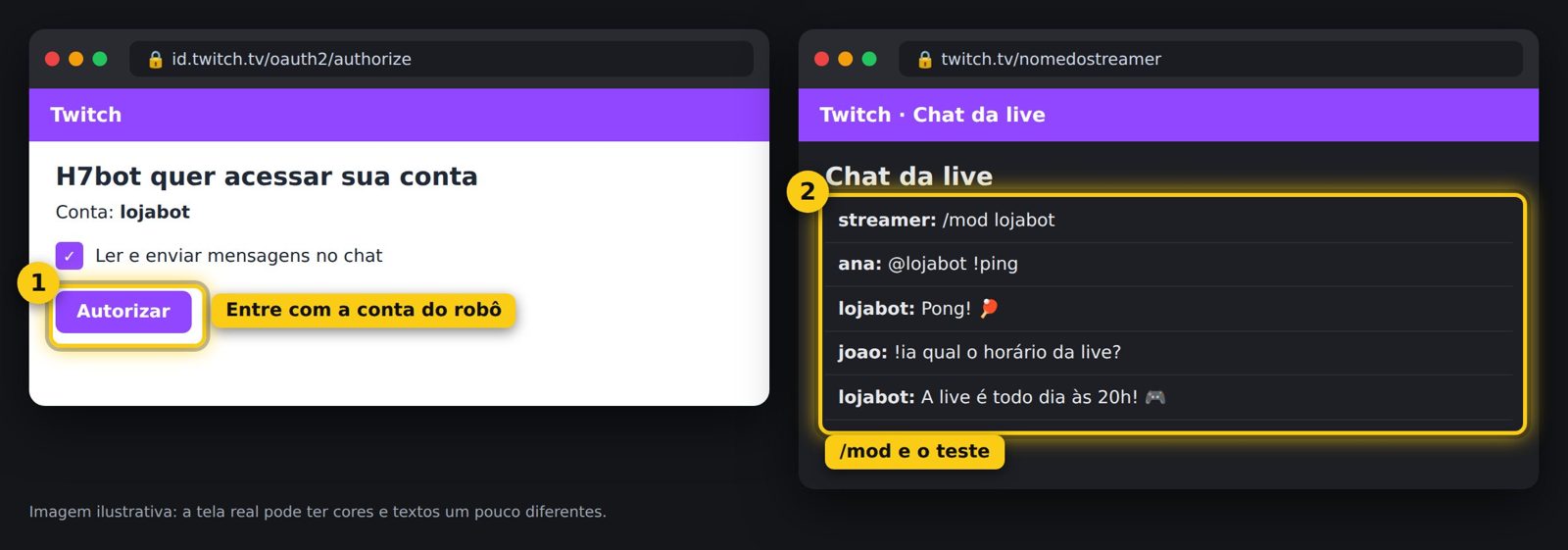
O ideal é criar uma conta da Twitch só para o robô (ex: LojaBot). Assim as respostas aparecem com o nome do robô, e não com o nome do streamer.


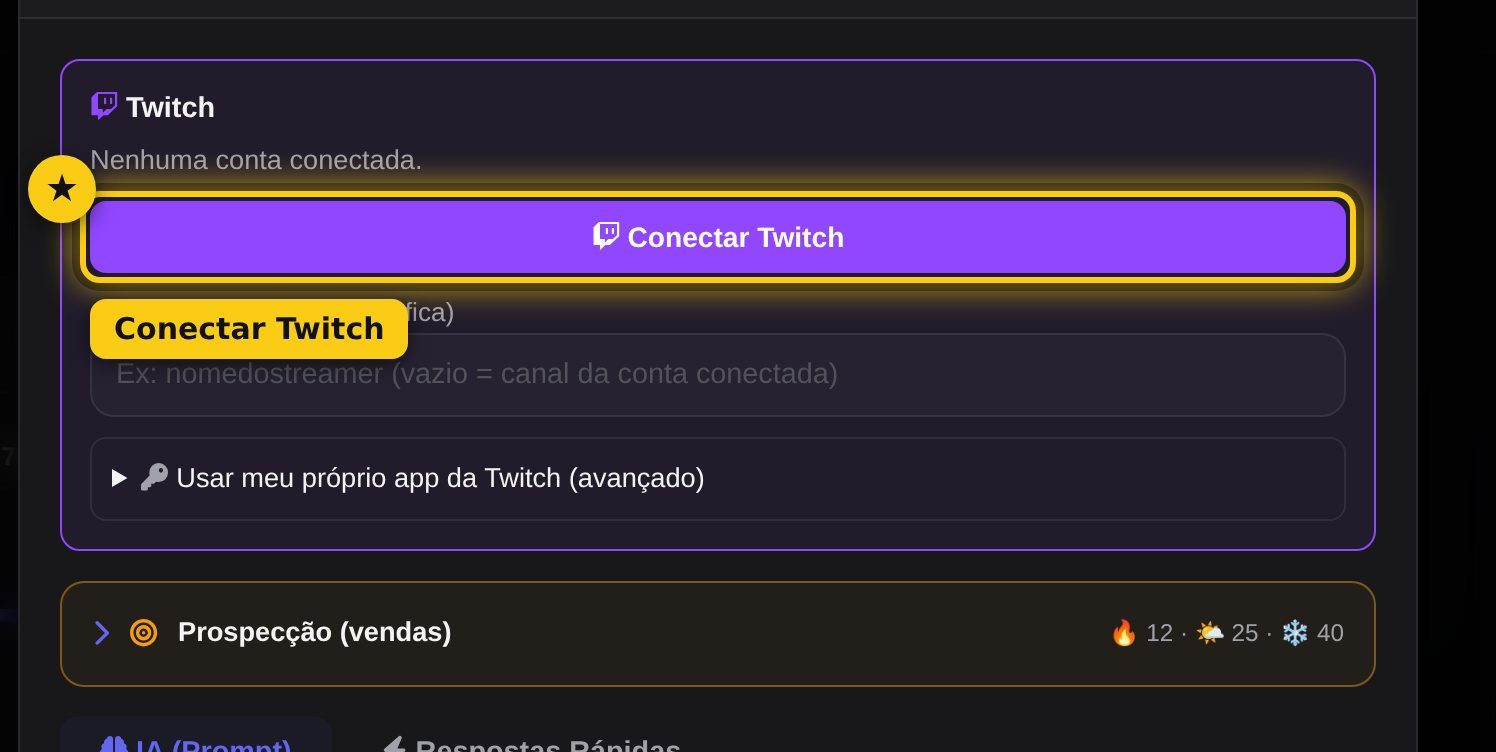
Use se o botão aparecer desligado com a mensagem "Conexão automática indisponível".
https://h7bot.xyz/auth/twitch/callback. Categoria: Chat Bot. Tipo de cliente: Confidencial. Clique em Criar.
"A Twitch recusou a conexão": confira se a URL de redirecionamento do app está exatamente igual à da Opção B.
O robô não responde: é preciso marcar o robô (@nome) ou começar com !ia. Mensagens normais do chat são ignoradas.
"A Twitch continua recusando o acesso": clique em "Conectar Twitch" de novo.
Não aparece no chat: o canal pode estar em modo "só seguidores" ou "só inscritos". Deixe o robô como moderador (passo 4).

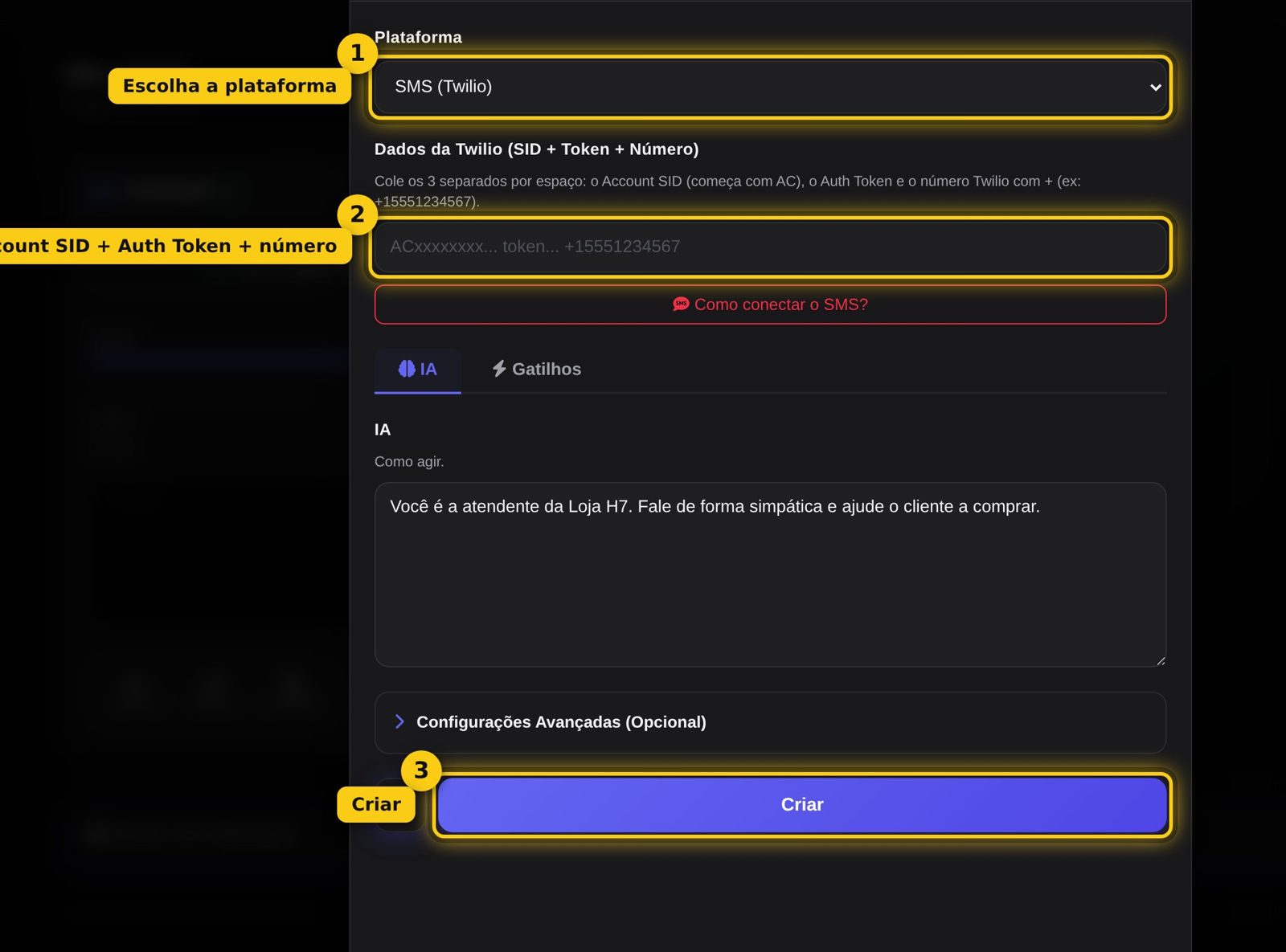
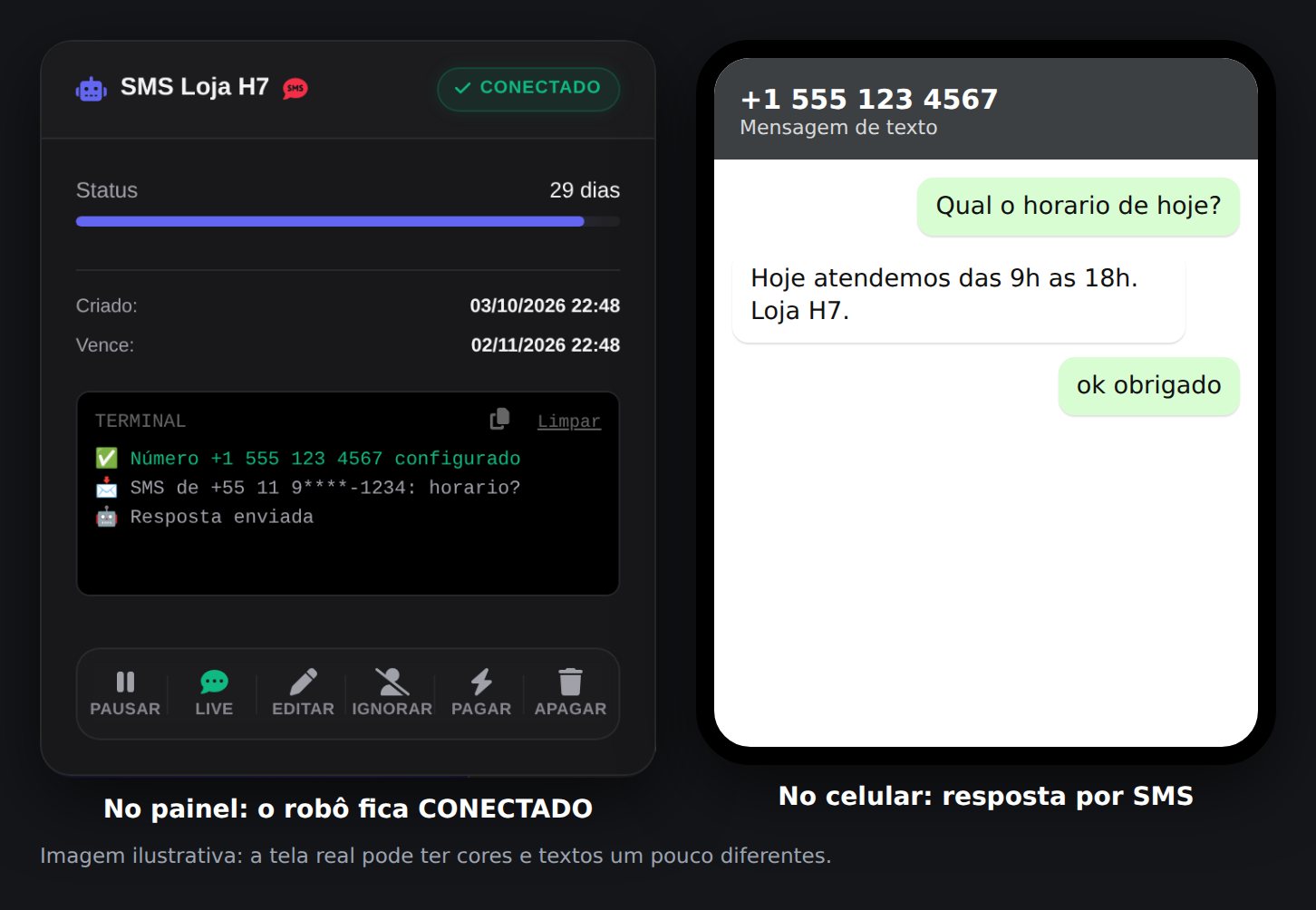
O robô responde os SMS (mensagem de texto comum do celular) que chegarem num número da Twilio. Leva uns 10 minutos.
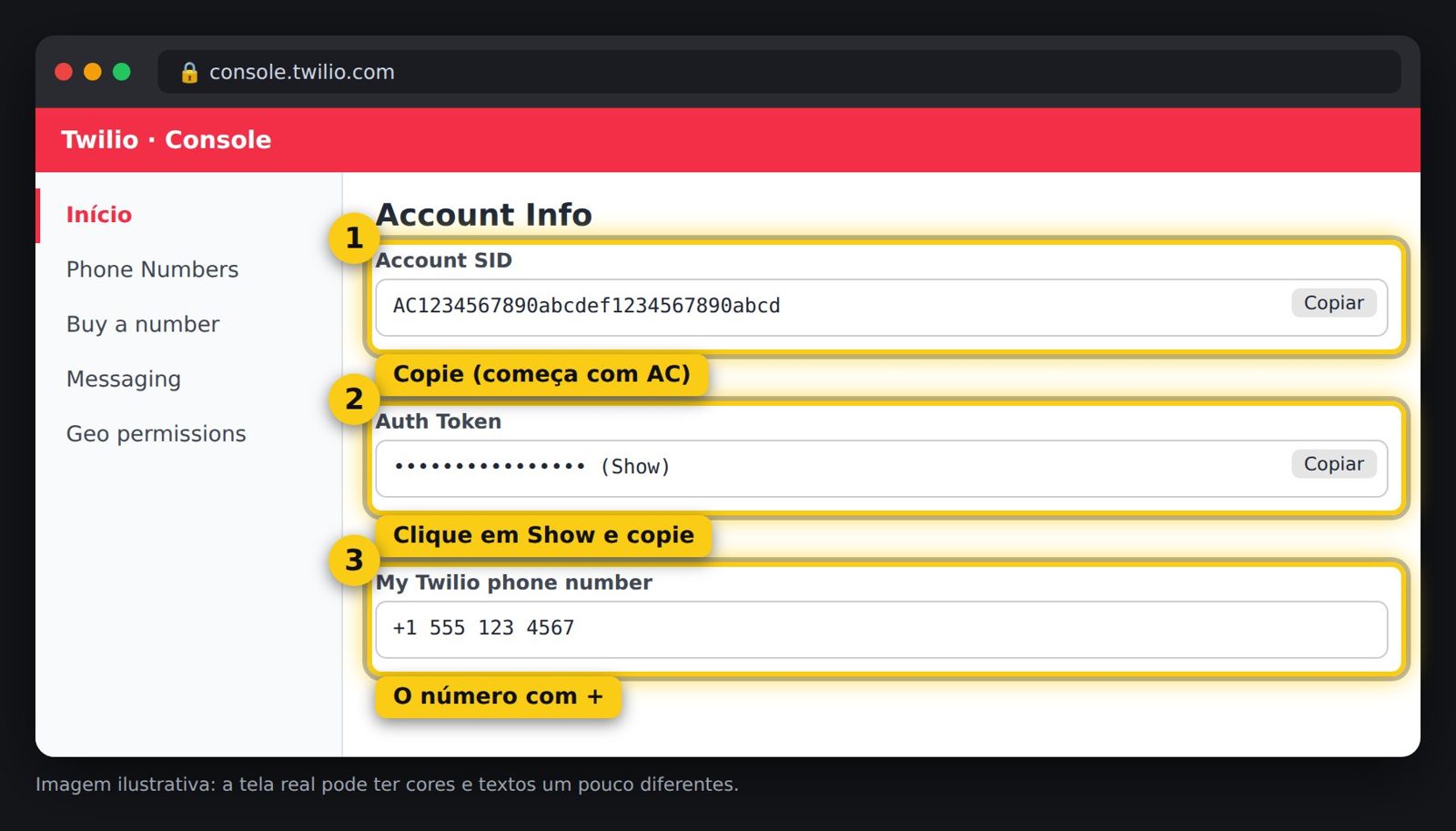
A Twilio cobra o número (mensal) e cada SMS enviado e recebido, direto no seu cartão cadastrado lá. Por isso o robô responde curto e sem emojis. Confira os preços em twilio.com/pricing.


+15551234567). Crie e clique em Iniciar.
"Account SID ou Auth Token errados": copie de novo no Console da Twilio e troque em Configurar → "Trocar dados do robô".
"Conta Twilio de TESTE": verifique o número do destinatário em Phone Numbers → Verified Caller IDs, ou ative a conta paga.
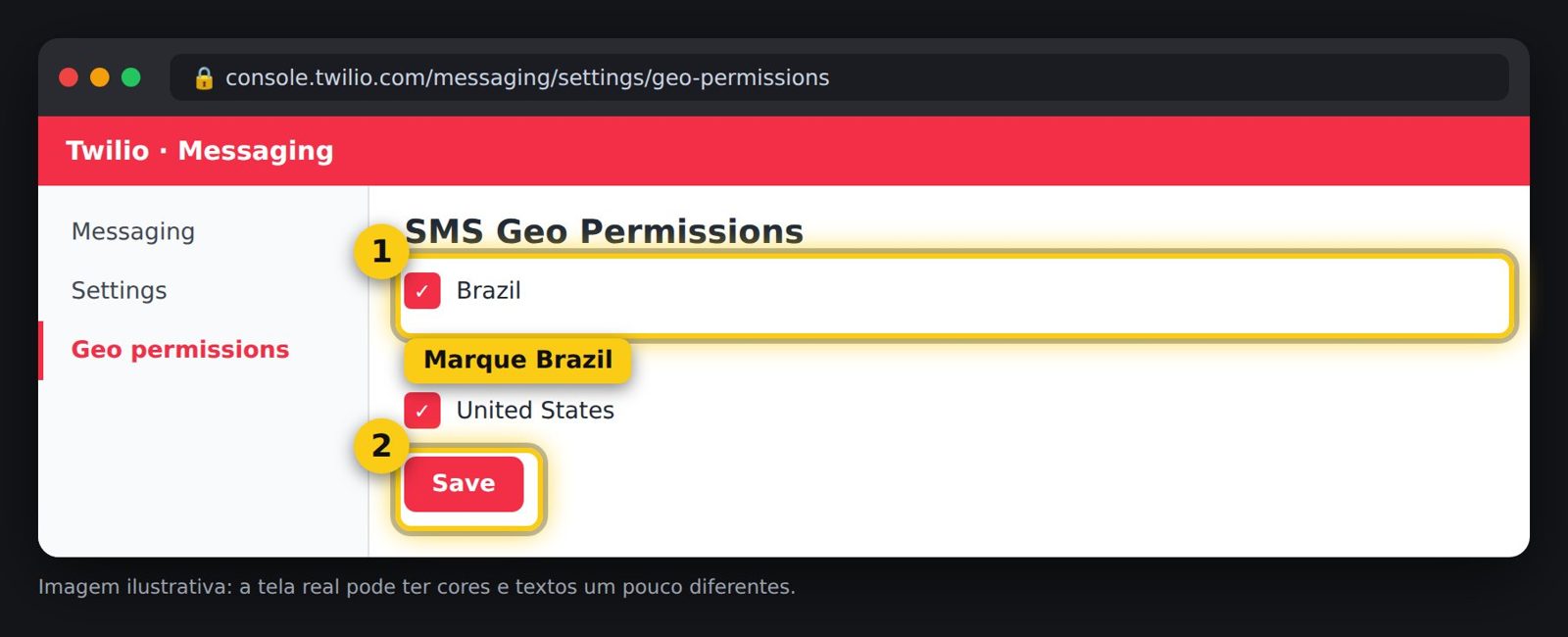
"Não envia para este país": faça o passo 3 (Geo permissions).
A pessoa mandou STOP: a Twilio bloqueia novos SMS para ela. É uma regra das operadoras.

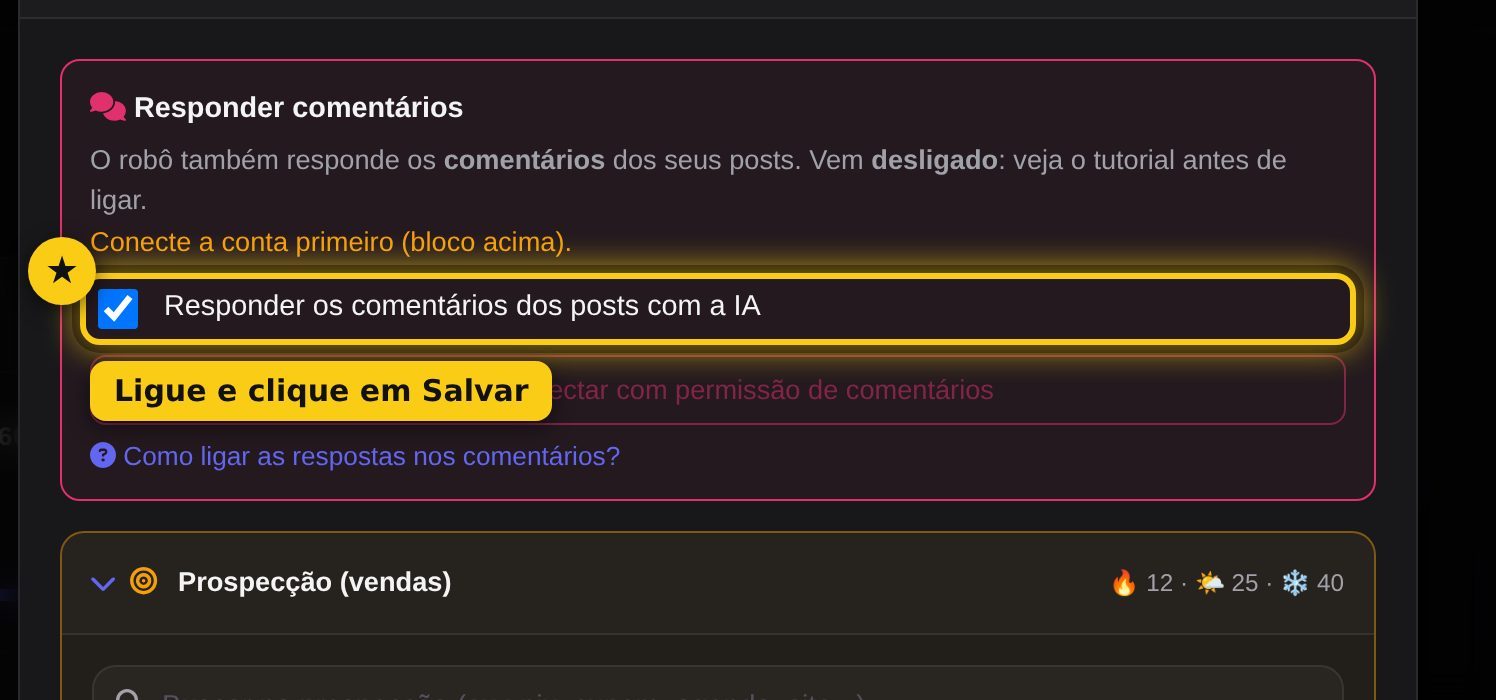
Com isso ligado, o robô de Instagram ou de Facebook Messenger também responde os comentários dos seus posts (ex: "qual o preço?"). As mensagens do Direct/Messenger continuam funcionando igual.

O aplicativo precisa da permissão instagram_business_manage_comments (Instagram) ou pages_manage_engagement, pages_read_engagement e pages_read_user_content (Facebook). Enquanto o aplicativo estiver em "Desenvolvimento", só funciona com contas que têm função nele. Para o público, a Meta pede a Análise do app dessas permissões.
Log diz "falta a permissão de comentários": faça o passo 1 de novo e autorize tudo.
Não chega nenhum comentário no log: confira o passo 2 (campo comments/feed assinado) e se a chave está ligada.
Quero desligar: desligue a chave e clique em Salvar. O Direct/Messenger continua normal.

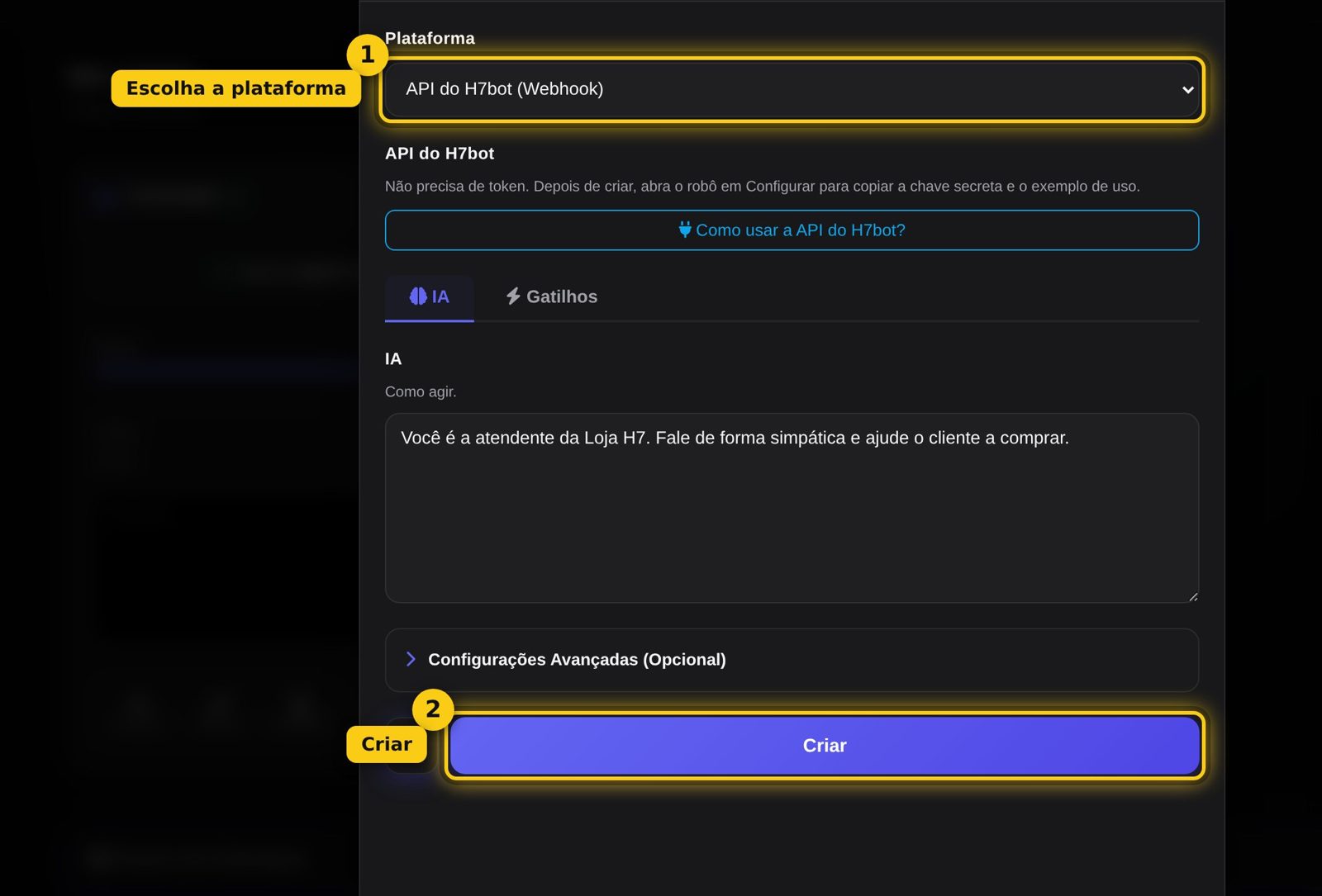
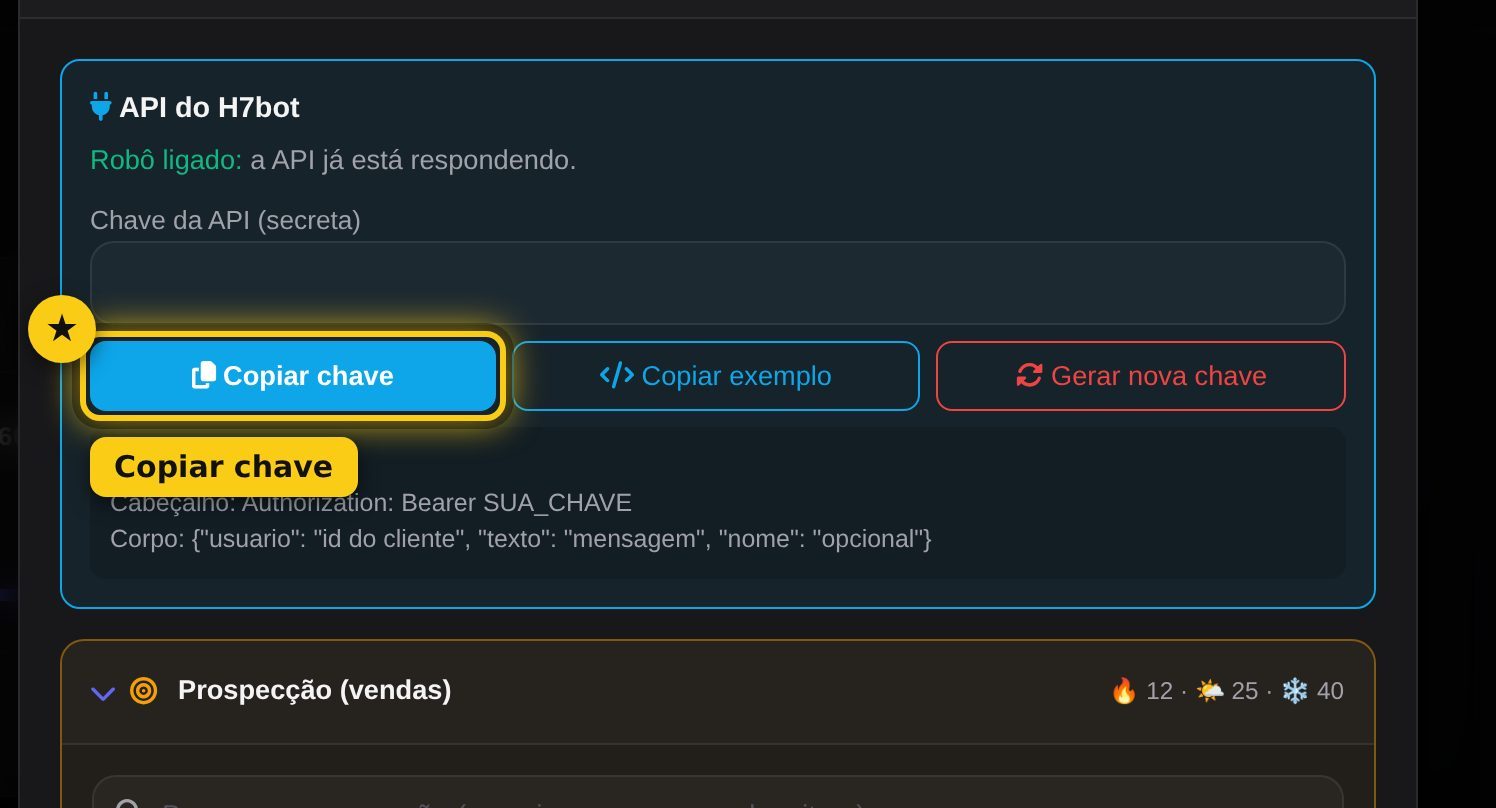
A API é um "plugue universal": qualquer sistema manda uma mensagem para o robô e recebe a resposta da IA na mesma hora. Serve para sites próprios, CRMs, lojas virtuais, n8n, Make, Zapier e apps. Ideal para agências e programadores.
Quem tiver a chave consegue usar o seu robô (e gastar a sua IA). Nunca coloque a chave no código de uma página pública. Se ela vazar, clique em "Gerar nova chave" em Configurar: a antiga para de funcionar na hora.


https://h7bot.xyz/api/v1/mensagemAuthorization: Bearer SUA_CHAVE{"usuario": "5511999999999", "texto": "Qual o horário?", "nome": "Maria"}
Erro 401 "chave_invalida": a chave está errada ou foi trocada. Copie de novo em Configurar.
Erro 503 "robo_desligado": clique em Iniciar no card do robô.
Erro 429 "muitas_mensagens": o limite é 60 mensagens por minuto por robô e 12 por usuário.
"tempo_esgotado": a IA demorou mais de 55 segundos. Tente de novo.

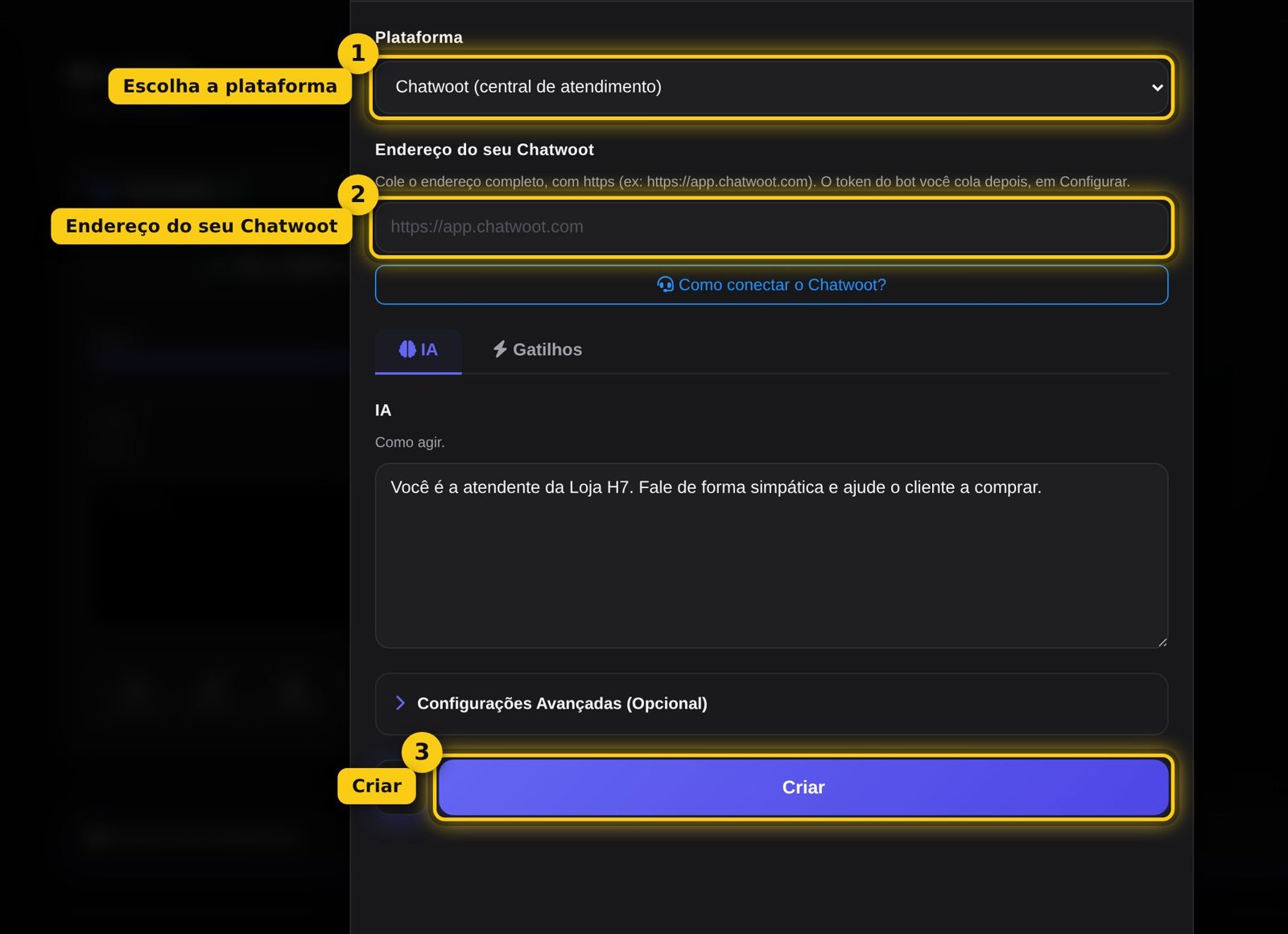
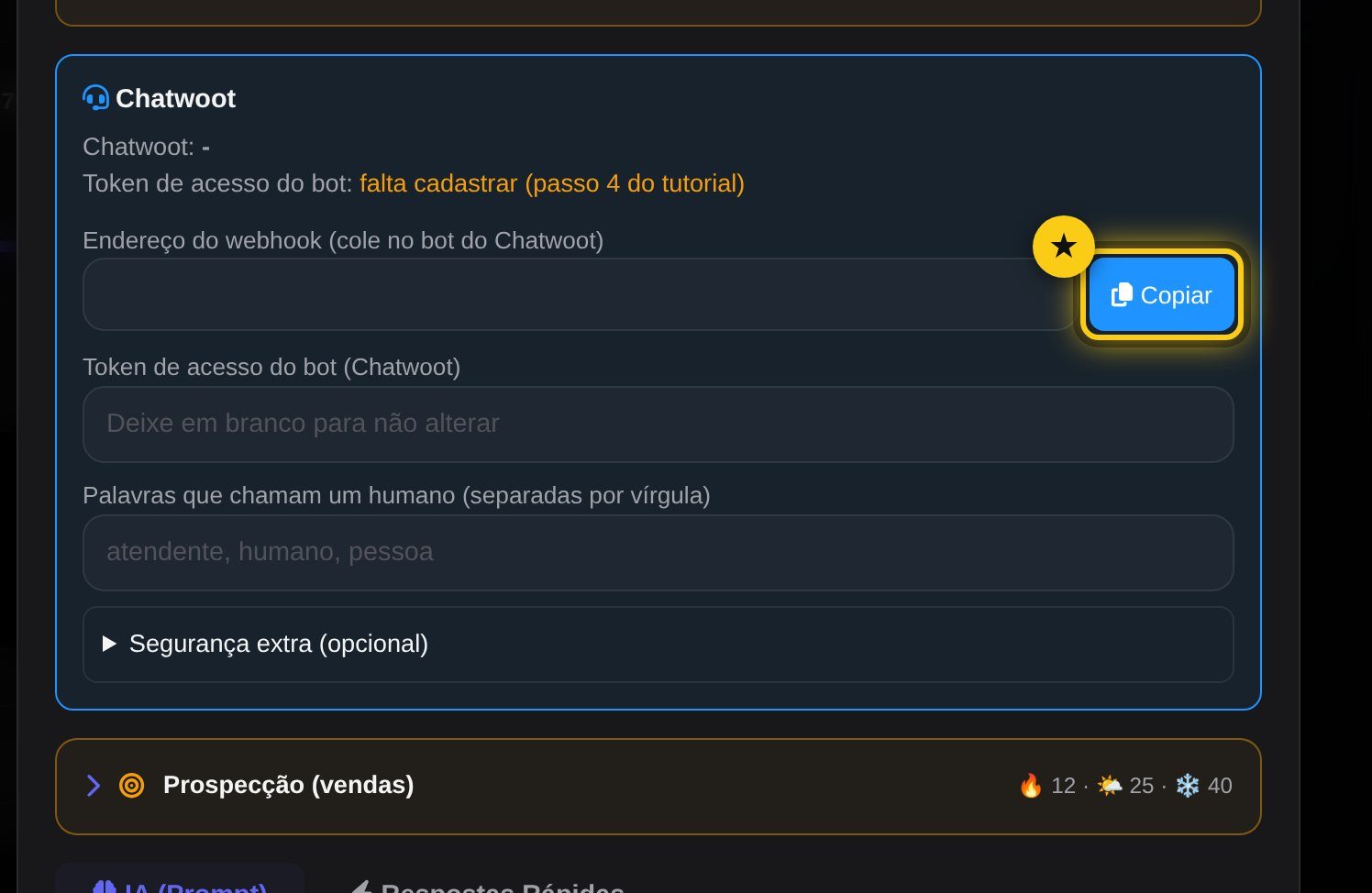
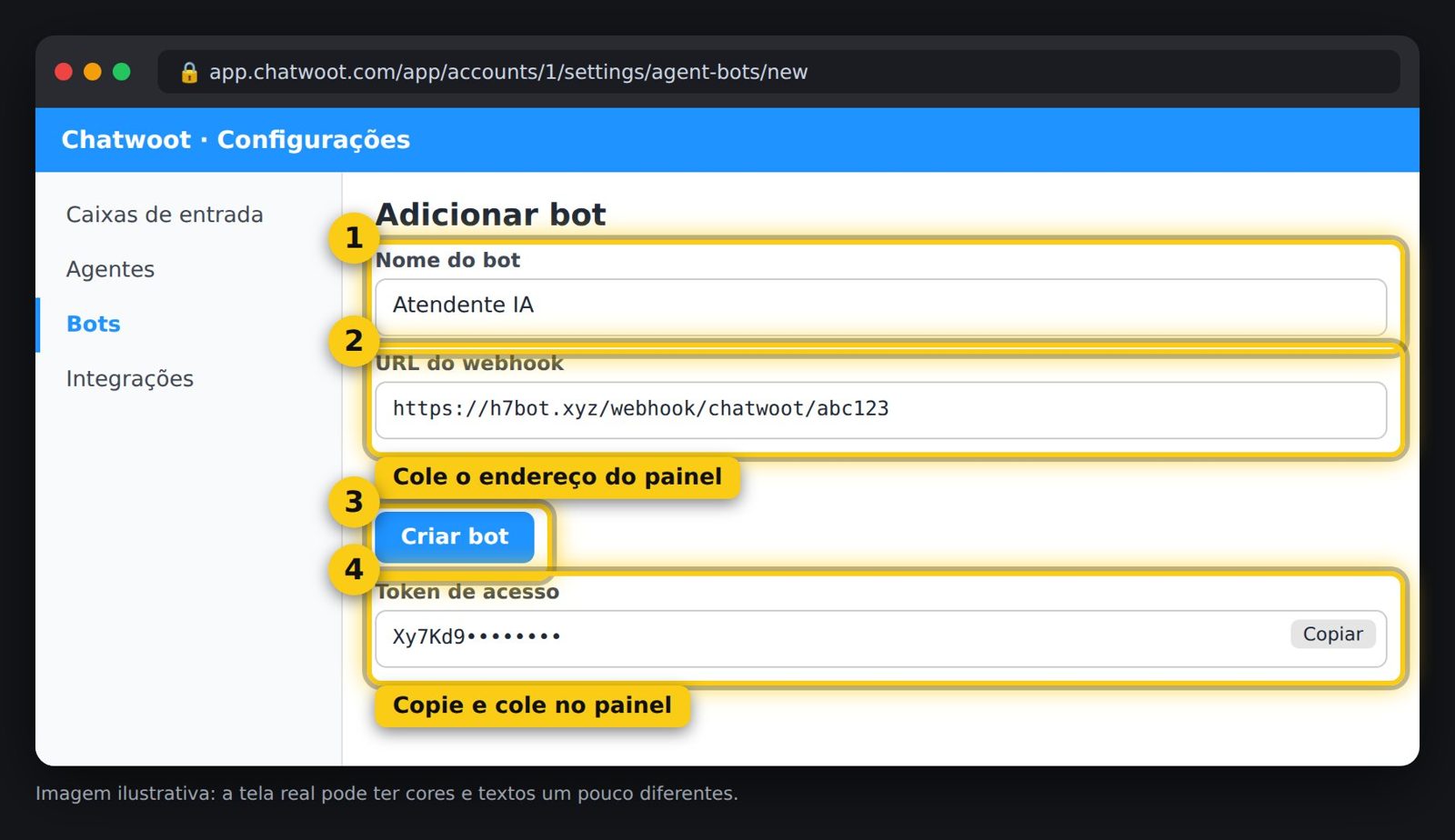
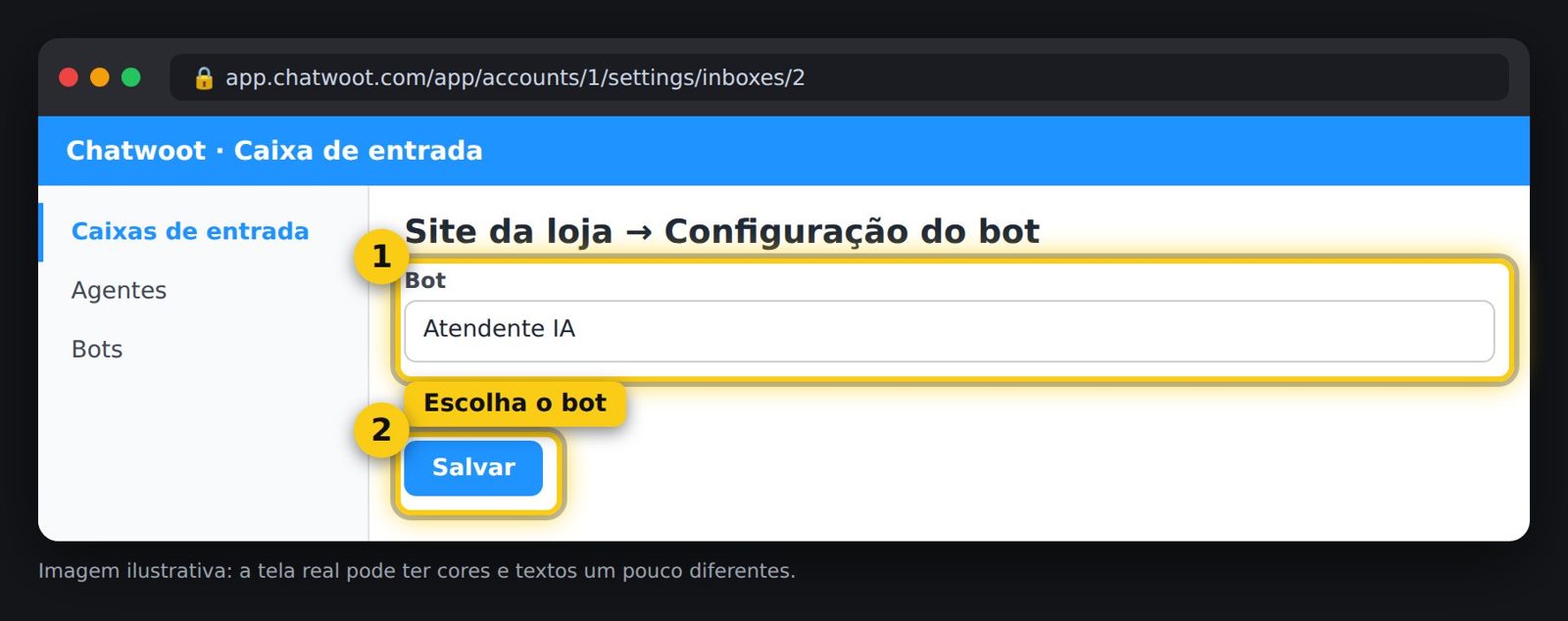
O robô vira um atendente virtual dentro do seu Chatwoot e responde as conversas de todos os canais ligados à caixa de entrada (WhatsApp, Instagram, site, e-mail...). Quando o cliente pede um humano, ele passa a conversa para a sua equipe. Leva uns 5 minutos.
https://app.chatwoot.com ou https://chat.suaempresa.com.br). Escreva a personalidade da IA, crie e clique em Iniciar.


O robô só responde conversas com status "Pendente". Quando um atendente assume (status "Aberta"), o robô para de responder naquela conversa. Para devolver ao robô, marque a conversa como "Pendente" de novo. As palavras que chamam um humano ("atendente", "humano"...) podem ser trocadas em Configurar.
"Falta o Token de acesso": faça o passo 4.
"O Chatwoot recusou o token": copie de novo o Token de acesso do bot (não é o token do seu usuário).
Não chega nada no log: confira os passos 3 e 5 (webhook do bot e bot ligado na caixa de entrada) e se a conversa está "Pendente".
Não aparece "Bots" nas Configurações: entre com um usuário Administrador do Chatwoot.

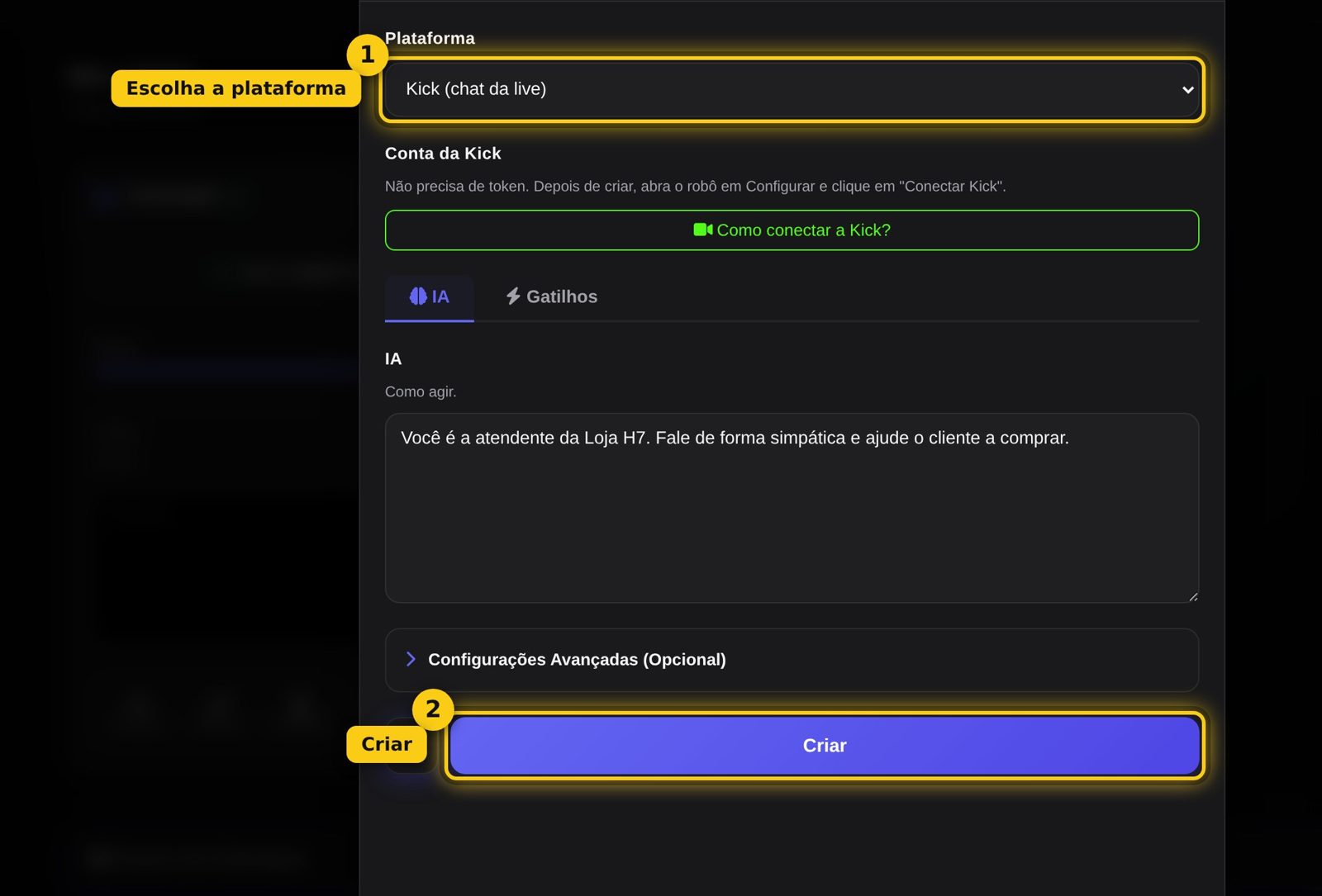
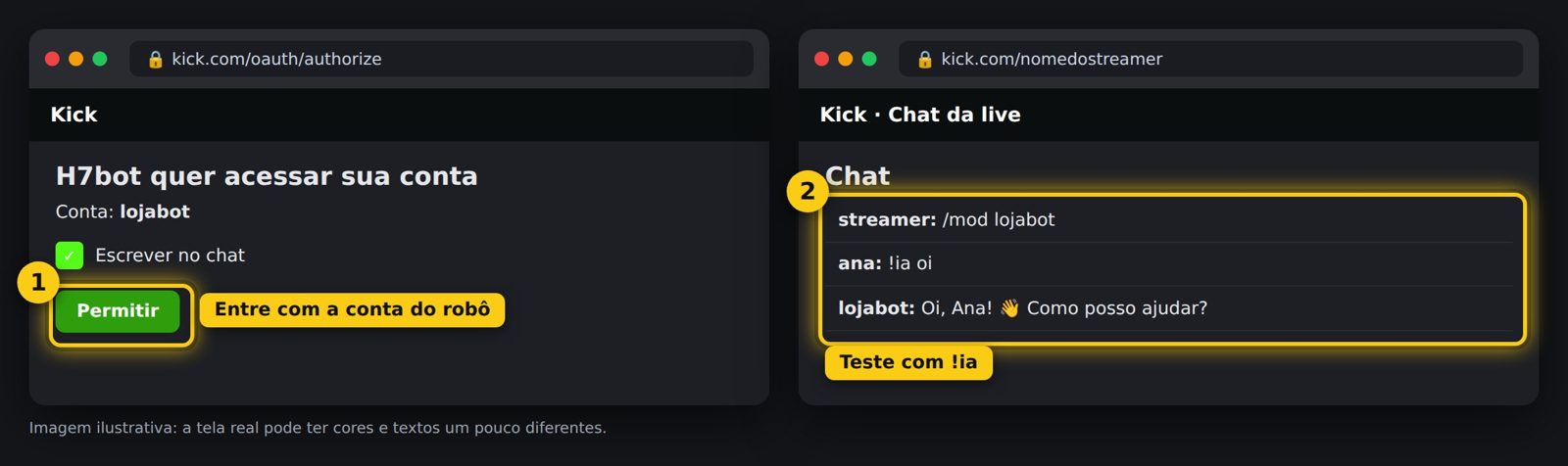
O robô entra no chat da live na Kick e responde quem marcar o robô (@nome) ou começar a mensagem com !ia. É gratuito e leva uns 5 minutos.
O ideal é criar uma conta da Kick só para o robô (ex: LojaBot). Assim as respostas aparecem com o nome do robô.


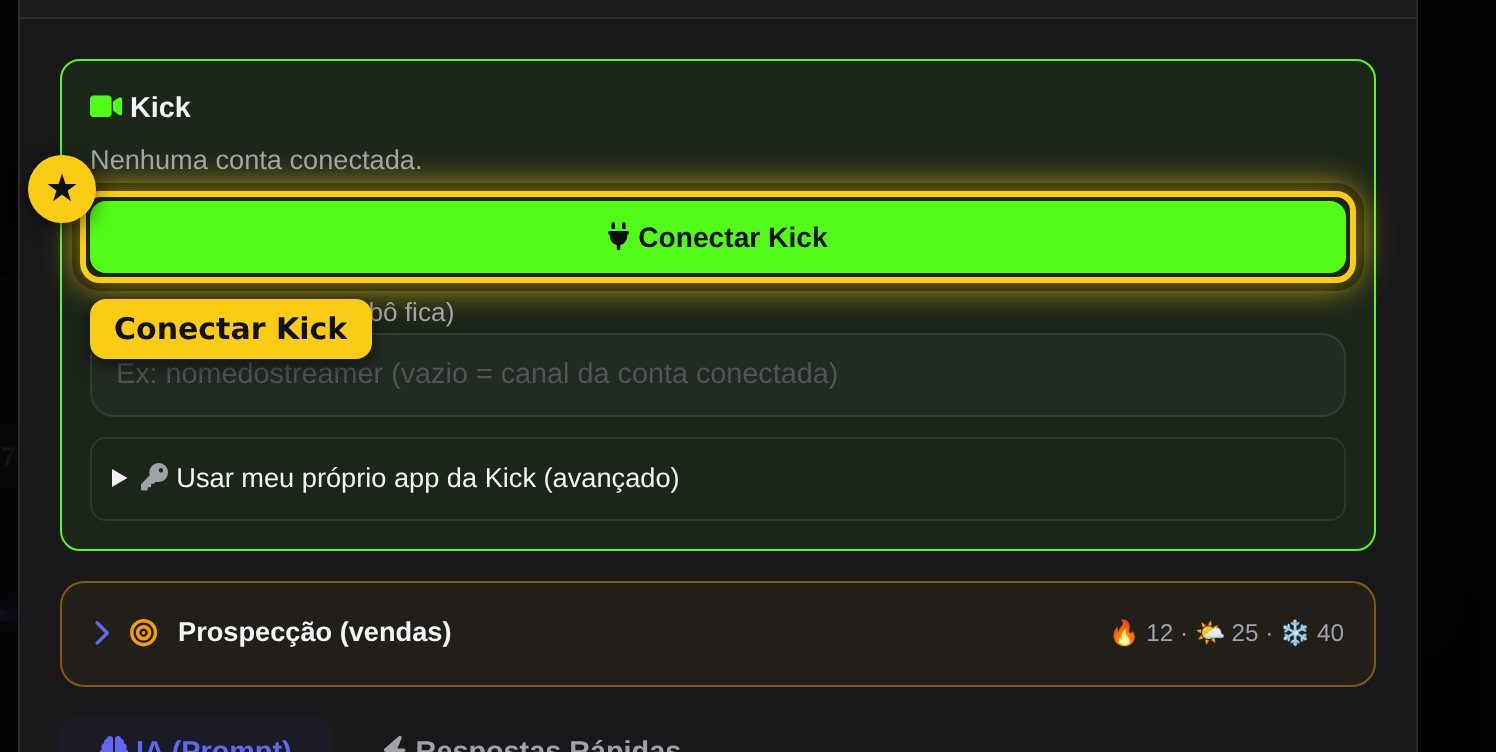
Use se o botão aparecer desligado com a mensagem "Conexão automática indisponível".
https://h7bot.xyz/auth/kick/callback.https://h7bot.xyz/webhook/kick.
"A Kick recusou a conexão": confira a URL de redirecionamento do app (Opção B, passo 3).
"A Kick não liberou as mensagens do chat": confira se os Webhooks estão ligados no app com a URL certa (passo 4) e se a permissão de assinar eventos está marcada. Depois clique em "Conectar Kick" de novo.
O robô não responde: é preciso marcar o robô (@nome) ou começar com !ia.

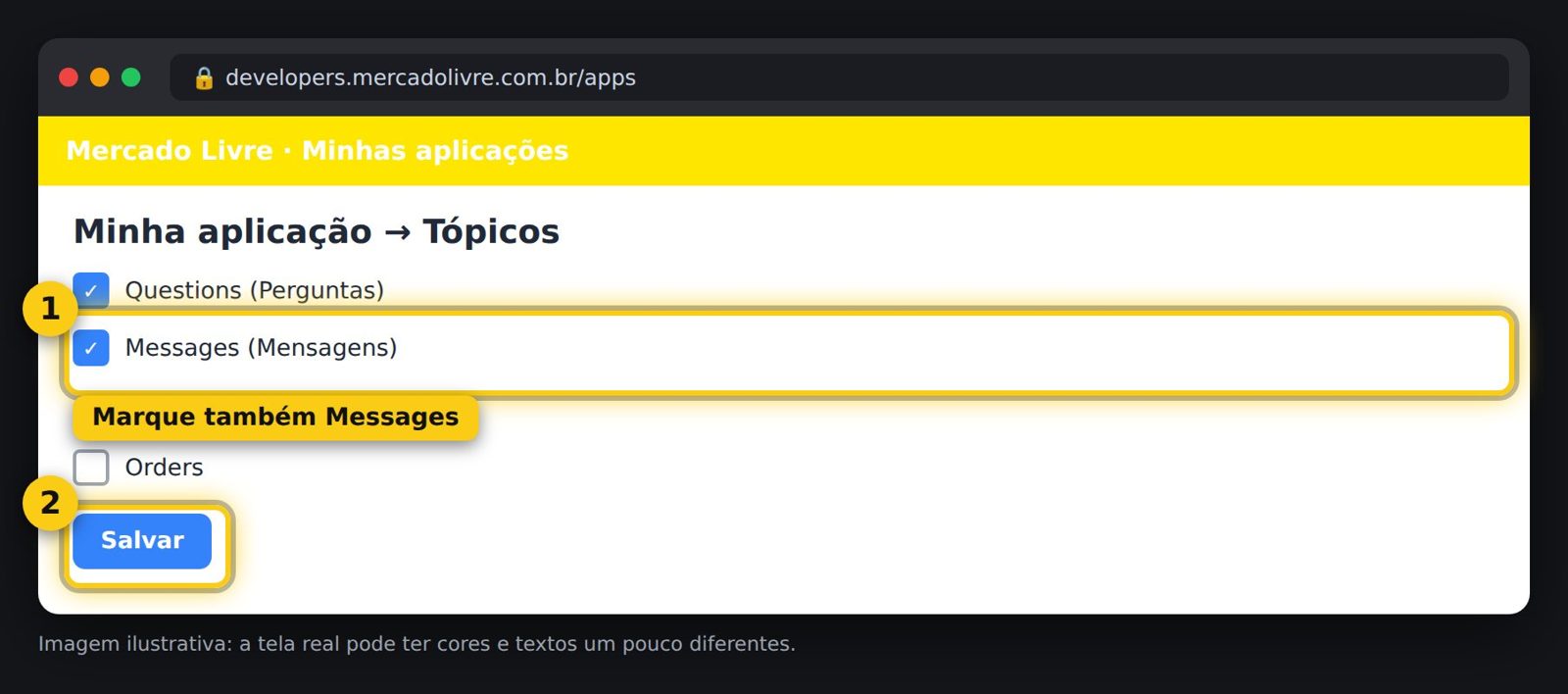
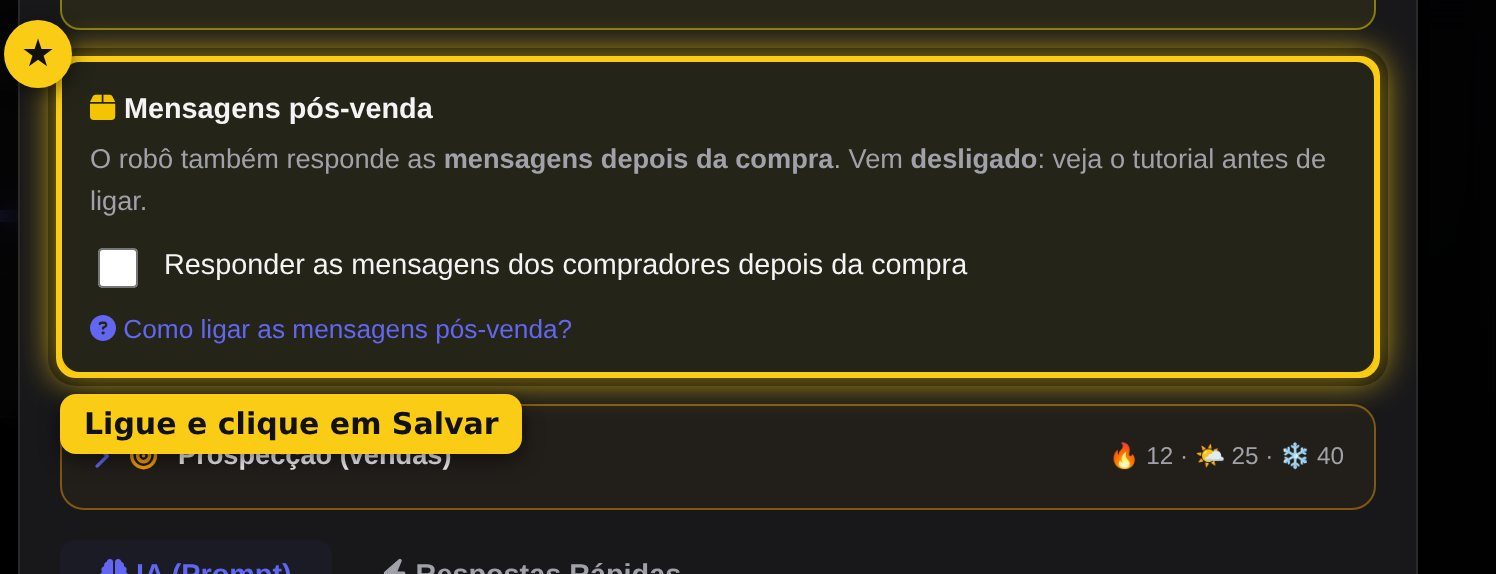
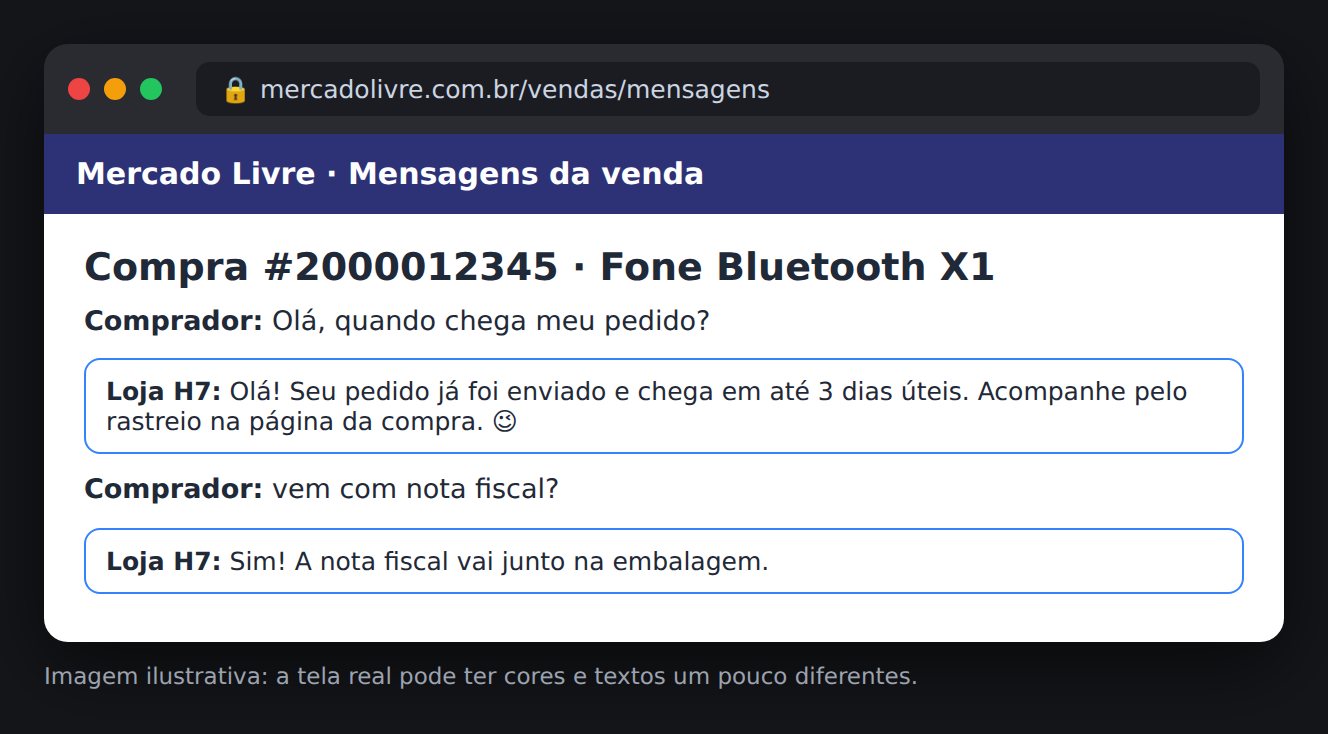
Além das perguntas dos anúncios, o robô passa a responder as mensagens do comprador depois da compra (ex: "quando chega?", "tem nota fiscal?"). As perguntas continuam funcionando igual.
Respostas de no máximo 350 caracteres. É proibido passar telefone, WhatsApp, e-mail ou links. Conversas bloqueadas pelo Mercado Livre (mediação, tempo esgotado) não podem ser respondidas. A IA já segue essas regras.


Não chega nada no log: confira o passo 2 (tópico Messages) e se a chave está ligada.
"A conversa está bloqueada": é uma regra do Mercado Livre (mediação aberta ou prazo encerrado).
Quero desligar: desligue a chave e clique em Salvar. As perguntas continuam normais.

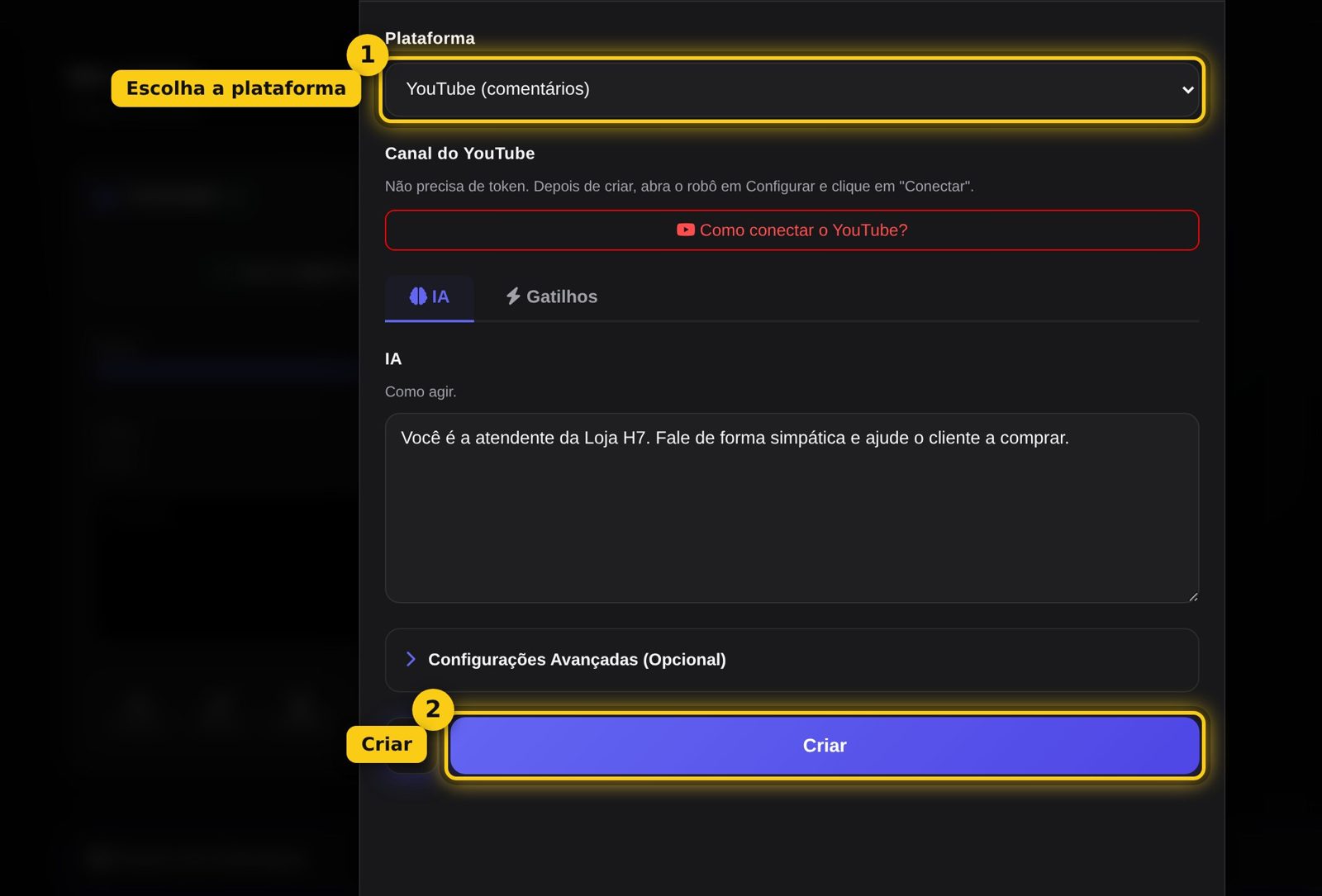
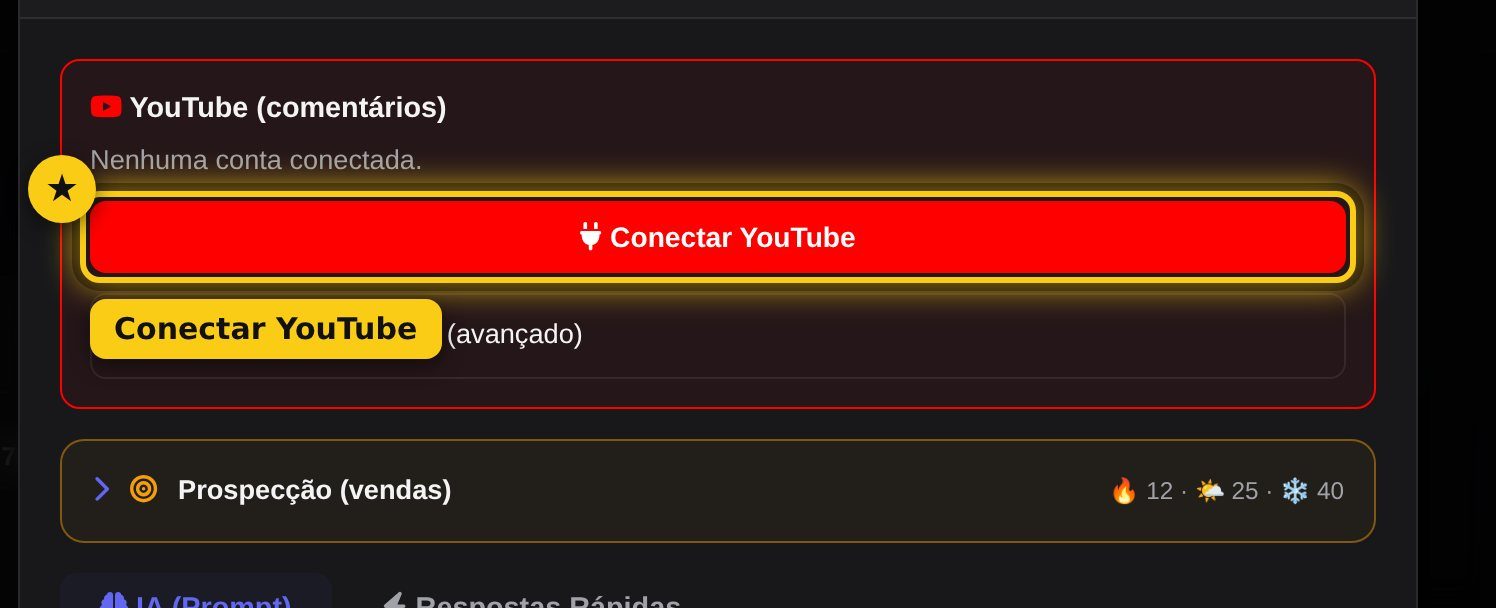
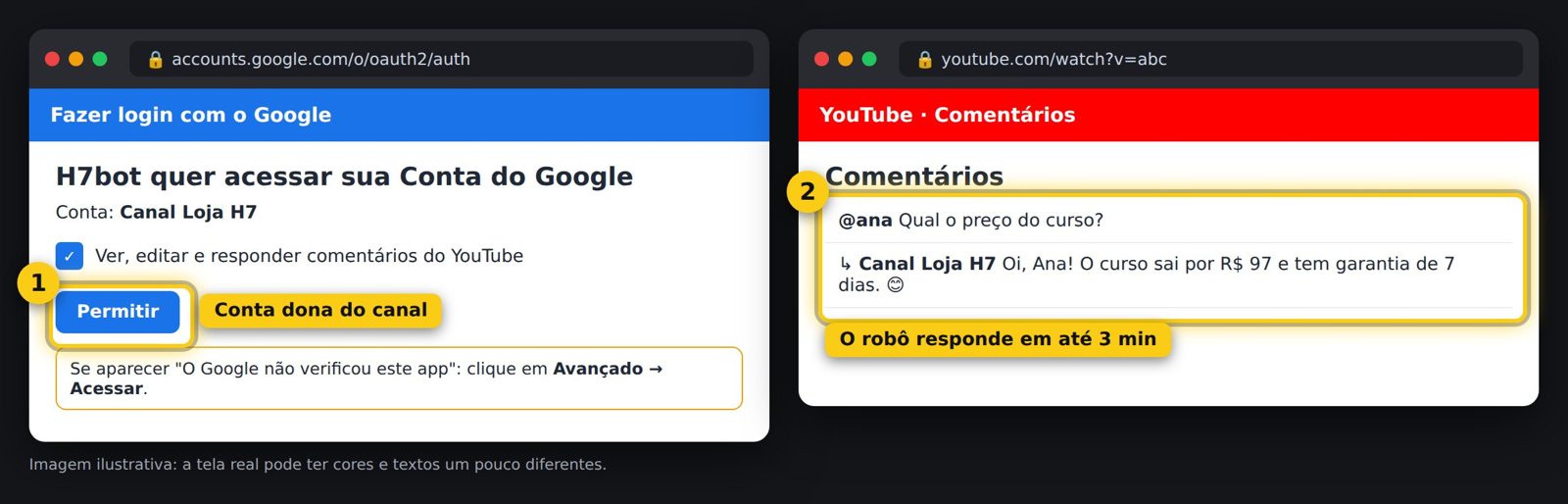
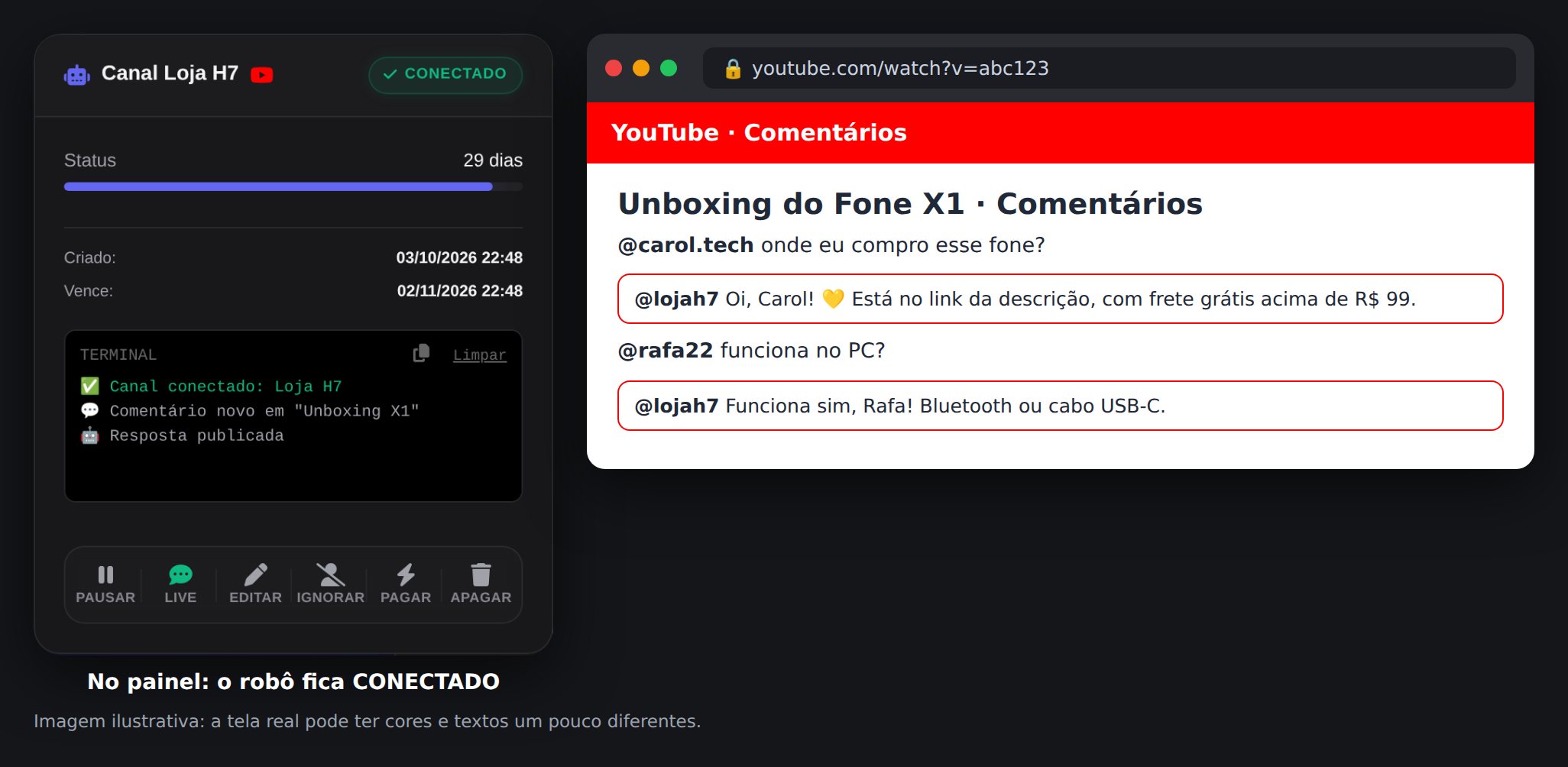
O robô responde os comentários novos nos vídeos do seu canal (ex: "qual o preço?", "onde compro?"). Ele confere a cada 3 minutos.


Use se o botão aparecer desligado com a mensagem "Conexão automática indisponível". É gratuito.
https://h7bot.xyz/auth/youtube/callback e clique em Criar.
"Canal não encontrado": entre com a conta (ou a conta de marca) que é dona do canal.
Parou depois de 7 dias: o app do Google ficou em modo "Teste" (Opção B, passo 3). Publique e conecte de novo.
"Limite diário da API atingido": o YouTube permite cerca de 150 respostas por dia por projeto. O robô volta sozinho no dia seguinte.
Não respondeu um comentário: comentários retidos para revisão no YouTube Studio não aparecem para o robô.

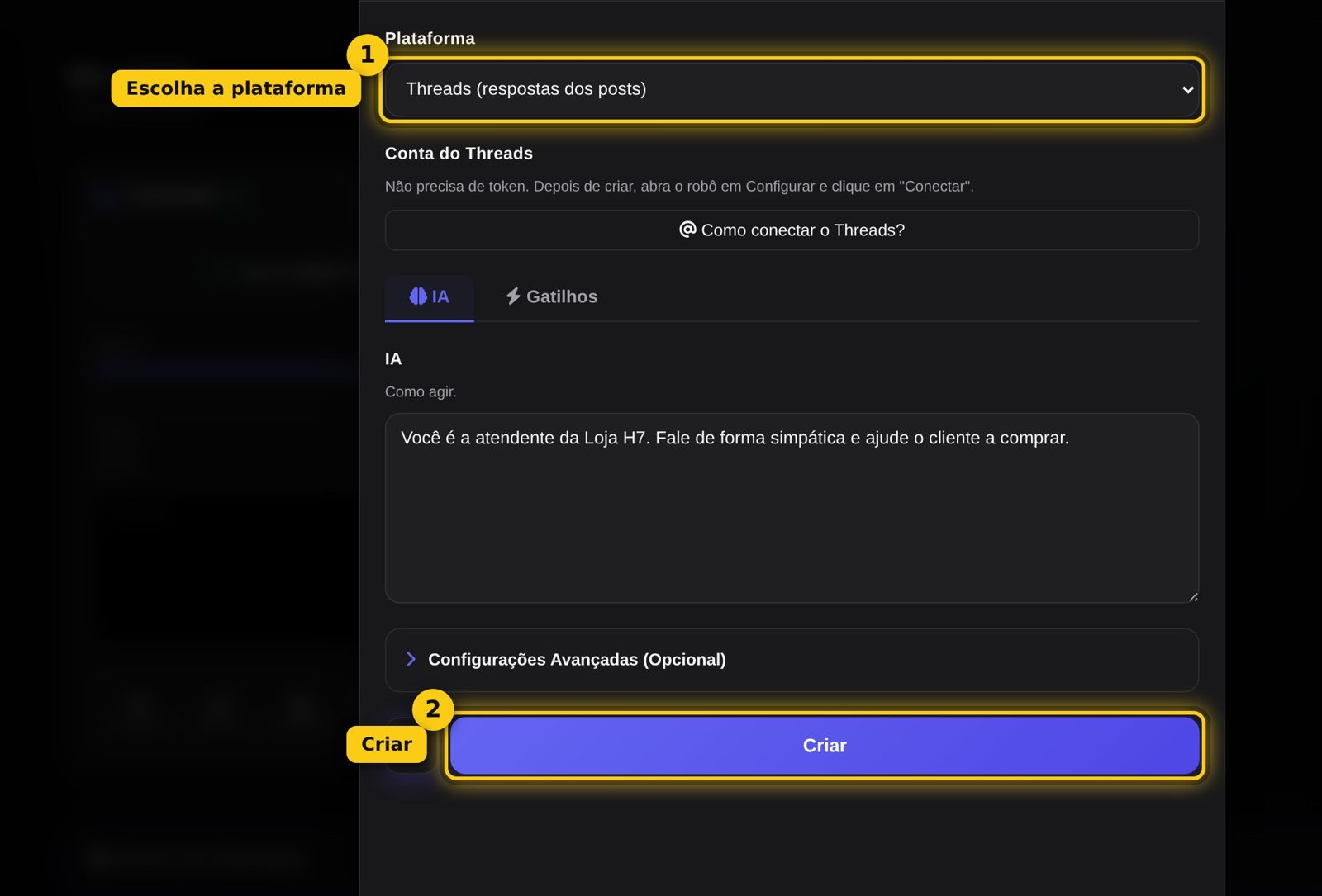
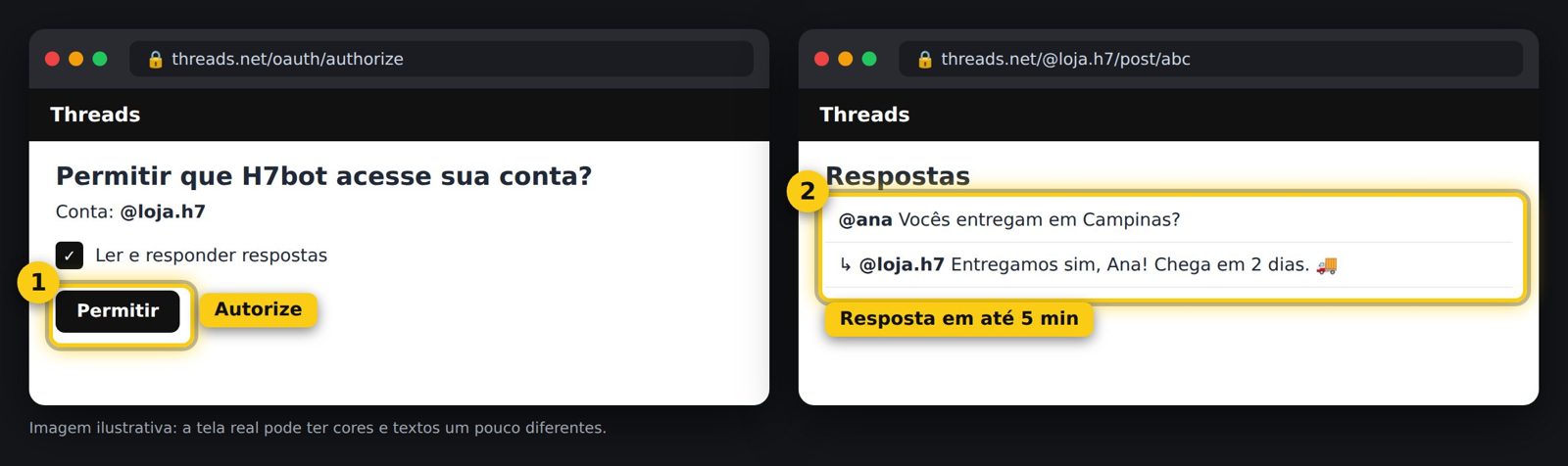
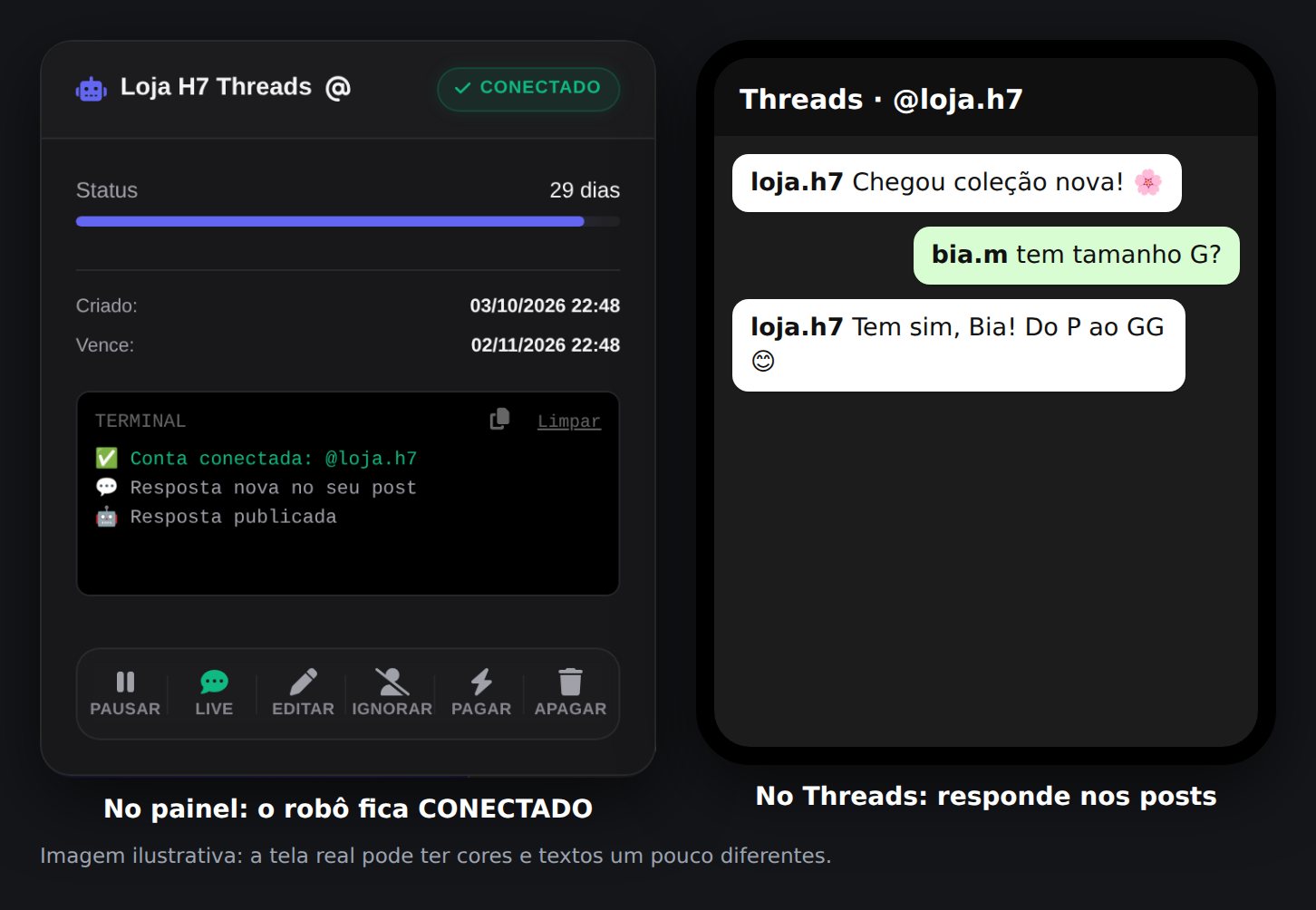
O robô responde as respostas novas nos seus posts do Threads (dos últimos 14 dias). Ele confere a cada 5 minutos. Mensagens privadas não são possíveis: o Threads não oferece isso.


Use se o botão aparecer desligado com a mensagem "Conexão automática indisponível".
https://h7bot.xyz/auth/threads/callback (nos 3 campos, se pedir).
Erro na tela de login: a conta não foi adicionada como testadora, ou o convite não foi aceito (Opção B, passo 4).
"Acesso vencido": clique em "Conectar Threads" de novo. Normalmente o acesso é renovado sozinho.
Não respondeu: o robô só olha os seus 5 posts mais recentes dos últimos 14 dias.

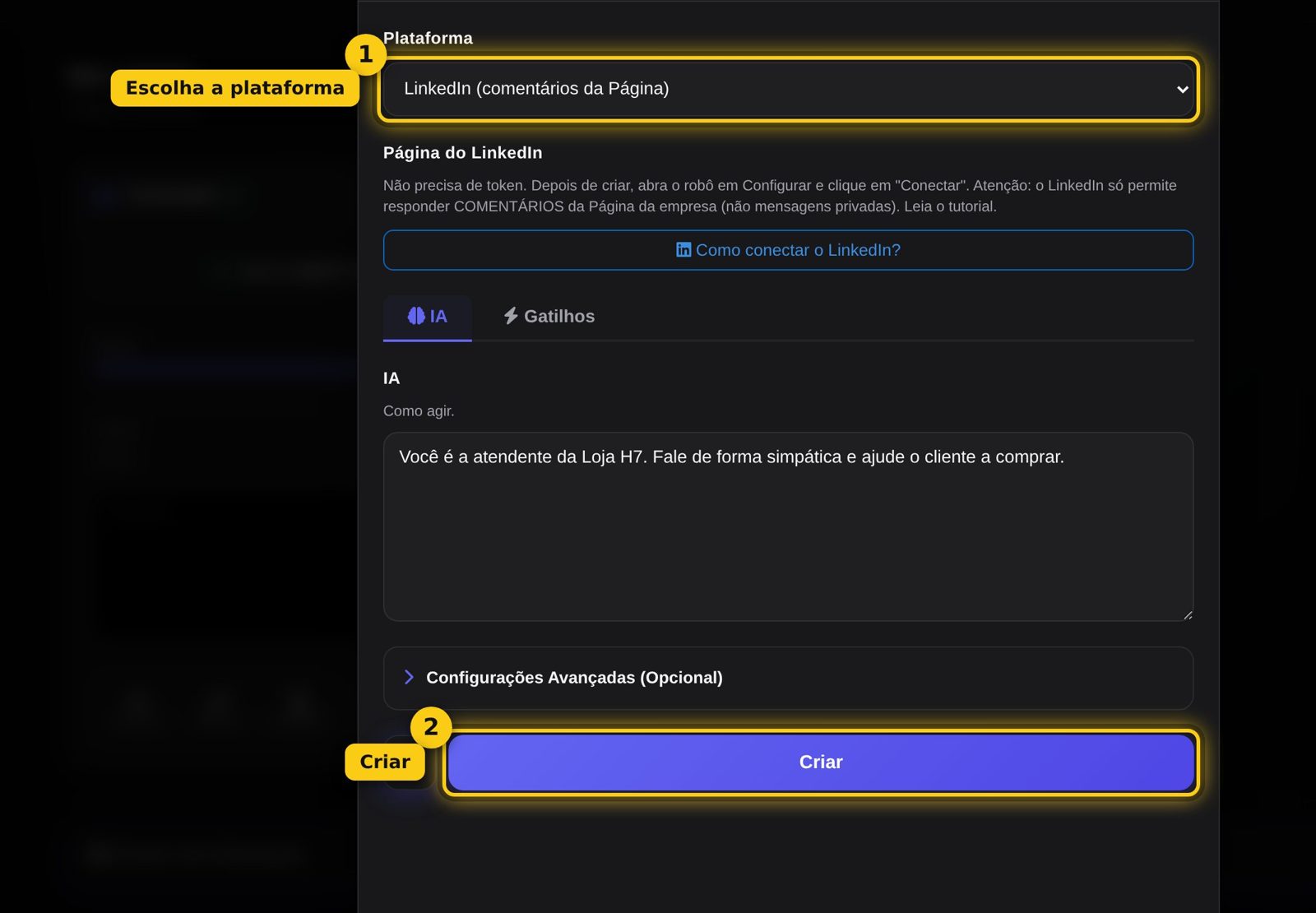
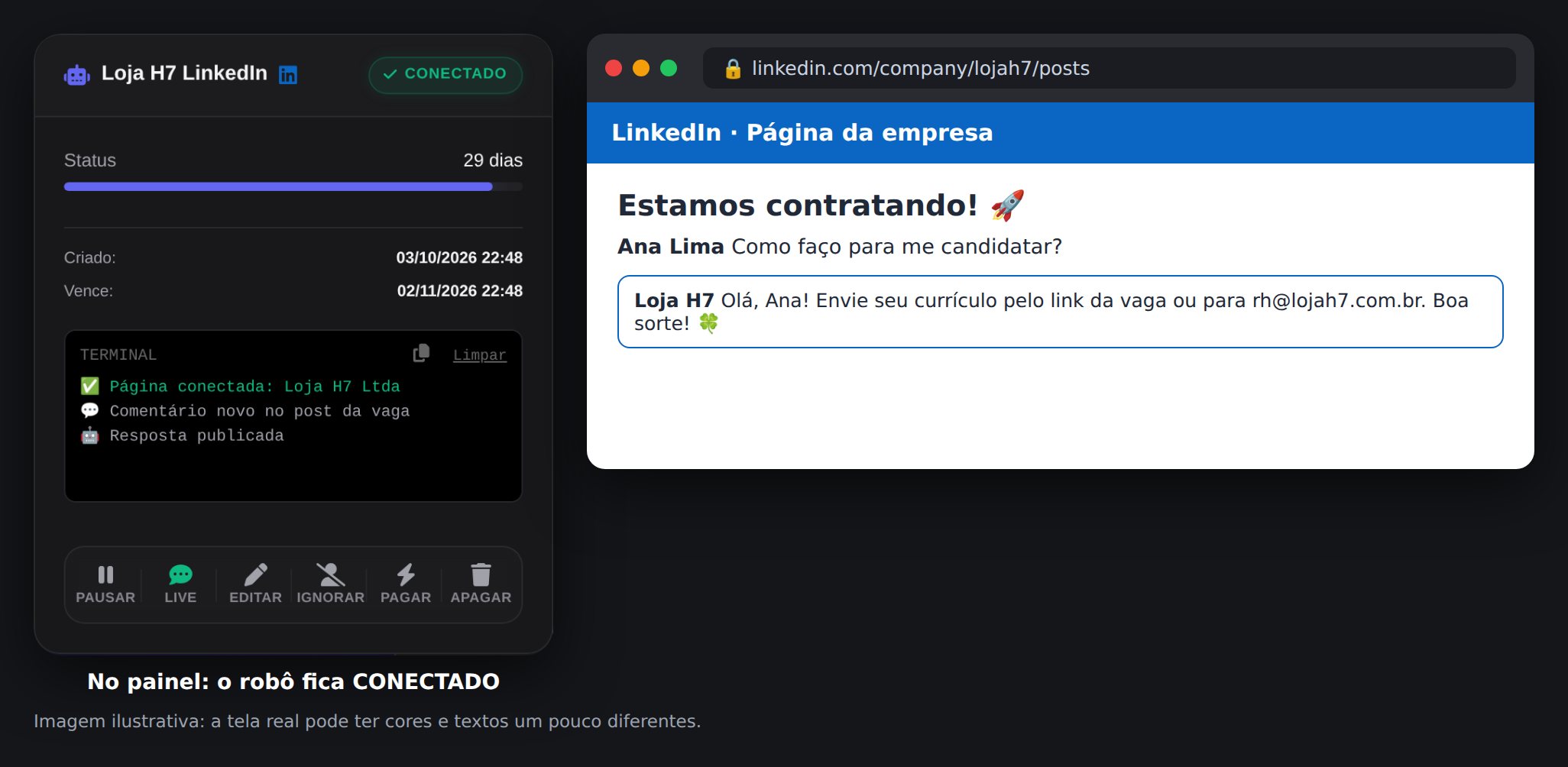
O robô responde os comentários novos nos posts da Página da sua empresa no LinkedIn. Ele confere a cada 15 minutos.
• Mensagens privadas NÃO são possíveis. O LinkedIn só libera isso para alguns parceiros.
• Funciona só com Página de empresa, e você precisa ser administrador dela. Perfil pessoal não funciona.
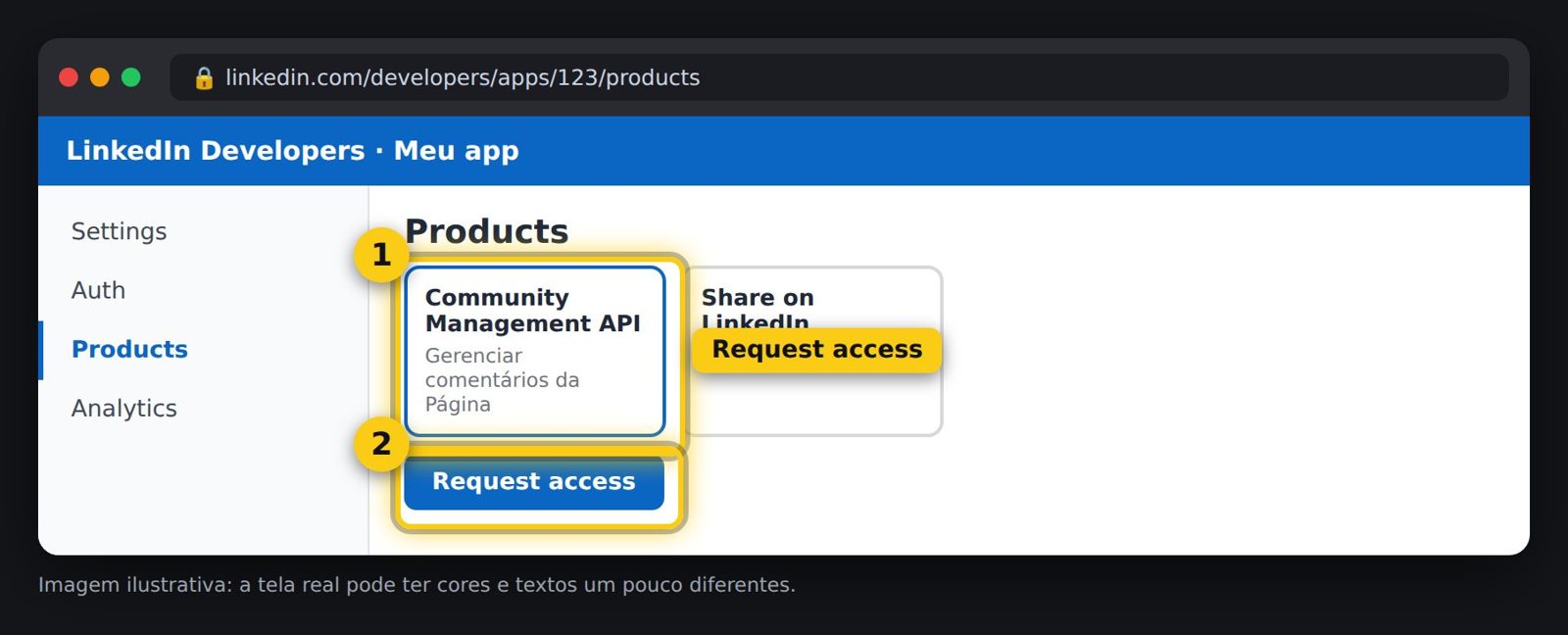
• O LinkedIn precisa aprovar o seu app. Ele só aprova empresas registradas (com CNPJ, e-mail da empresa, site e política de privacidade). A análise pode levar de dias a semanas.

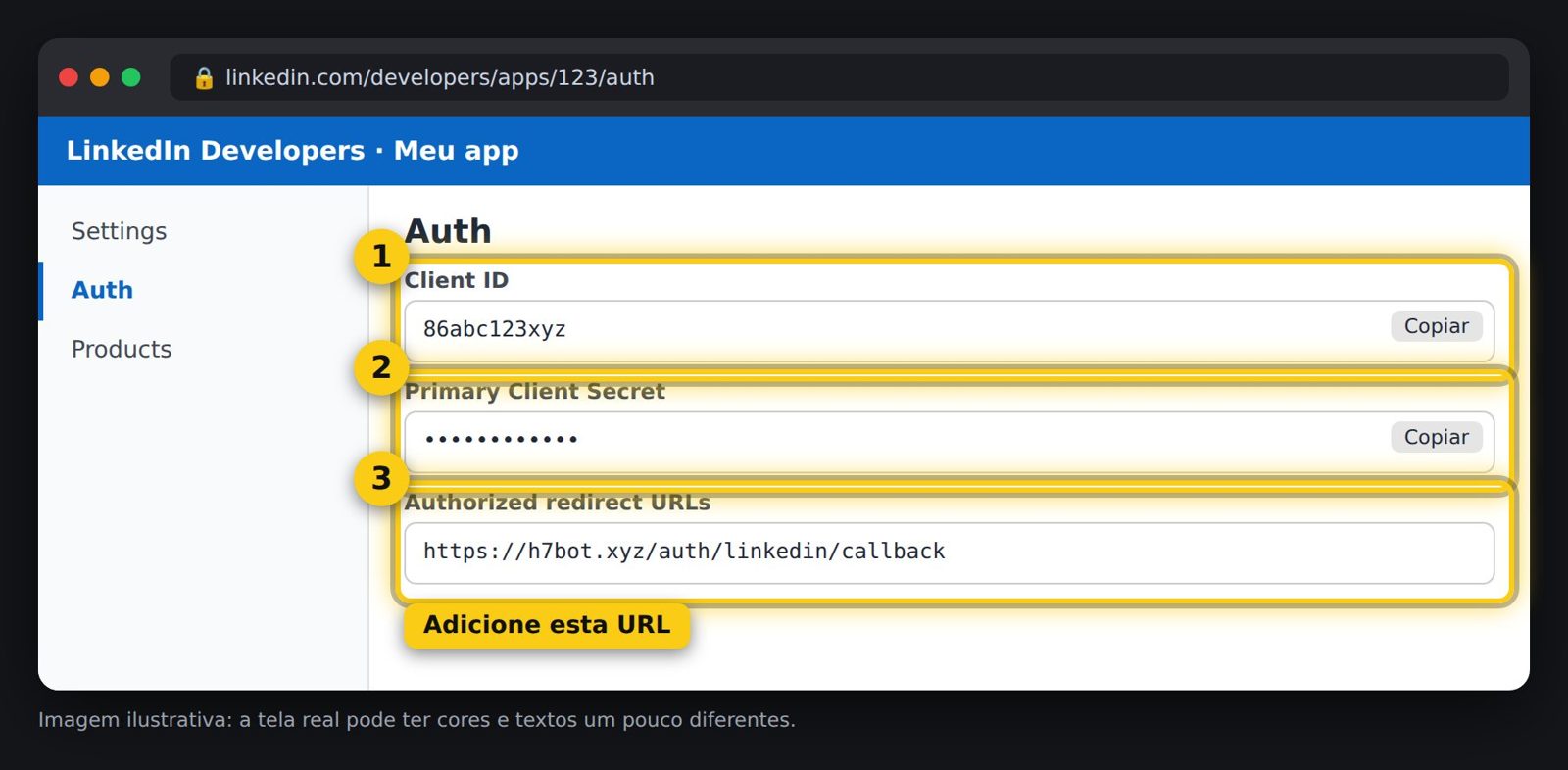
https://h7bot.xyz/auth/linkedin/callback. Copie o Client ID e o Primary Client Secret.

"O LinkedIn recusou a conexão" ou erro de permissão (scope): o produto Community Management API ainda não foi aprovado, ou a URL de retorno está diferente.
"Nenhuma Página de empresa": a conta não é administradora de nenhuma Página.
Aviso "o acesso vence em...": o acesso do LinkedIn dura 60 dias. Clique em "Conectar LinkedIn" de novo antes da data.

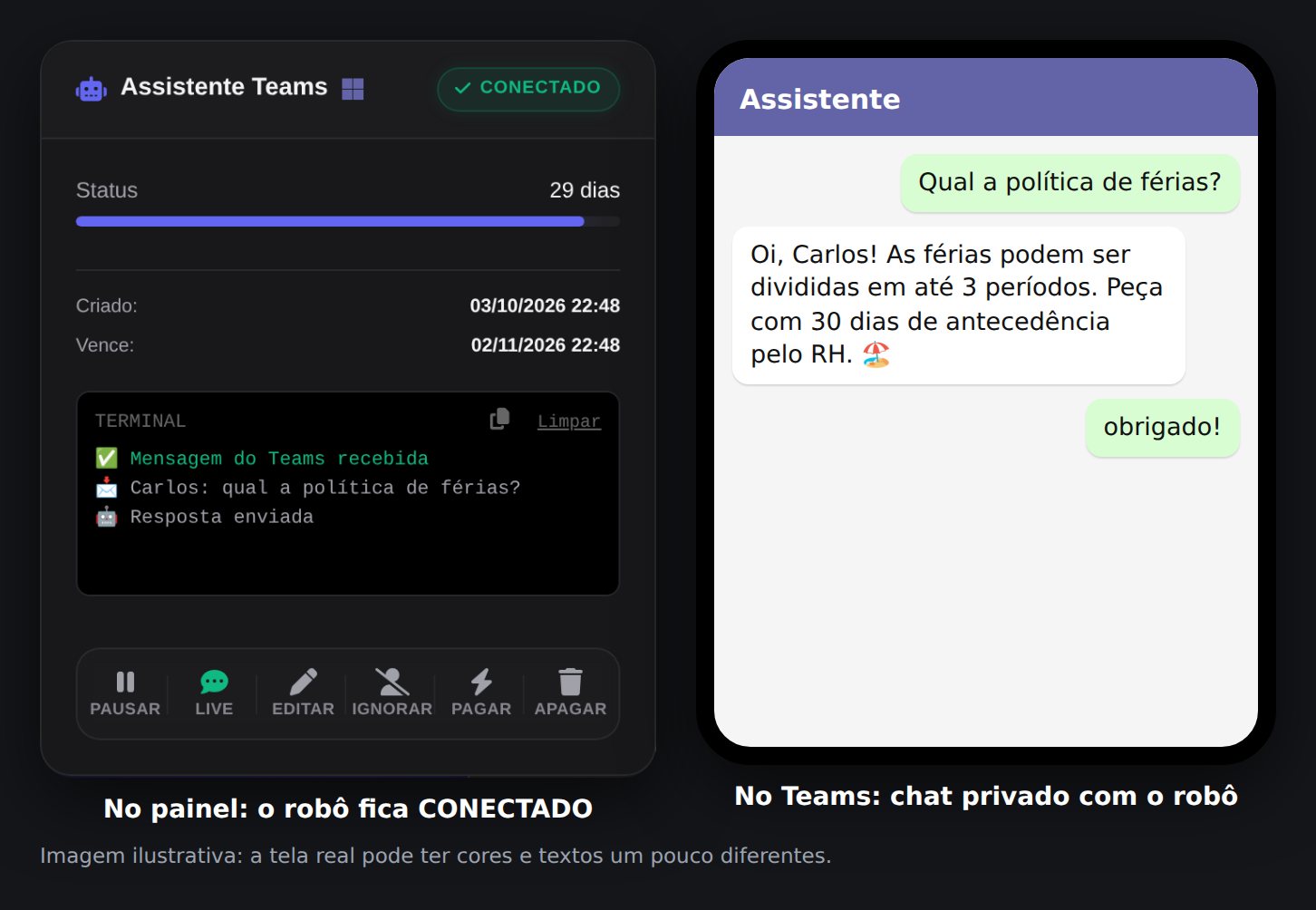
O robô vira um contato dentro do Teams da sua empresa: responde no chat privado, e nos canais e grupos quando for mencionado com @. Leva uns 20 minutos.
• Uma conta Microsoft 365 empresarial com Teams. Conta pessoal não funciona.
• Uma assinatura do Azure. O cadastro é gratuito, mas pede cartão. O "Azure Bot" no plano Gratuito (F0) não cobra pelo Teams.
• Permissão do administrador do Microsoft 365 para carregar apps personalizados no Teams.


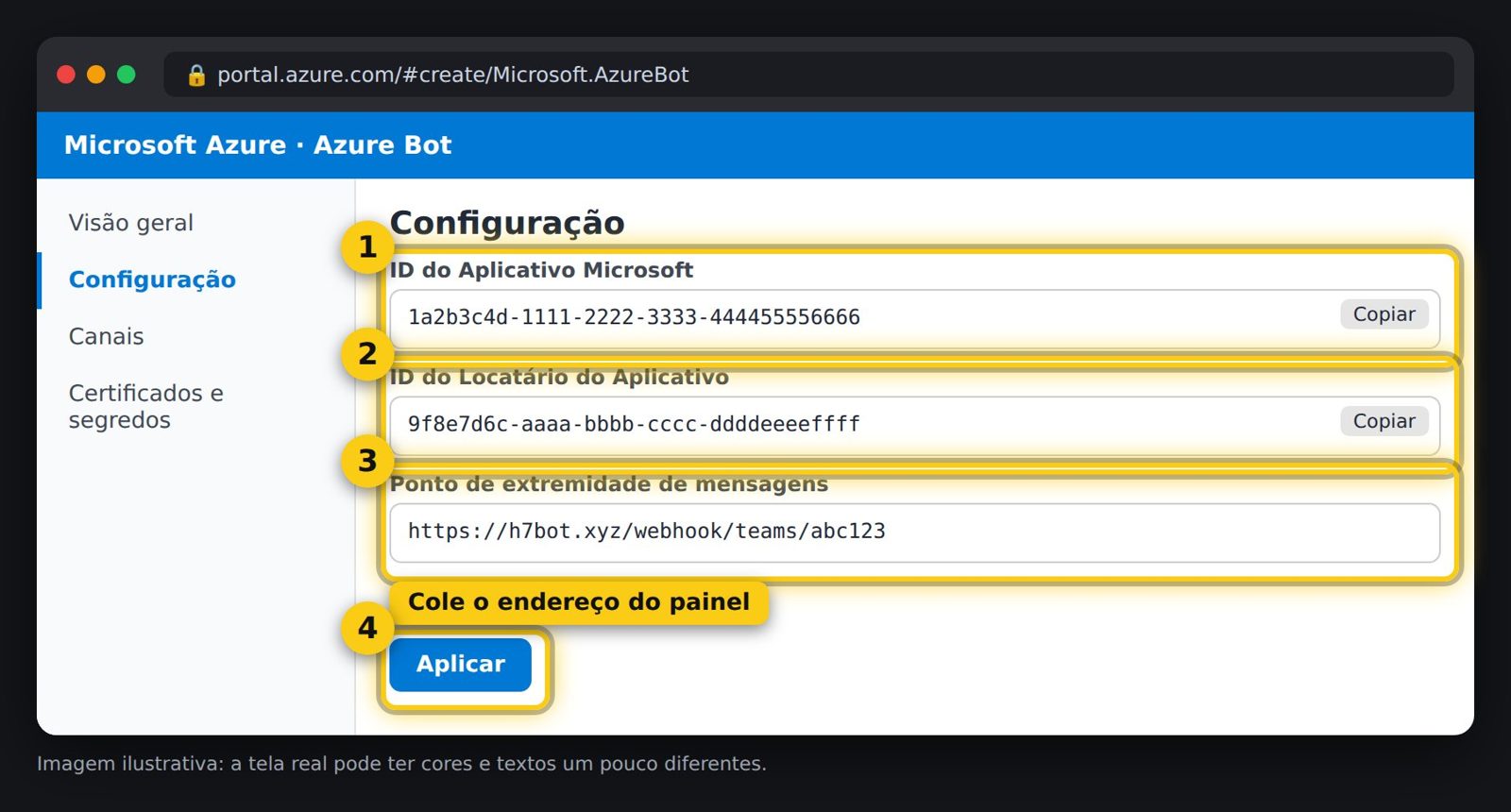
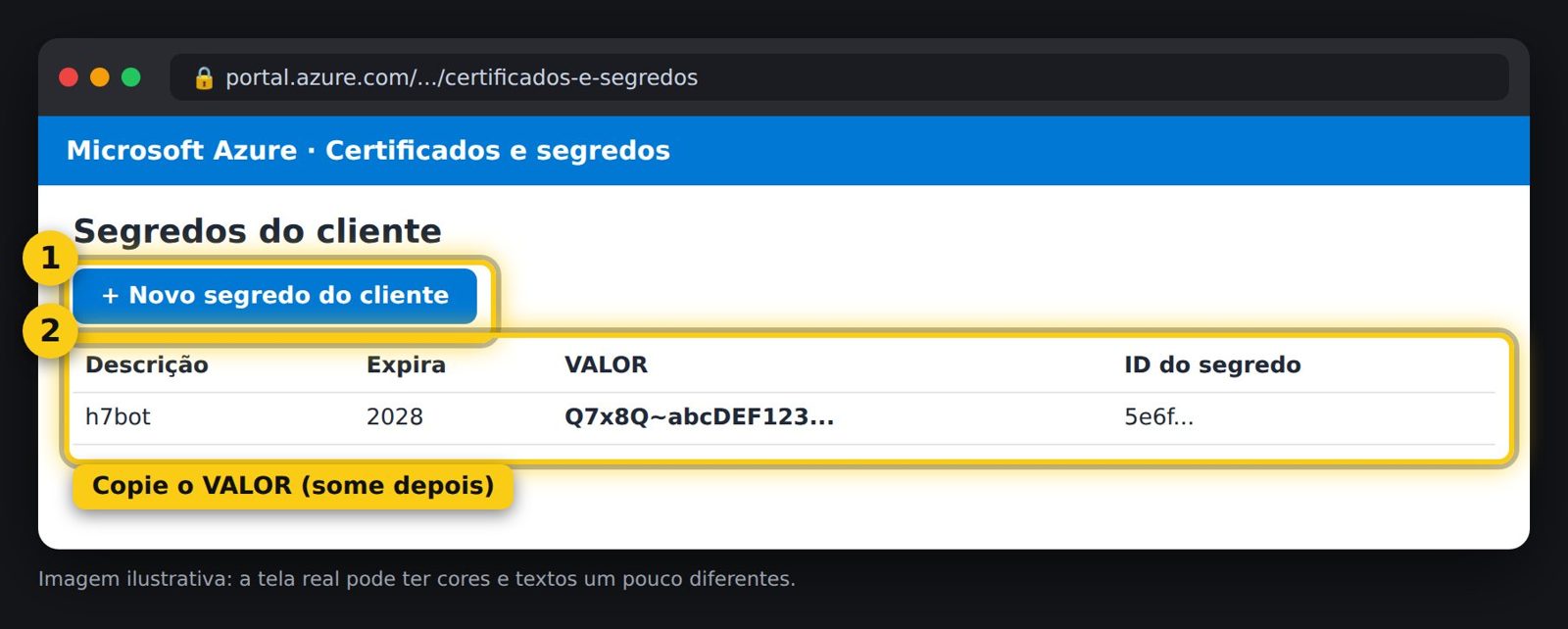
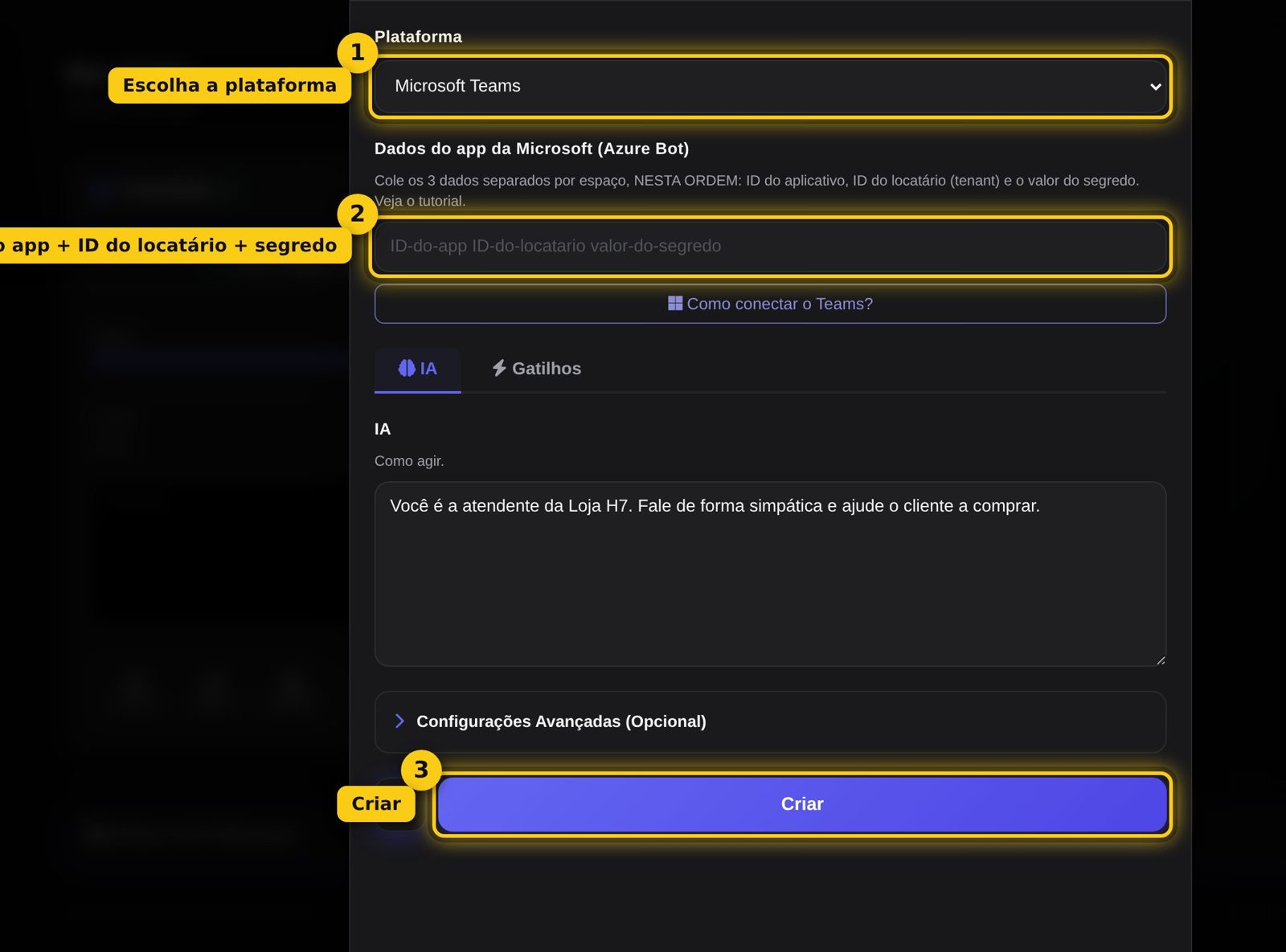
"A Microsoft recusou o ID/segredo": confira a ordem dos 3 dados (passo 4) e se copiou o VALOR do segredo, e não o "ID do segredo".
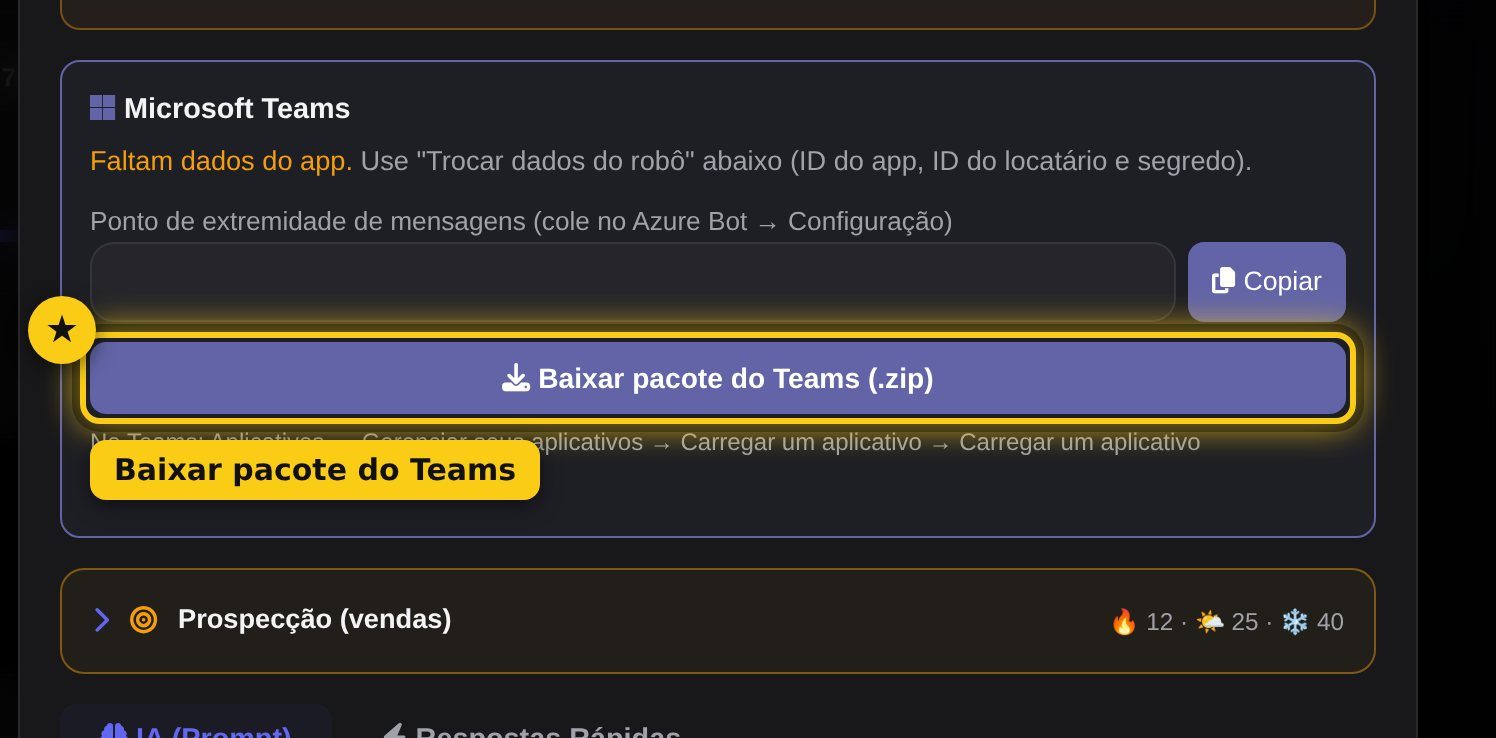
Não aparece "Carregar um aplicativo personalizado": o administrador do Microsoft 365 precisa liberar em Centro de administração do Teams → Aplicativos do Teams → Políticas de configuração.
O robô não responde: confira o passo 5 (endereço no Azure) e o passo 6 (canal do Teams ativado). No canal, é preciso mencionar o robô com @.
Parou depois de meses: o segredo venceu. Crie outro (passo 3) e troque em Configurar → "Trocar dados do robô".

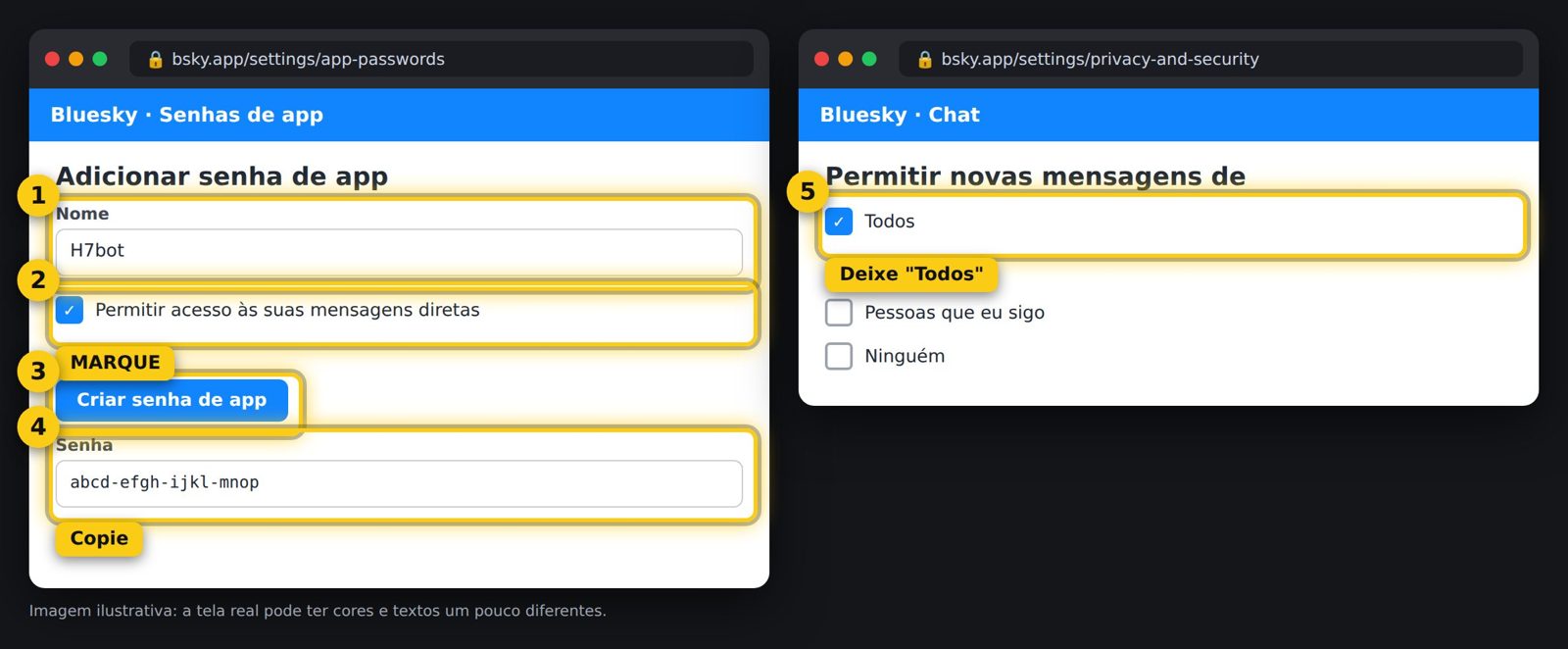
O robô responde as mensagens diretas (chat) da sua conta do Bluesky. Se quiser, ele também responde quem mencionar a conta ou responder um post seu (opção em Configurar, vem desligada). Leva uns 3 minutos.
xxxx-xxxx-xxxx-xxxx). Ela aparece uma vez só.
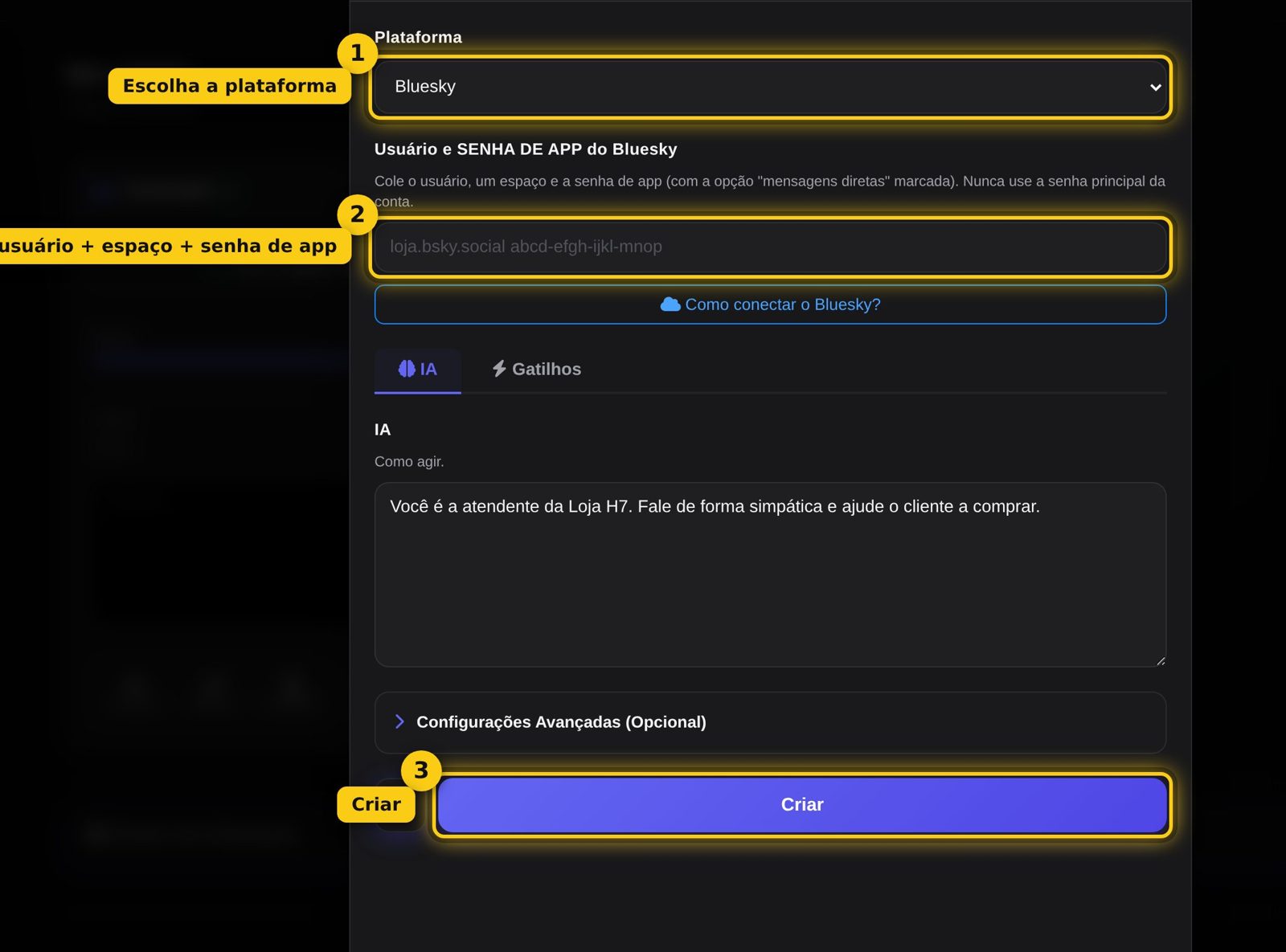
loja.bsky.social abcd-efgh-ijkl-mnop
Use sempre a senha de app, nunca a senha principal da conta. Se precisar, você apaga a senha de app no Bluesky e o acesso do robô acaba na hora. Não mostre essa senha em prints.
"Recusou o usuário ou a senha de app": confira o usuário (sem @) e se colou a senha de app inteira.
"Sem acesso às mensagens diretas": a senha de app foi criada sem marcar a opção do passo 1. Crie outra marcando e troque em Configurar → "Trocar dados do robô".
Alguém escreveu e o robô não viu: confira o passo 2.
Conta em servidor próprio (PDS): cole também o endereço do servidor (https://...) como terceiro dado.

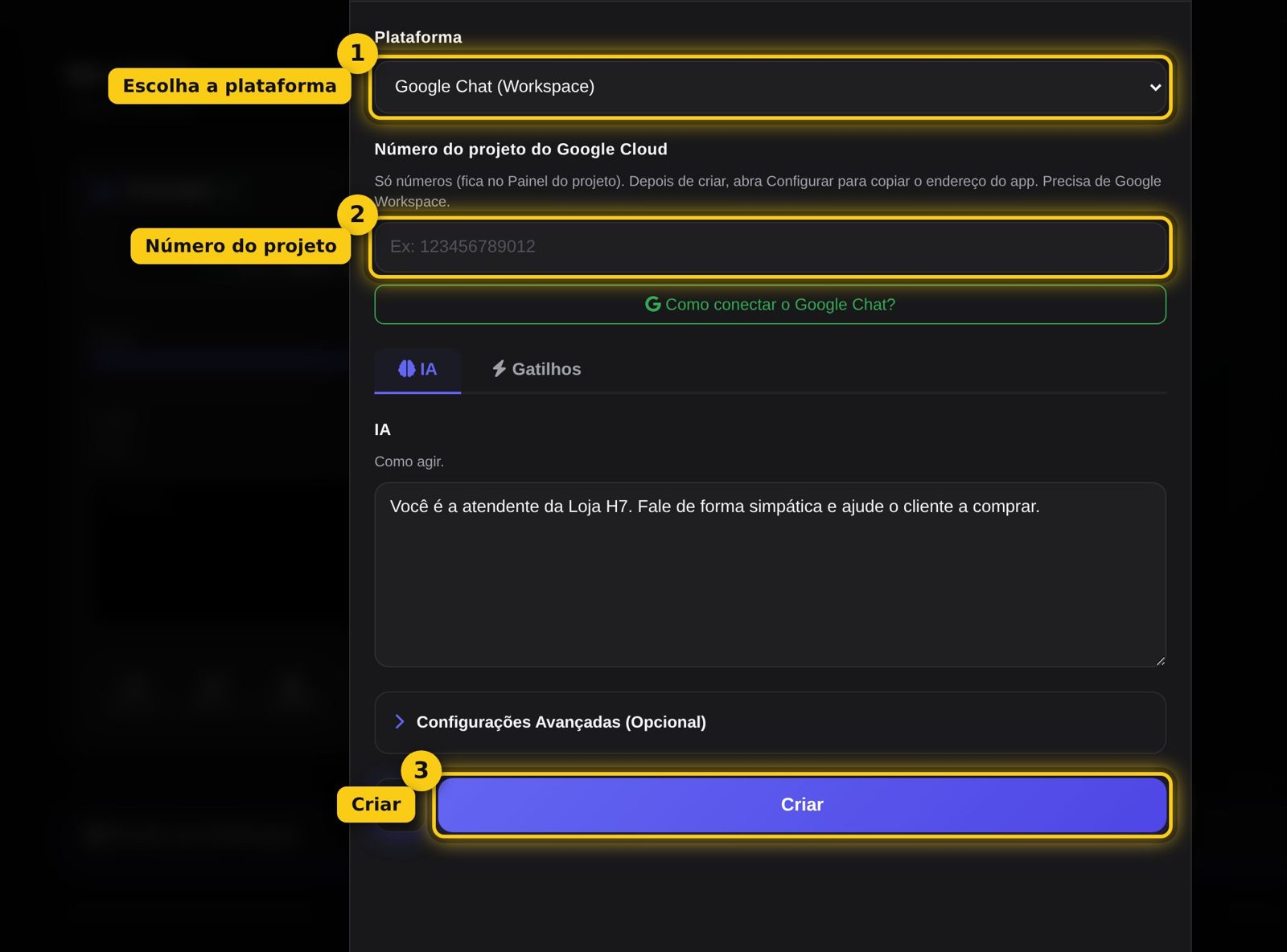
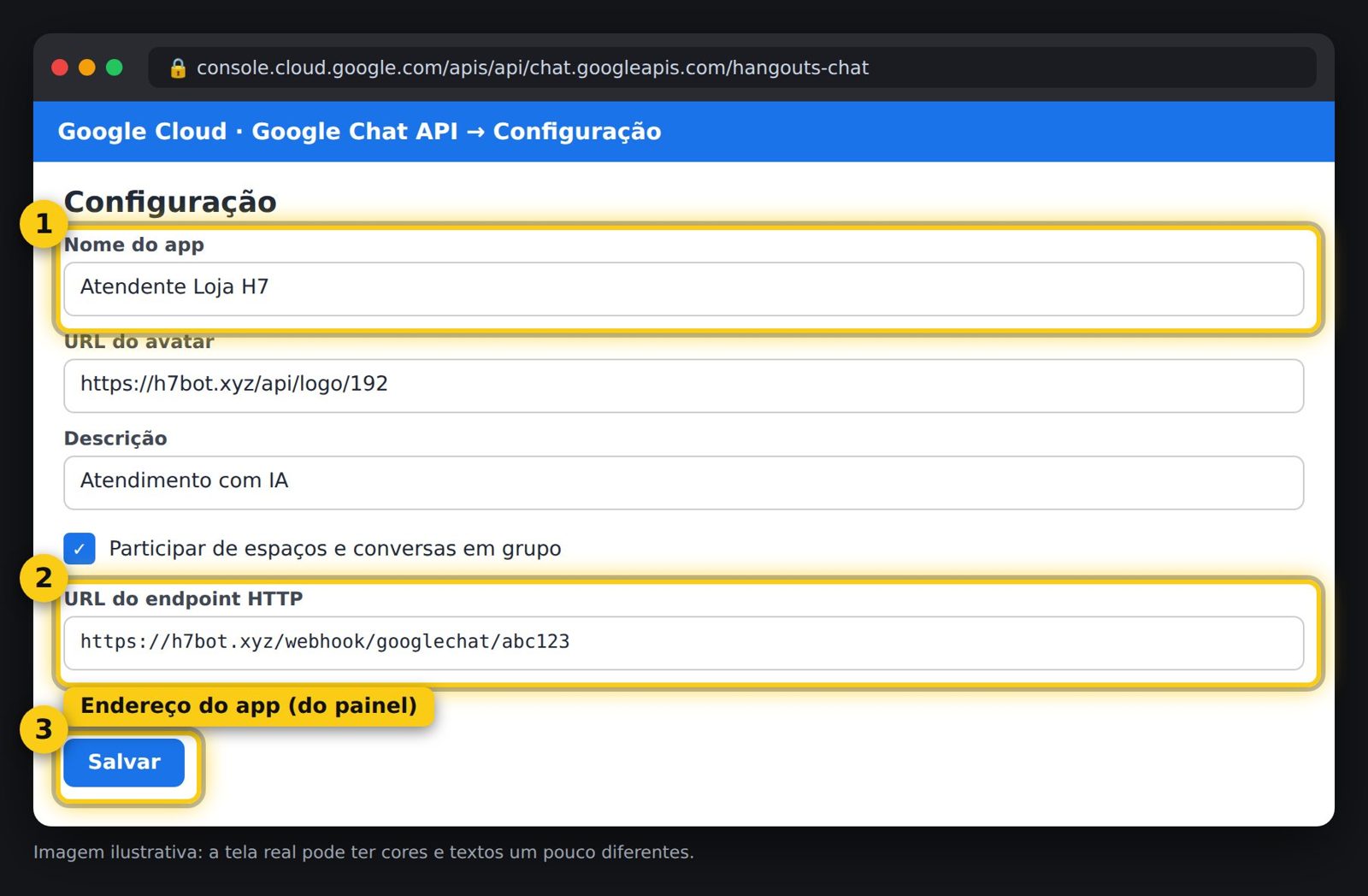
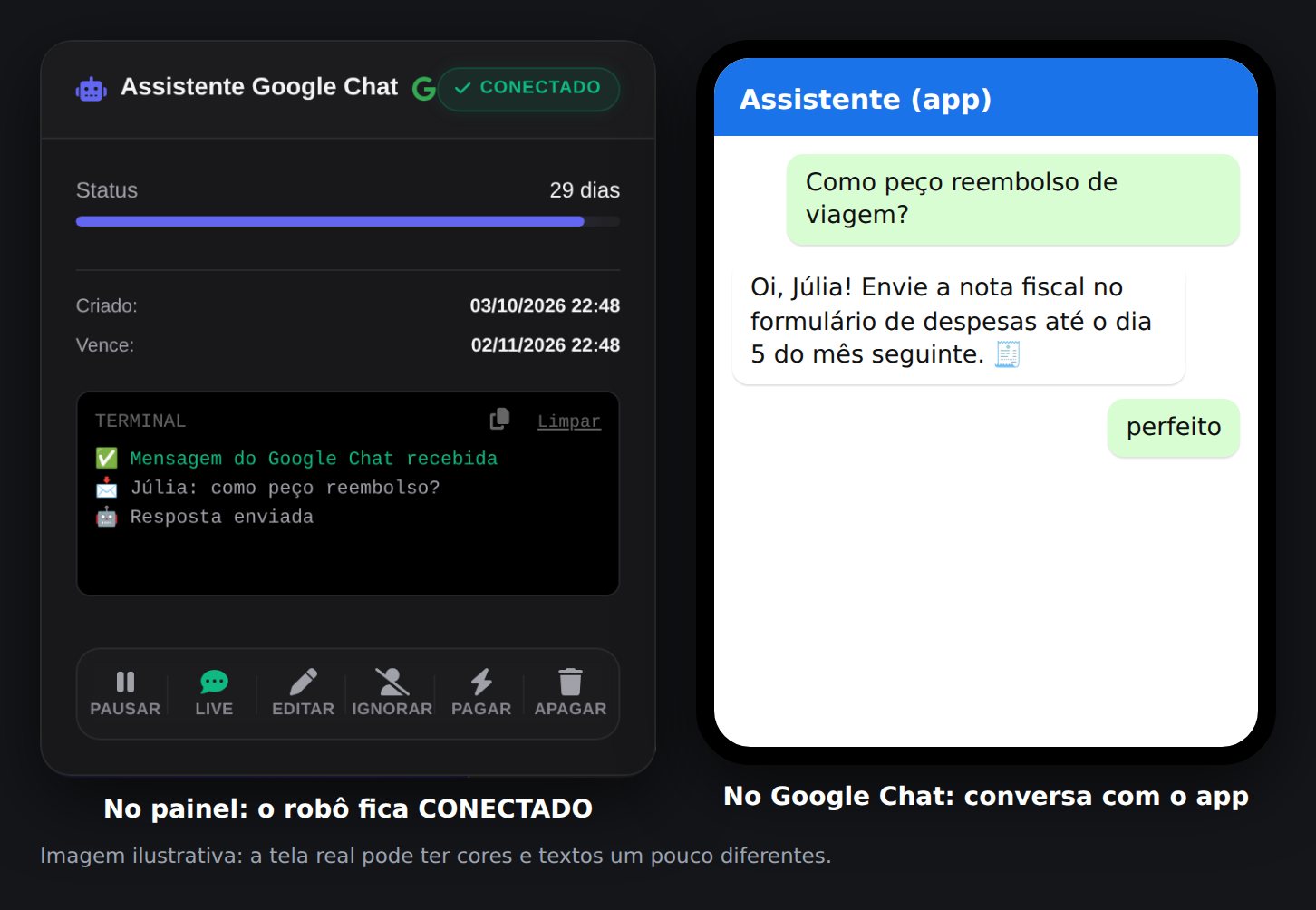
O robô vira um app dentro do Google Chat da sua empresa: responde no chat privado e, nos espaços, quando for mencionado com @. Leva uns 15 minutos.
• Uma conta do Google Workspace (e-mail da empresa). Conta Gmail pessoal não consegue publicar apps do Chat.
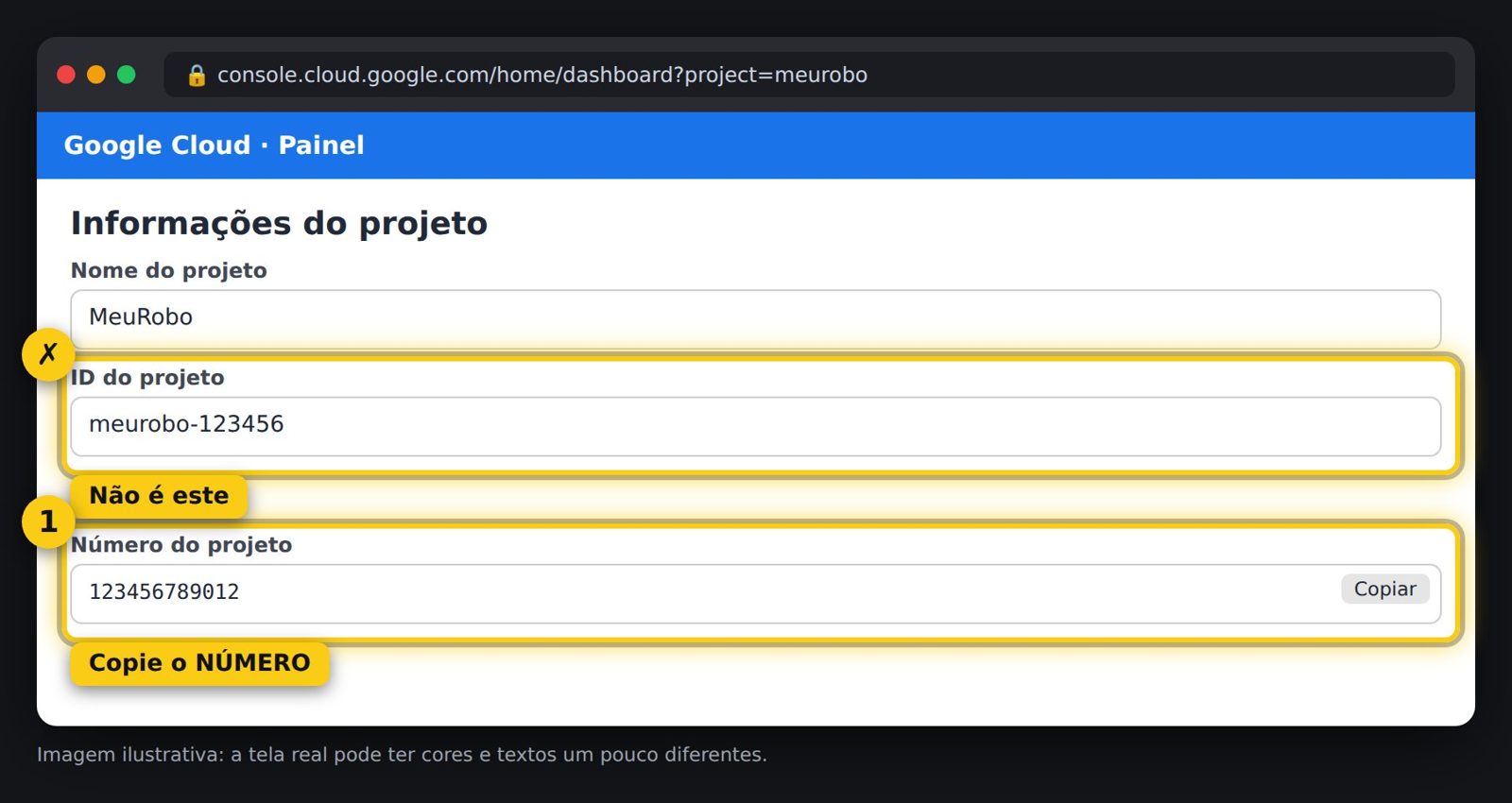
• Um projeto gratuito no Google Cloud.


"Não foi possível acessar o app" / "não está respondendo": confira o endereço do passo 3 e se o robô está ligado (Iniciar).
Não acho o app no Google Chat: o seu e-mail precisa estar na Visibilidade (passo 4).
Às vezes não responde: o Google espera só 30 segundos. Se a IA demorar mais, mande a mensagem de novo.

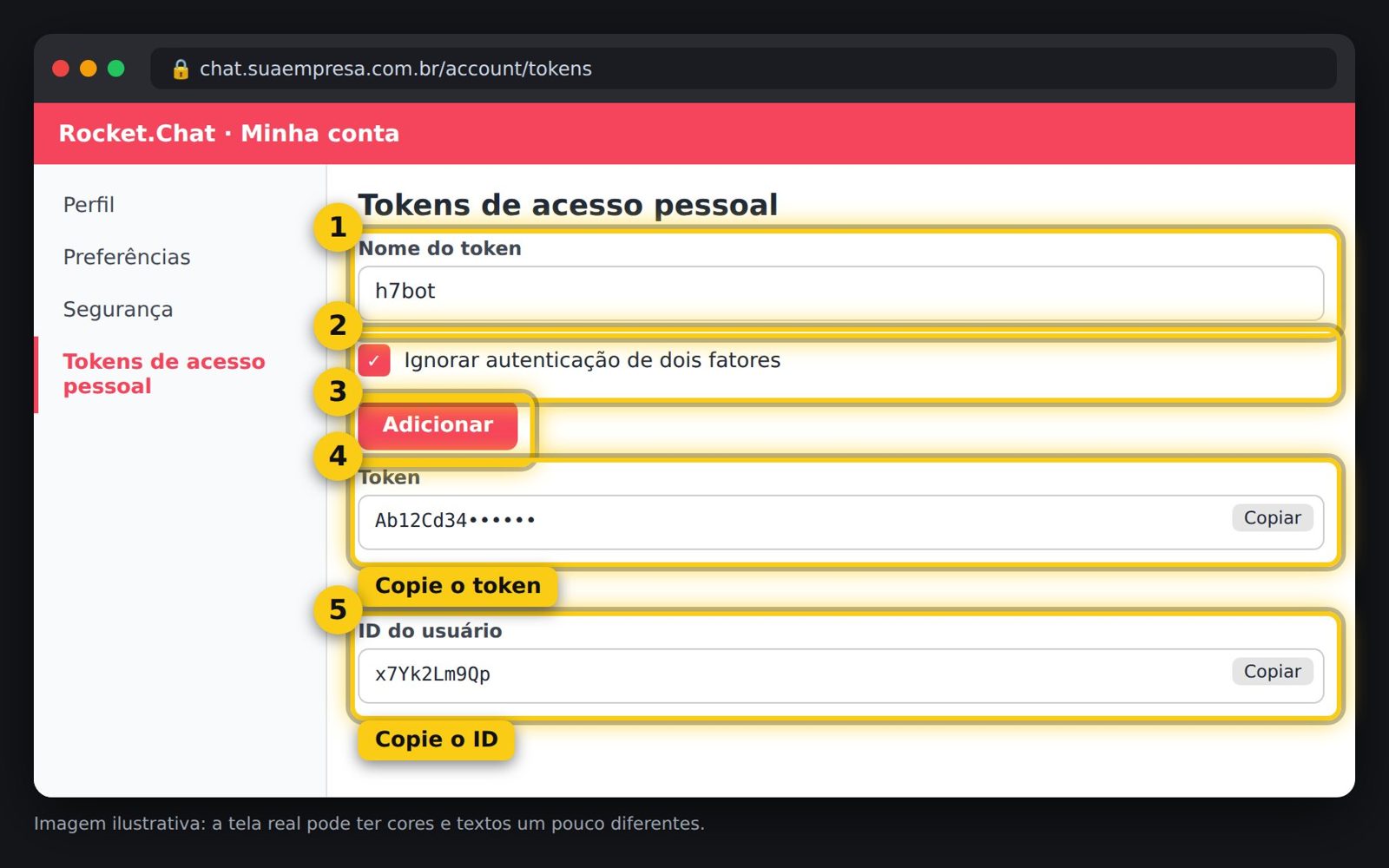
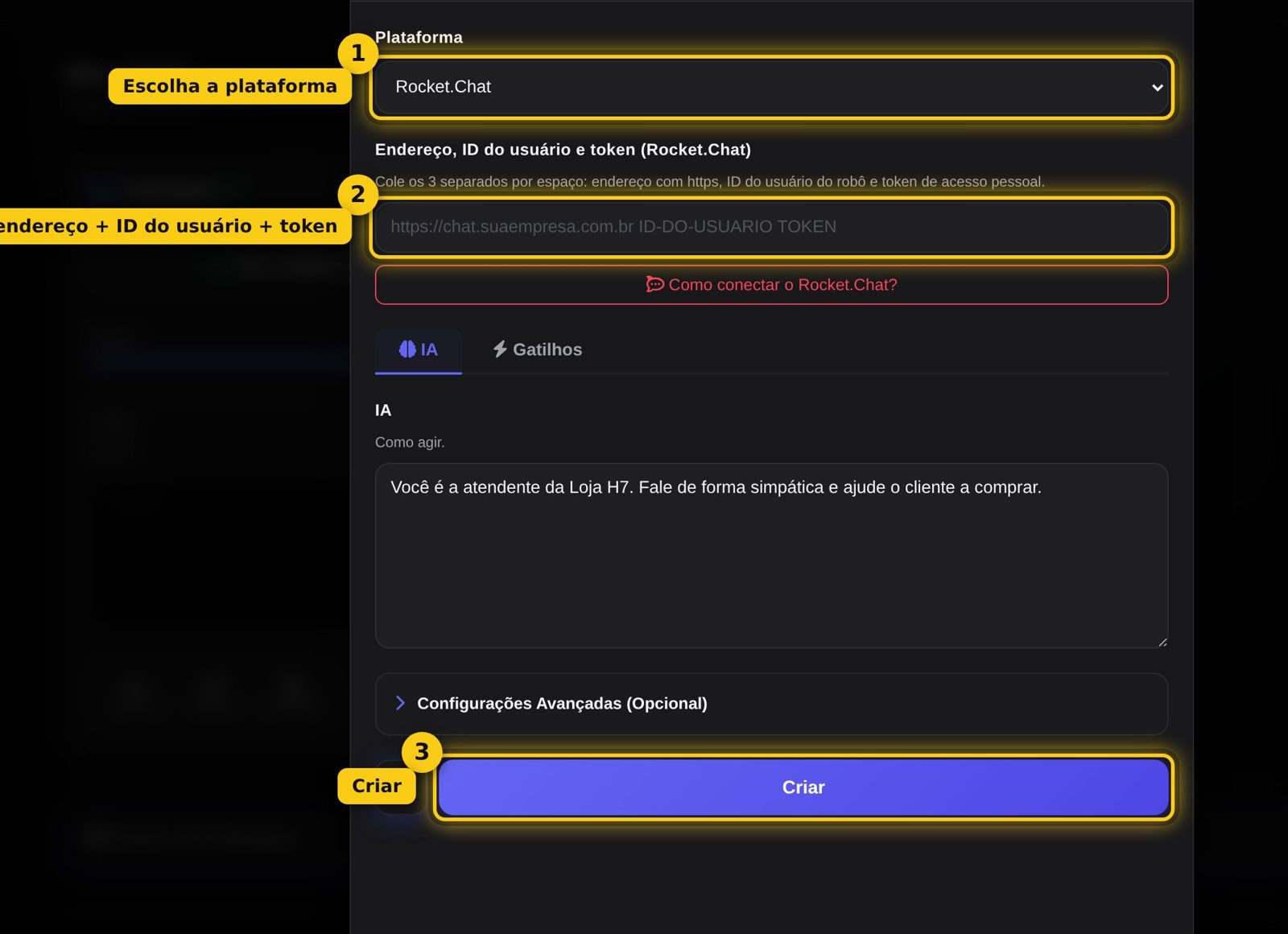
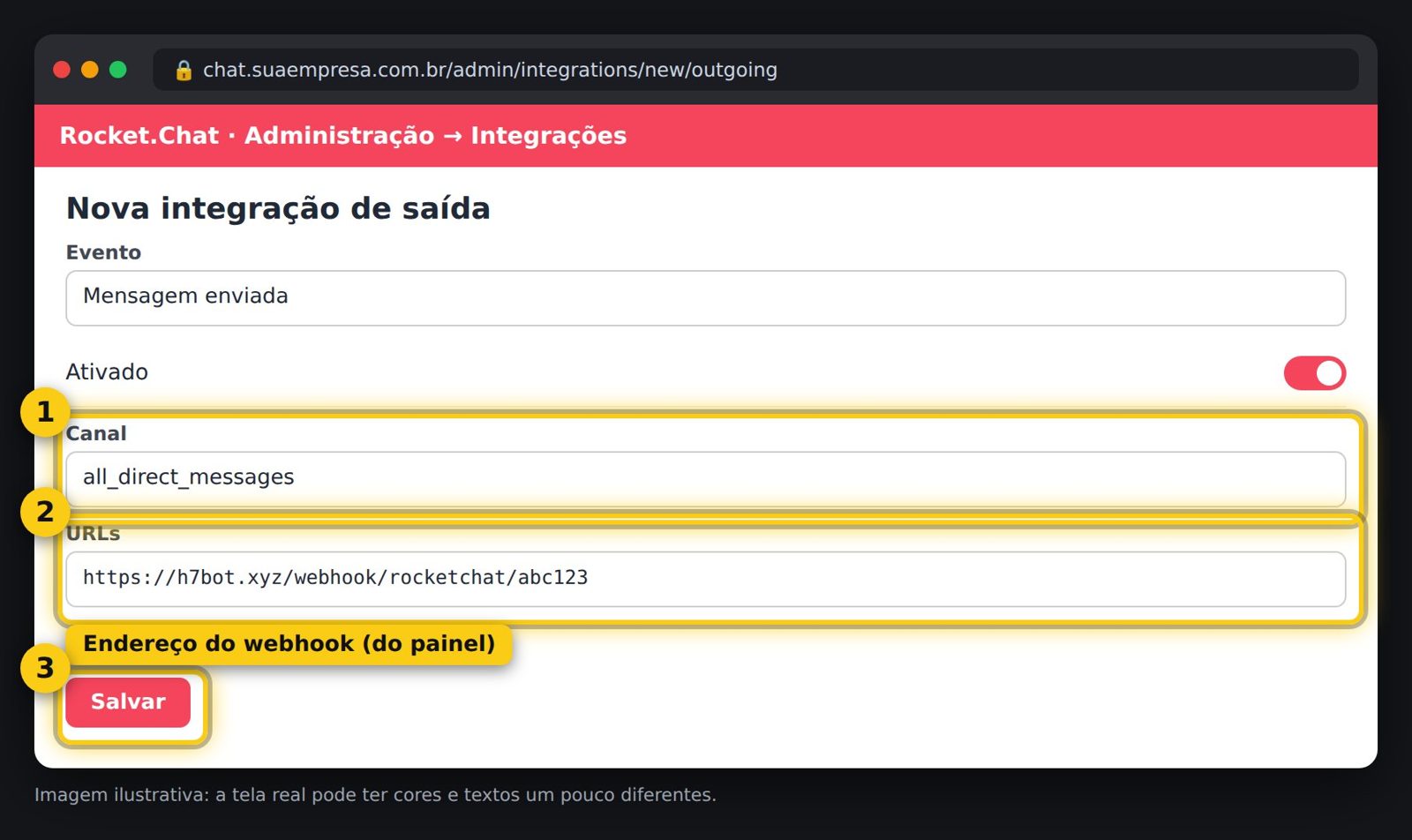
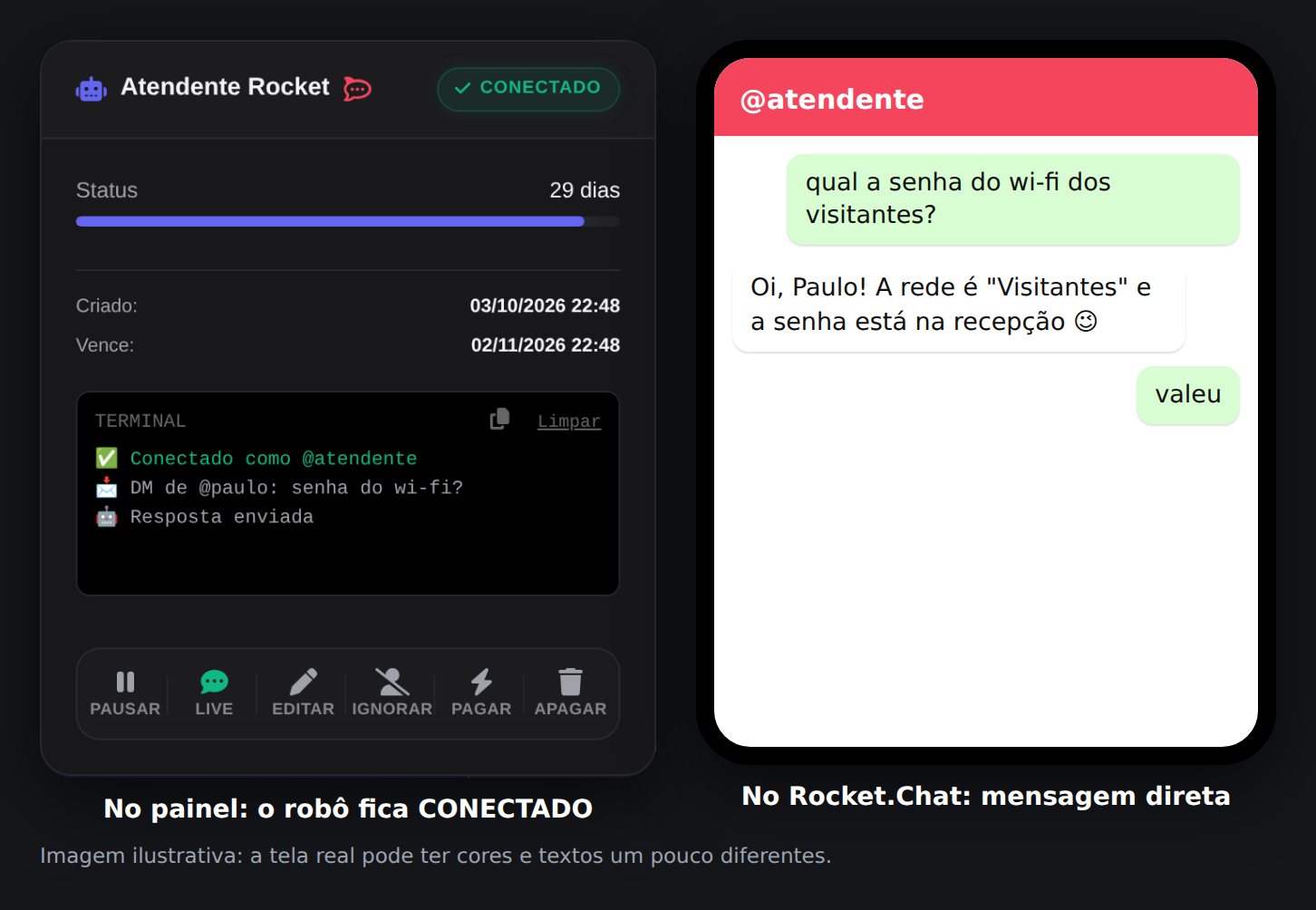
O robô vira um usuário do seu Rocket.Chat: responde as mensagens diretas e, nos canais, quando for mencionado com @. Você precisa ser administrador do Rocket.Chat. Leva uns 10 minutos.

https://chat.suaempresa.com.br ID-DO-USUARIO TOKEN
all_direct_messagesall_direct_messages,all_public_channels,all_private_groups
"Recusou o ID do usuário/token": confira os 3 dados e a ordem (endereço, ID, token).
Ligou mas não responde: confira o webhook de saída (passo 5). Em Integrações → o webhook → Histórico, dá para ver se o Rocket.Chat está mandando.
Versão 6.12.0 ou 6.12.1: essas versões têm um defeito no webhook de saída. Atualize o Rocket.Chat.

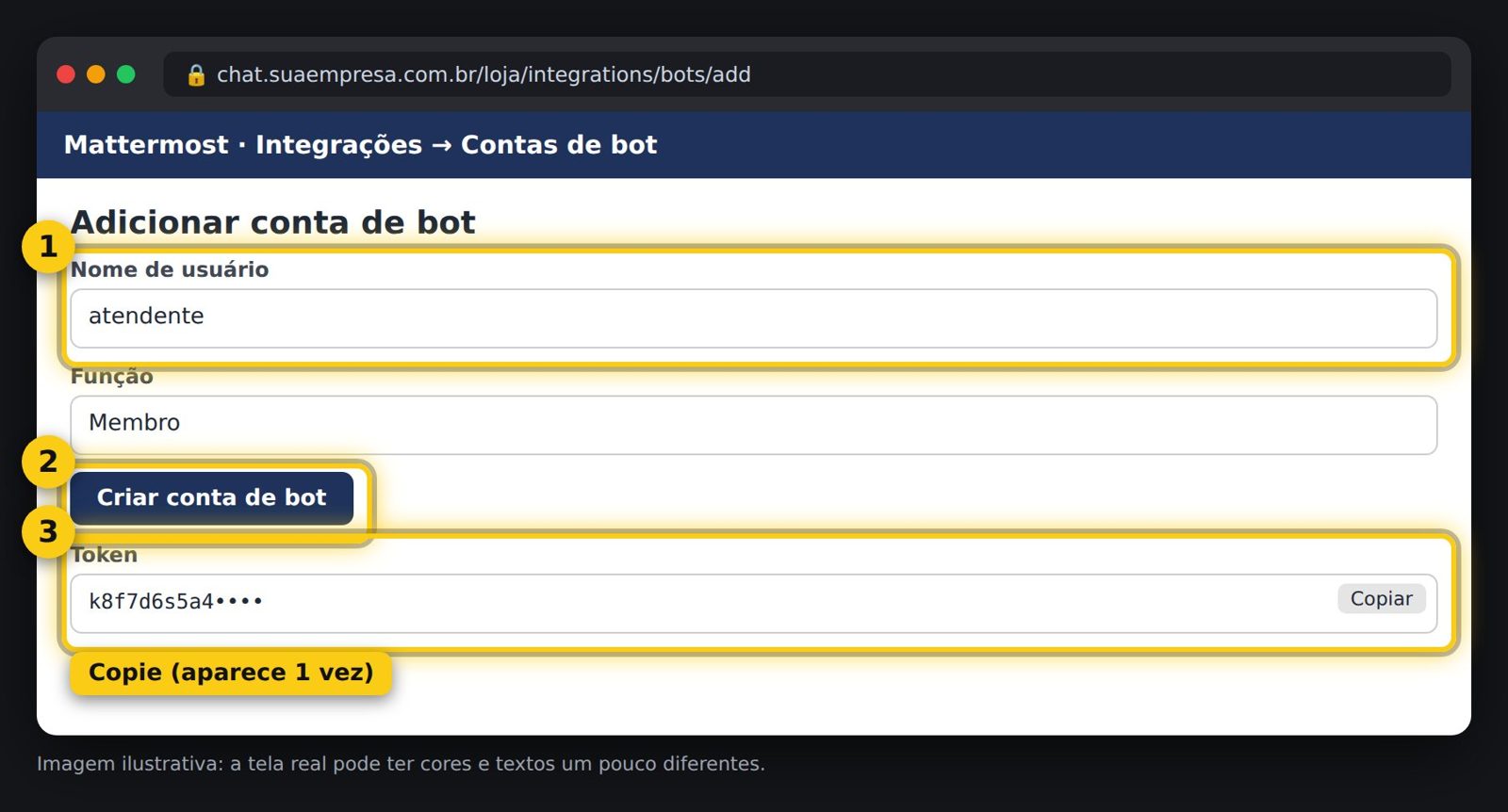
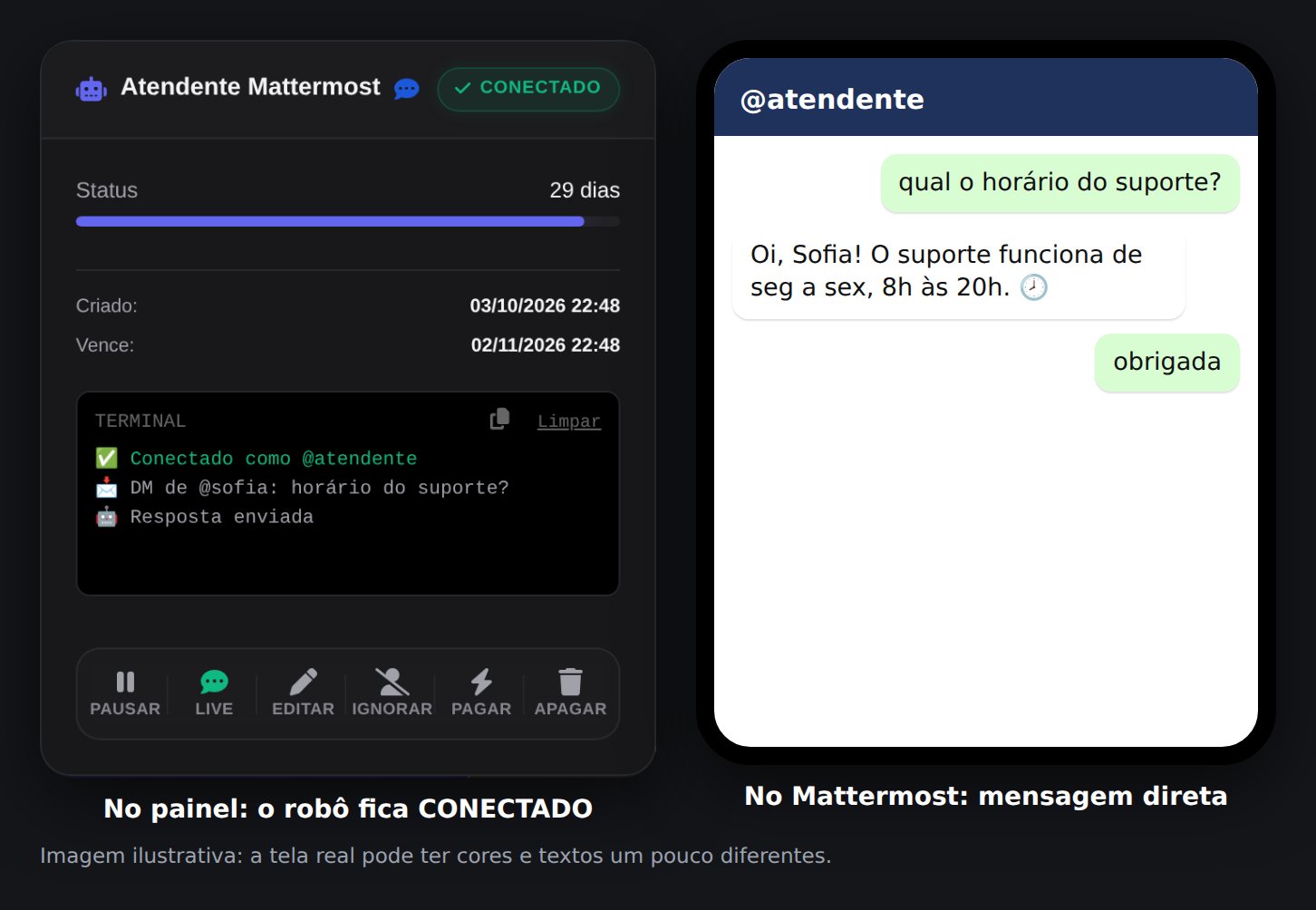
O robô vira uma conta de bot no seu Mattermost: responde as mensagens diretas e, nos canais, quando for mencionado com @. A conexão é direta: não precisa de webhook. Leva uns 5 minutos.

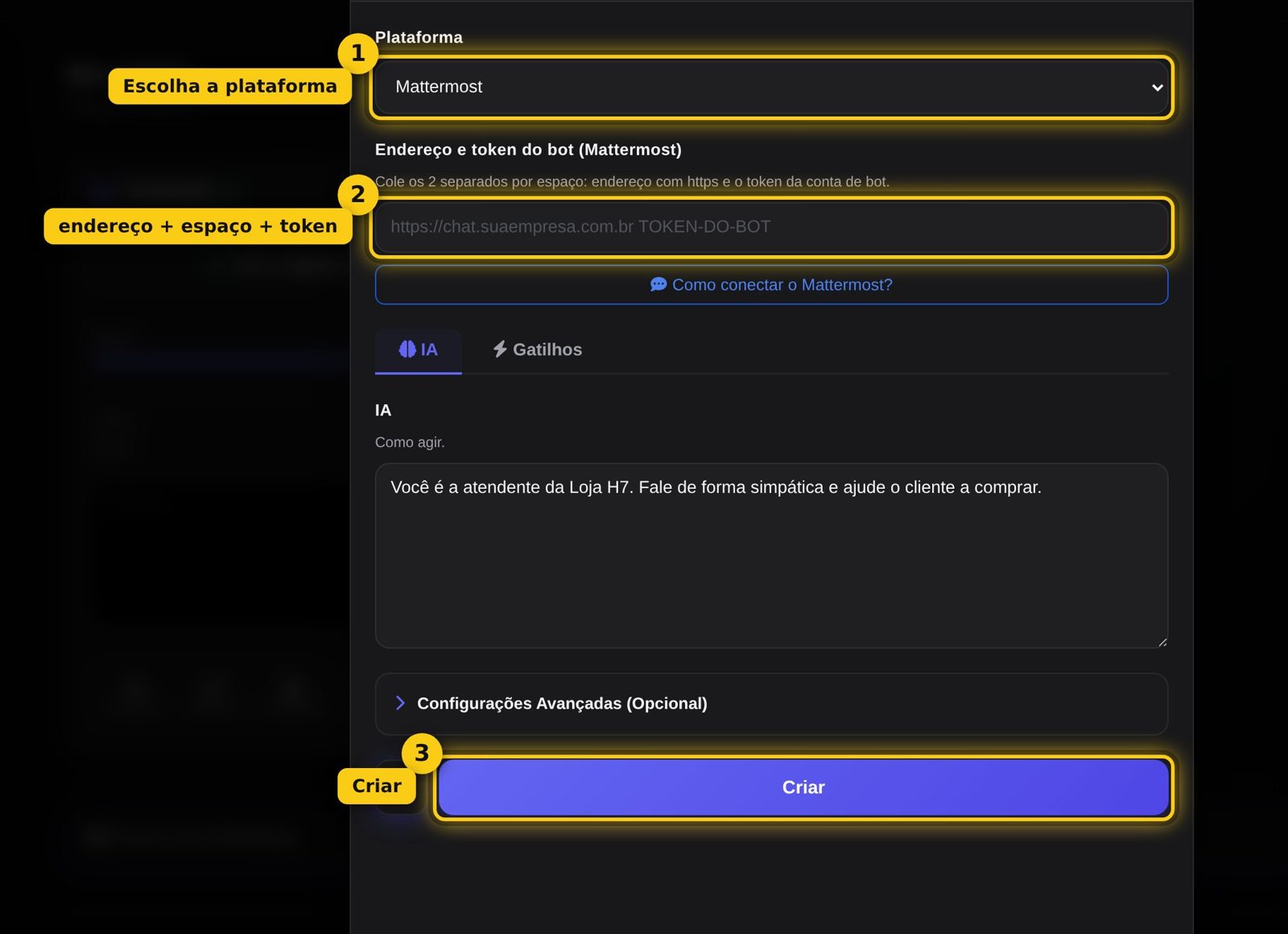
https://chat.suaempresa.com.br TOKEN-DO-BOT
"Recusou o token do bot": copie o token de novo (passo 2) e troque em Configurar → "Trocar dados do robô".
Não responde num canal: o bot precisa estar no canal (passo 3) e ser mencionado com @.
Fica caindo e voltando: se o Mattermost está atrás de um proxy (Nginx), ele precisa permitir WebSocket.

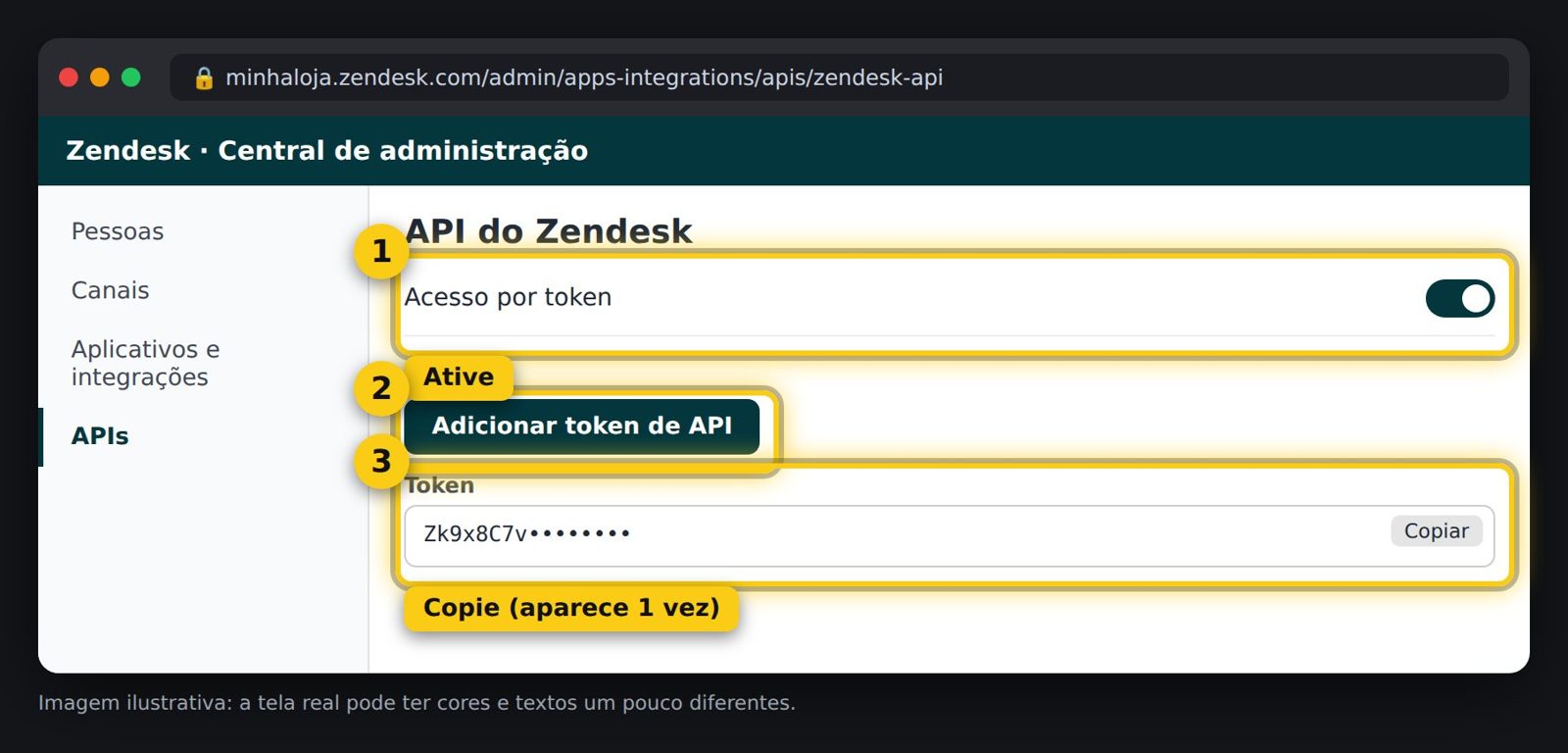
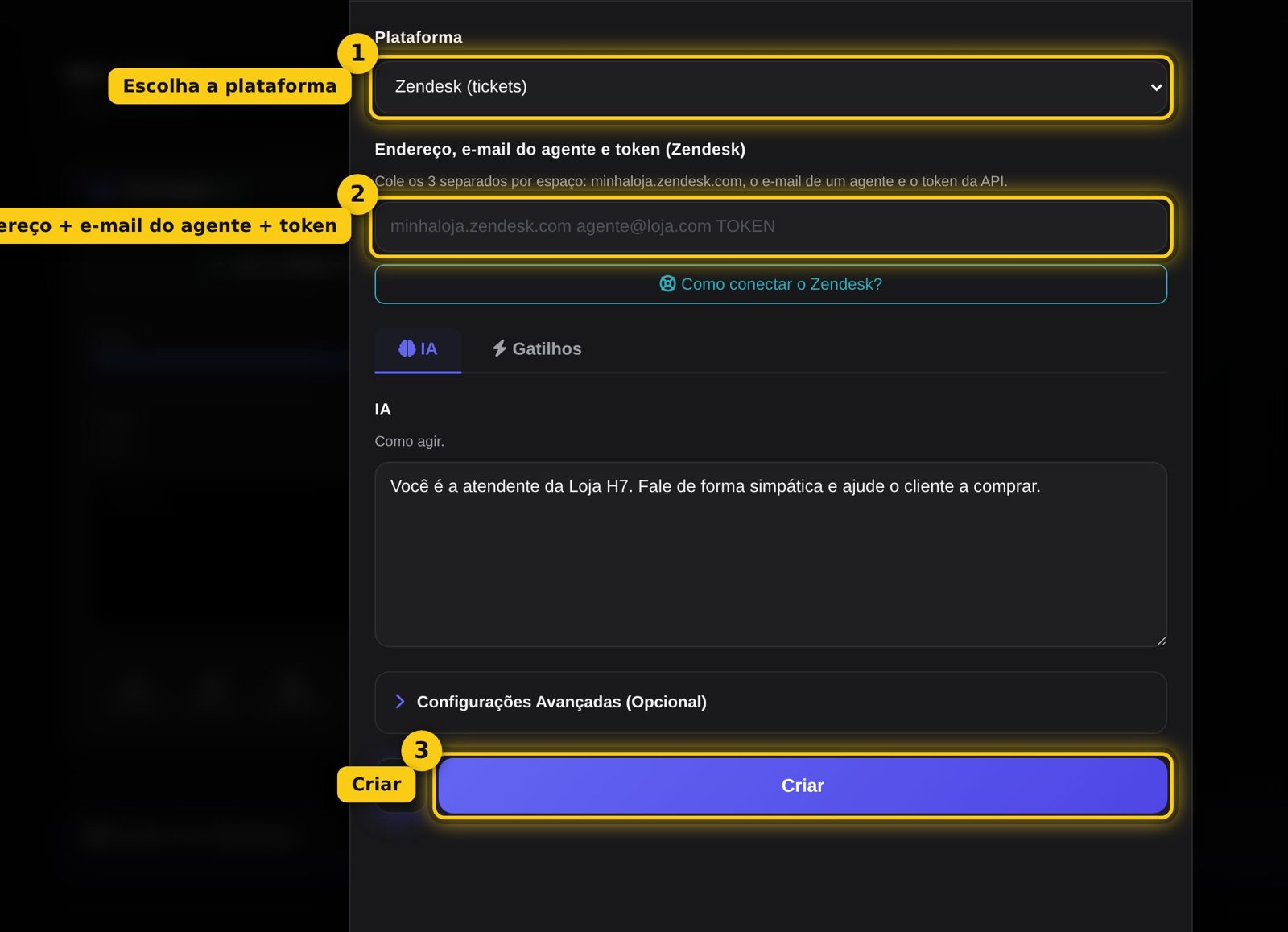
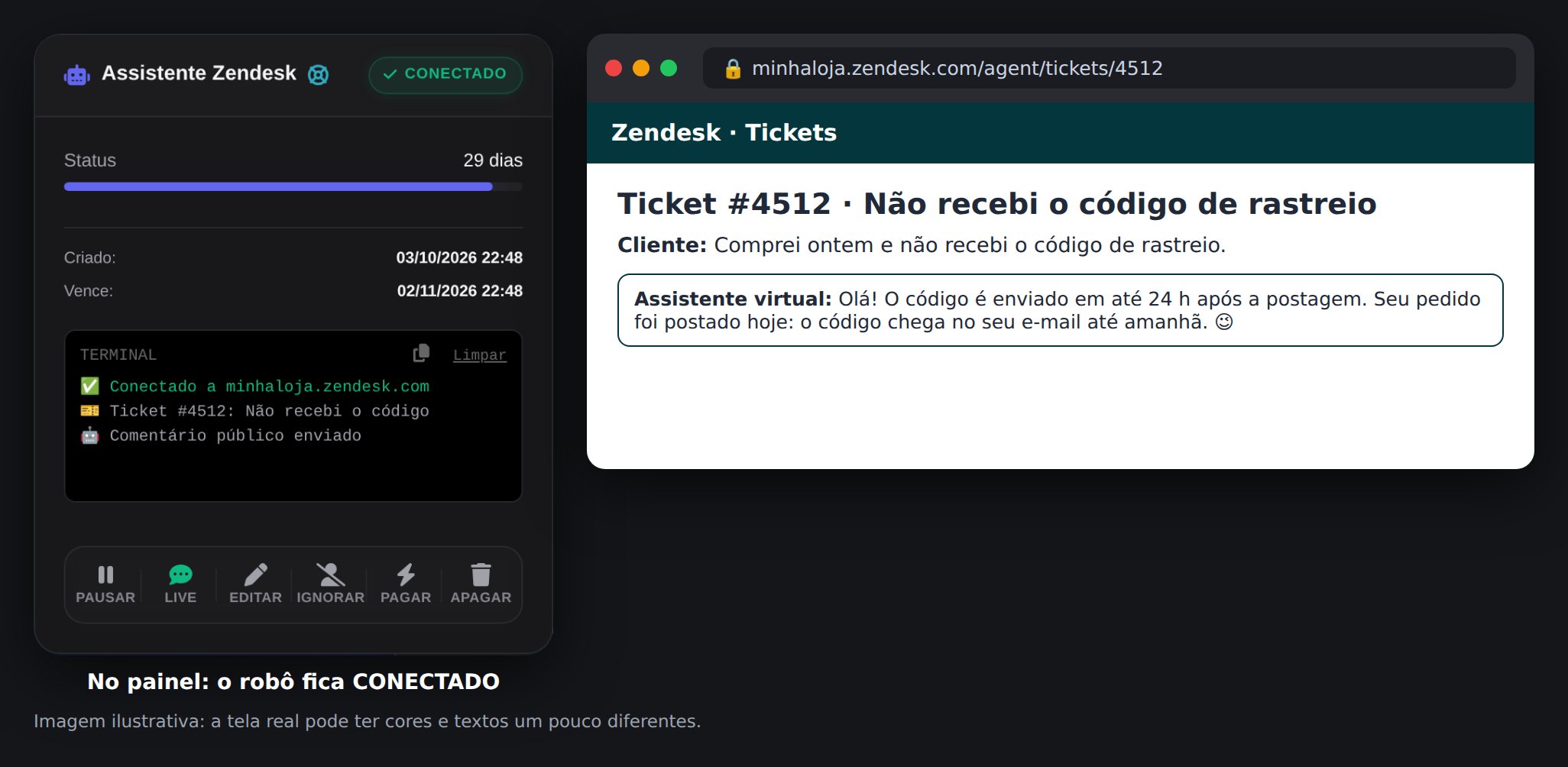
O robô responde os tickets do Zendesk (e-mail, formulário, widget). A cada 1 minuto ele confere os tickets e responde com um comentário público quando a última mensagem é do cliente. Leva uns 3 minutos.

minhaloja.zendesk.com assistente@minhaloja.com TOKEN
• Só responde mensagens que chegarem depois que ele foi ligado.
• Não responde tickets atribuídos a outro atendente. Para mudar, ligue em Configurar a opção "Responder também tickets atribuídos a um atendente".
• Se o cliente escrever "atendente" ou "humano", o robô avisa, deixa o ticket como Aberto com a etiqueta h7bot_humano e não responde mais aquele ticket. Para o robô voltar, tire a etiqueta.
"Recusou o e-mail/token": confira se o "Acesso por token" está ativado e se o e-mail é de um agente (não de cliente).
Não respondeu um ticket: veja no log se ele está atribuído a alguém ou tem a etiqueta h7bot_humano.
Não mostre o token em prints. Se vazar, apague no Zendesk e crie outro.

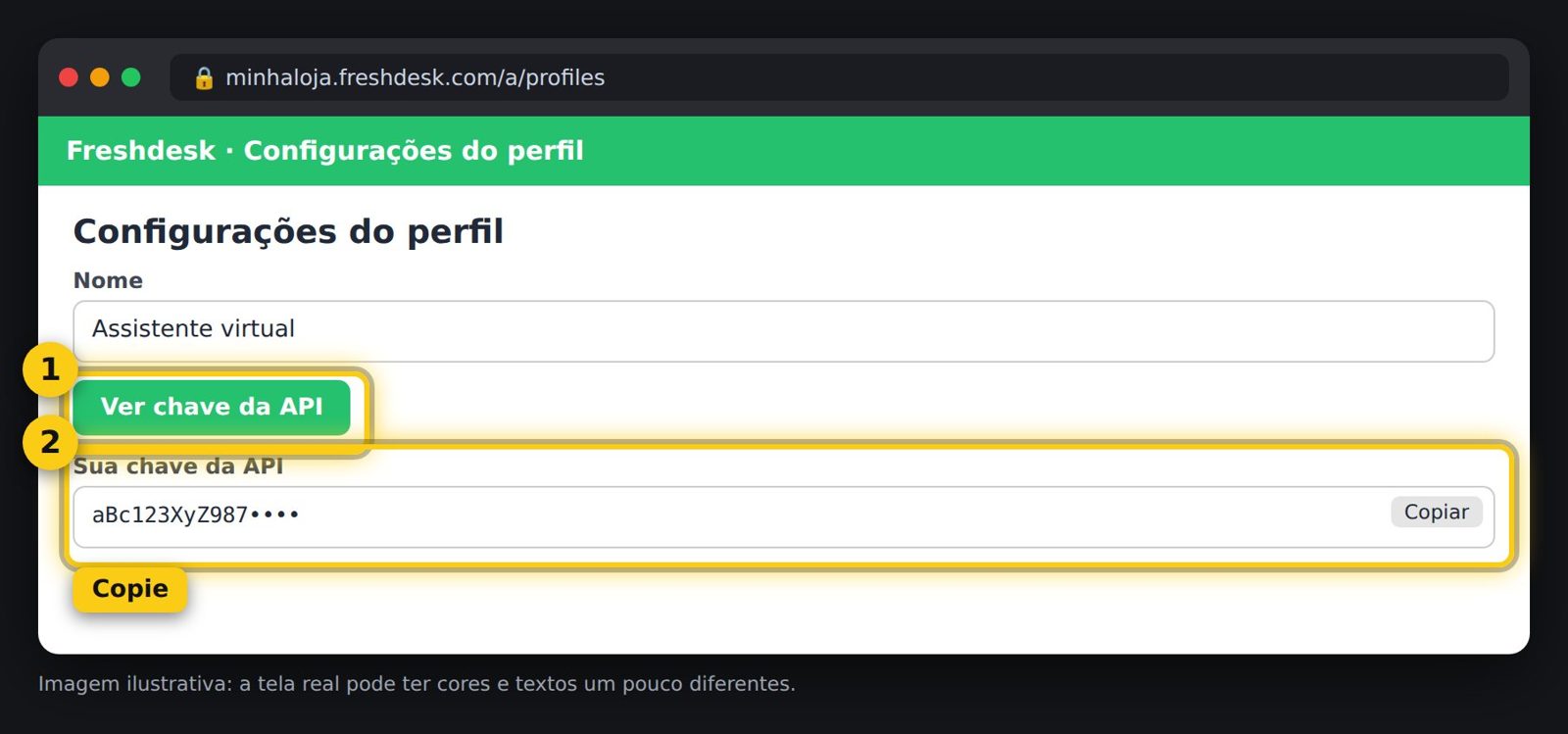
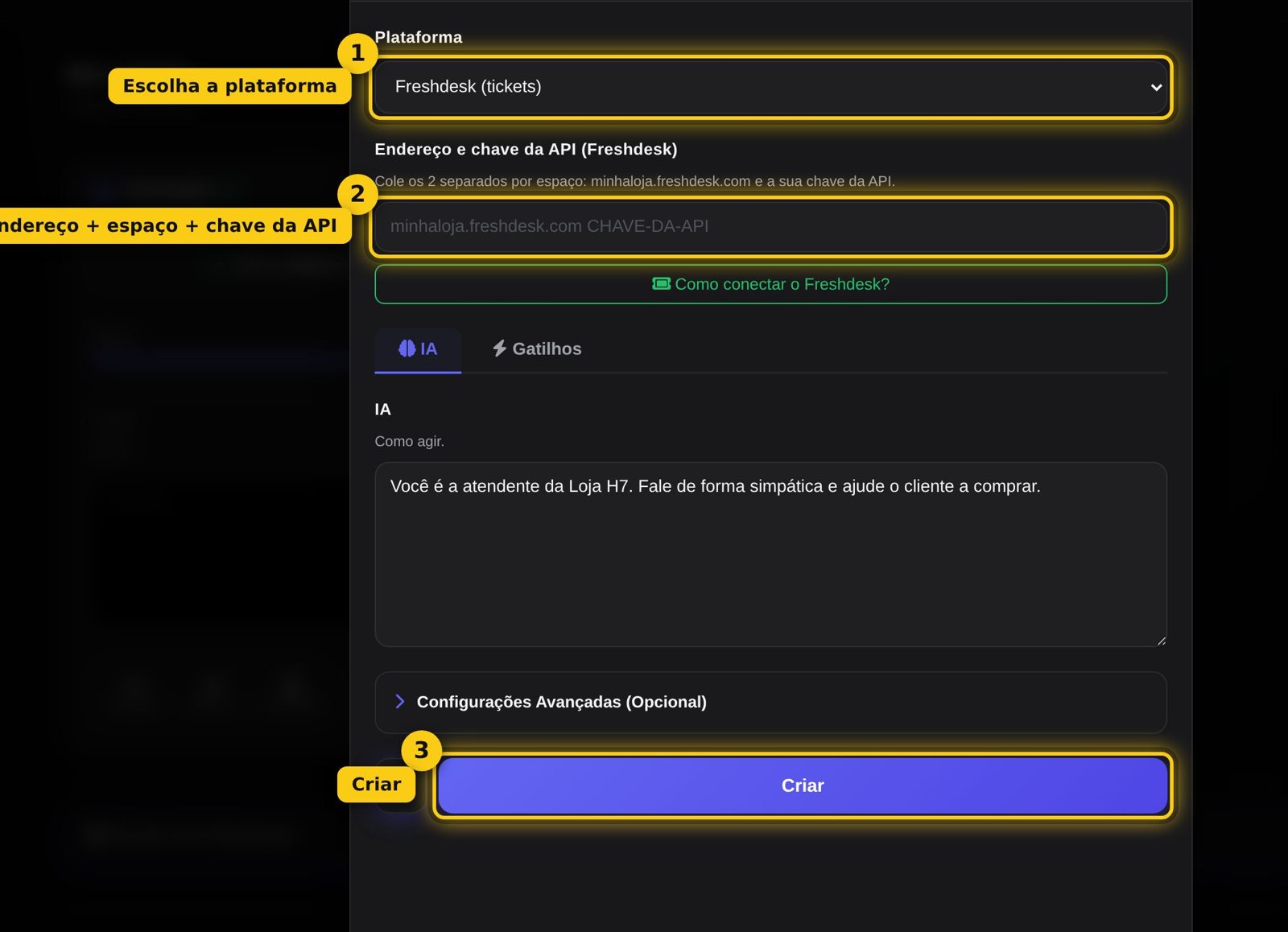
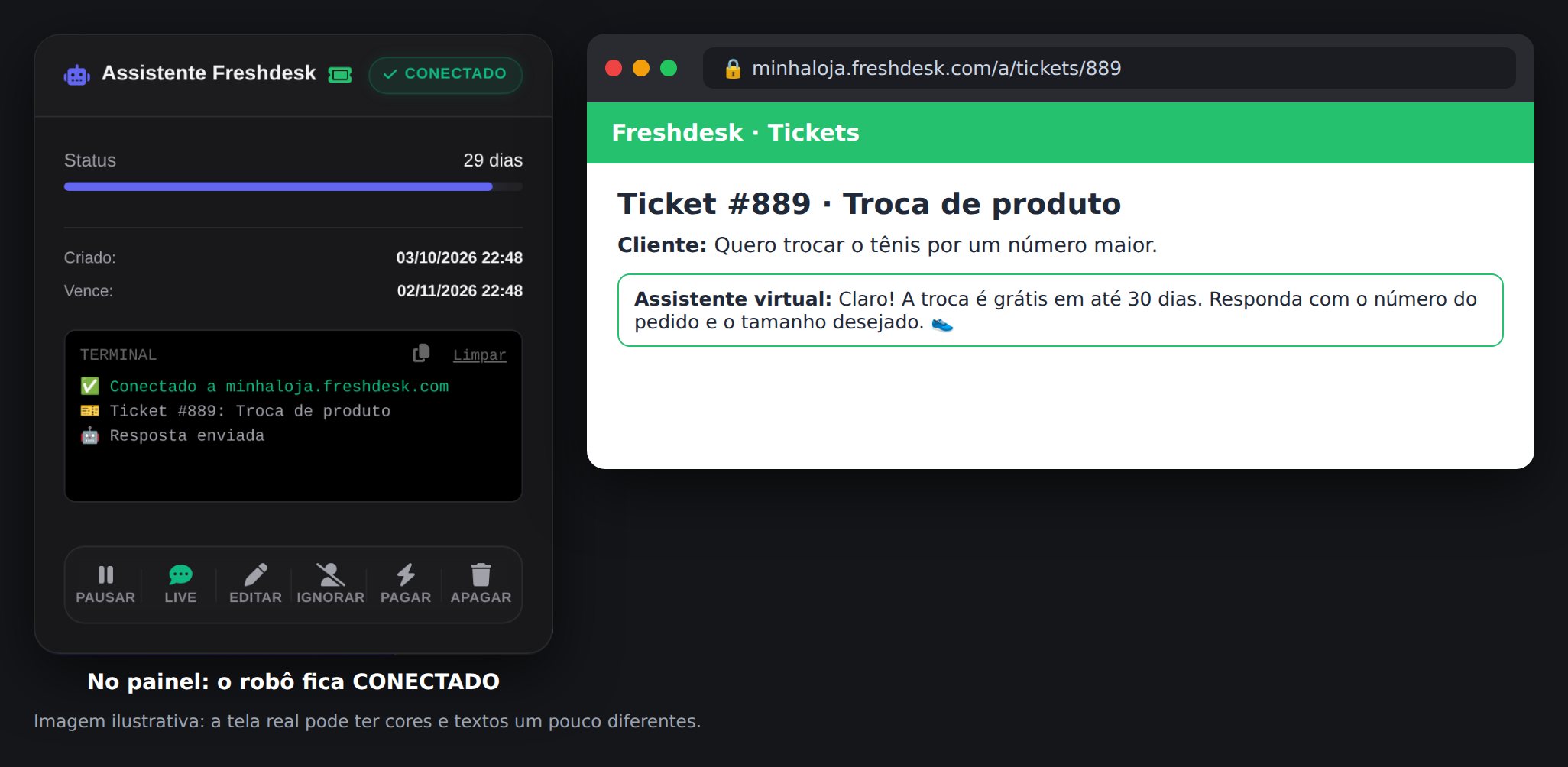
O robô responde os tickets do Freshdesk. A cada 1 minuto ele confere os tickets e responde quando a última mensagem é do cliente. Leva uns 2 minutos.

minhaloja.freshdesk.com CHAVE-DA-API
• Só responde mensagens que chegarem depois que ele foi ligado.
• Não responde tickets atribuídos a outro atendente (opção em Configurar, vem desligada).
• Se o cliente escrever "atendente" ou "humano", o ticket fica Aberto com a etiqueta h7bot_humano e o robô para naquele ticket.
"Recusou a chave da API": copie a chave de novo e troque em Configurar → "Trocar dados do robô".
"Limite de consultas": o robô espera sozinho e continua.
Não mostre a chave em prints. Se vazar, peça ao administrador do Freshdesk para gerar uma chave nova para o agente.

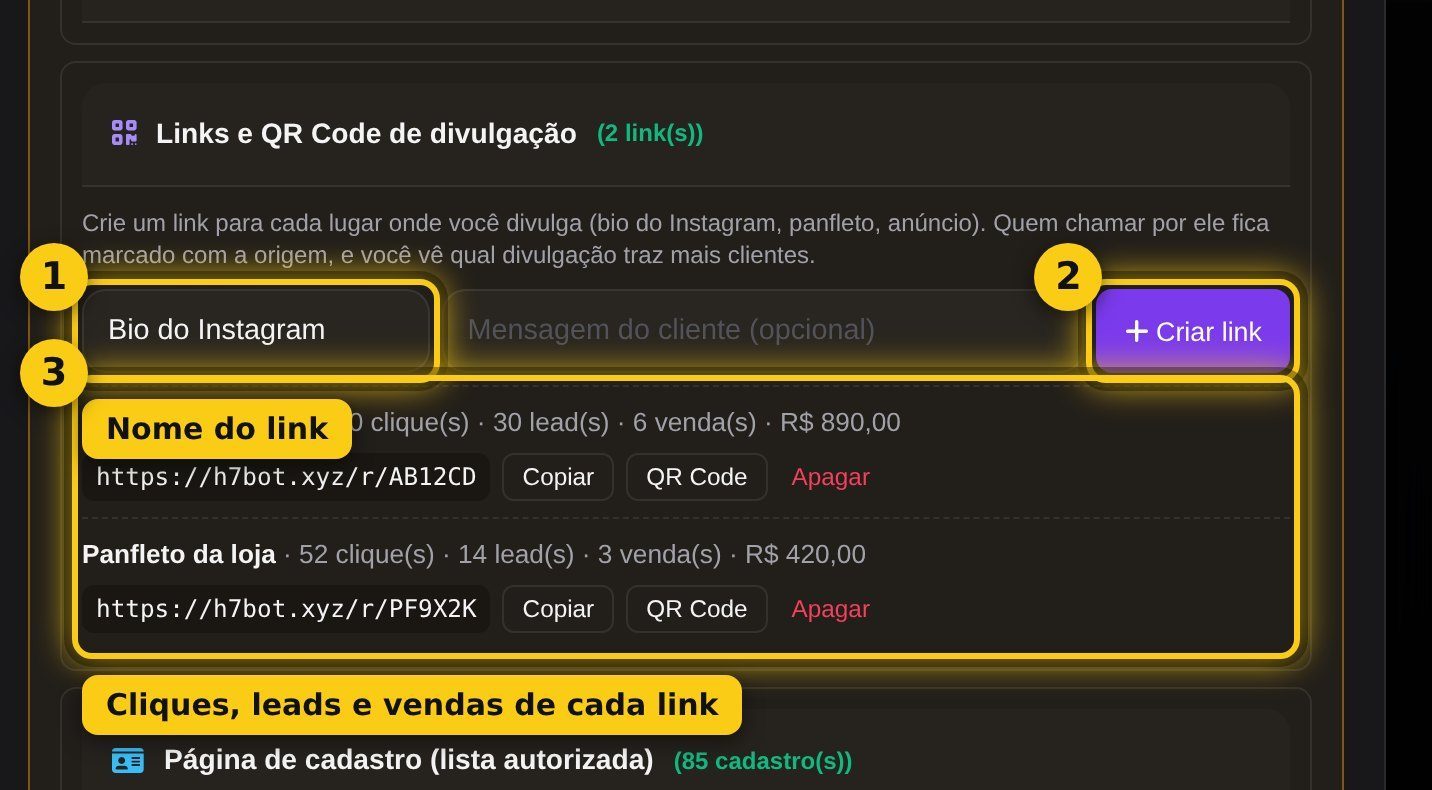
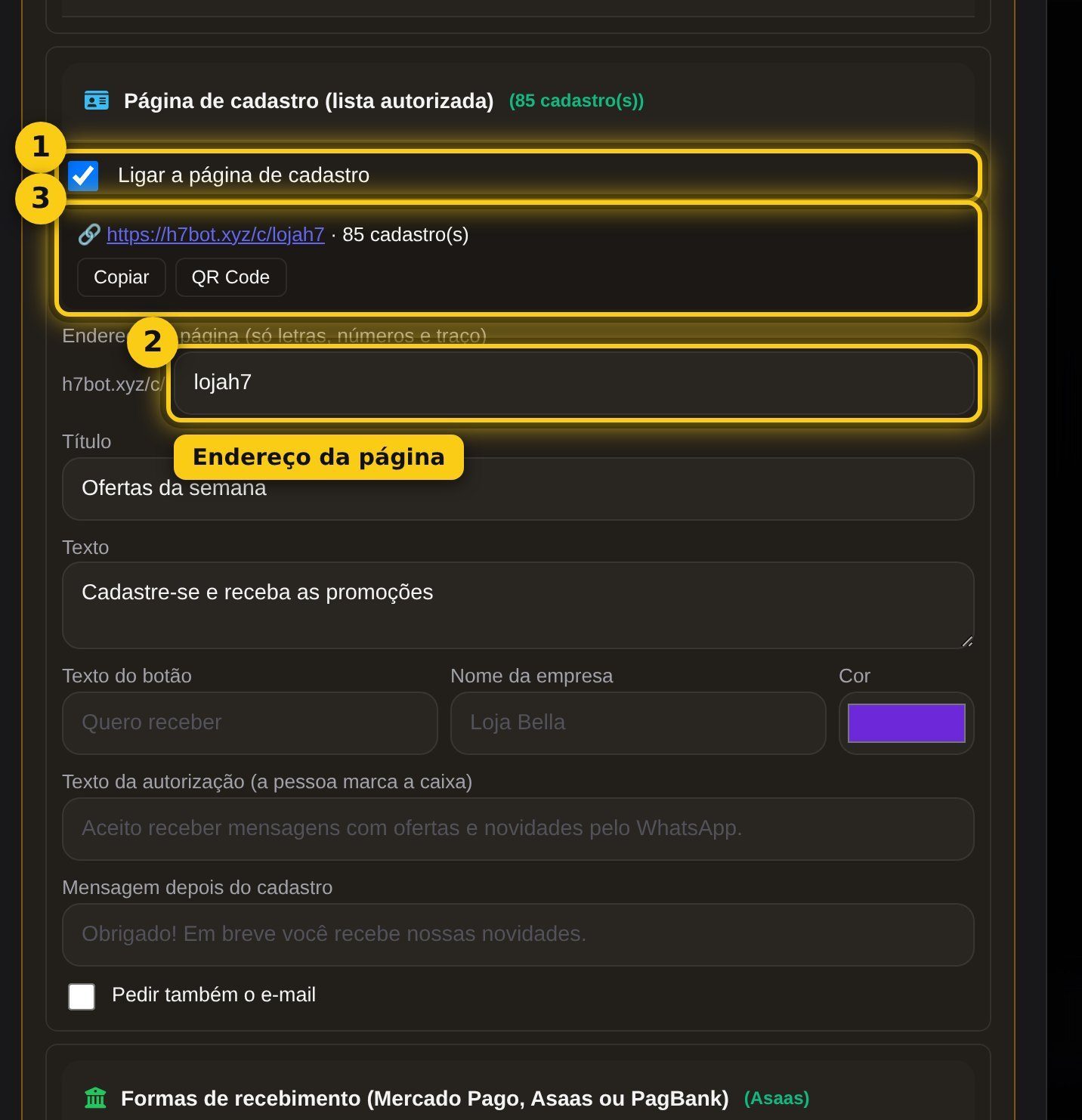
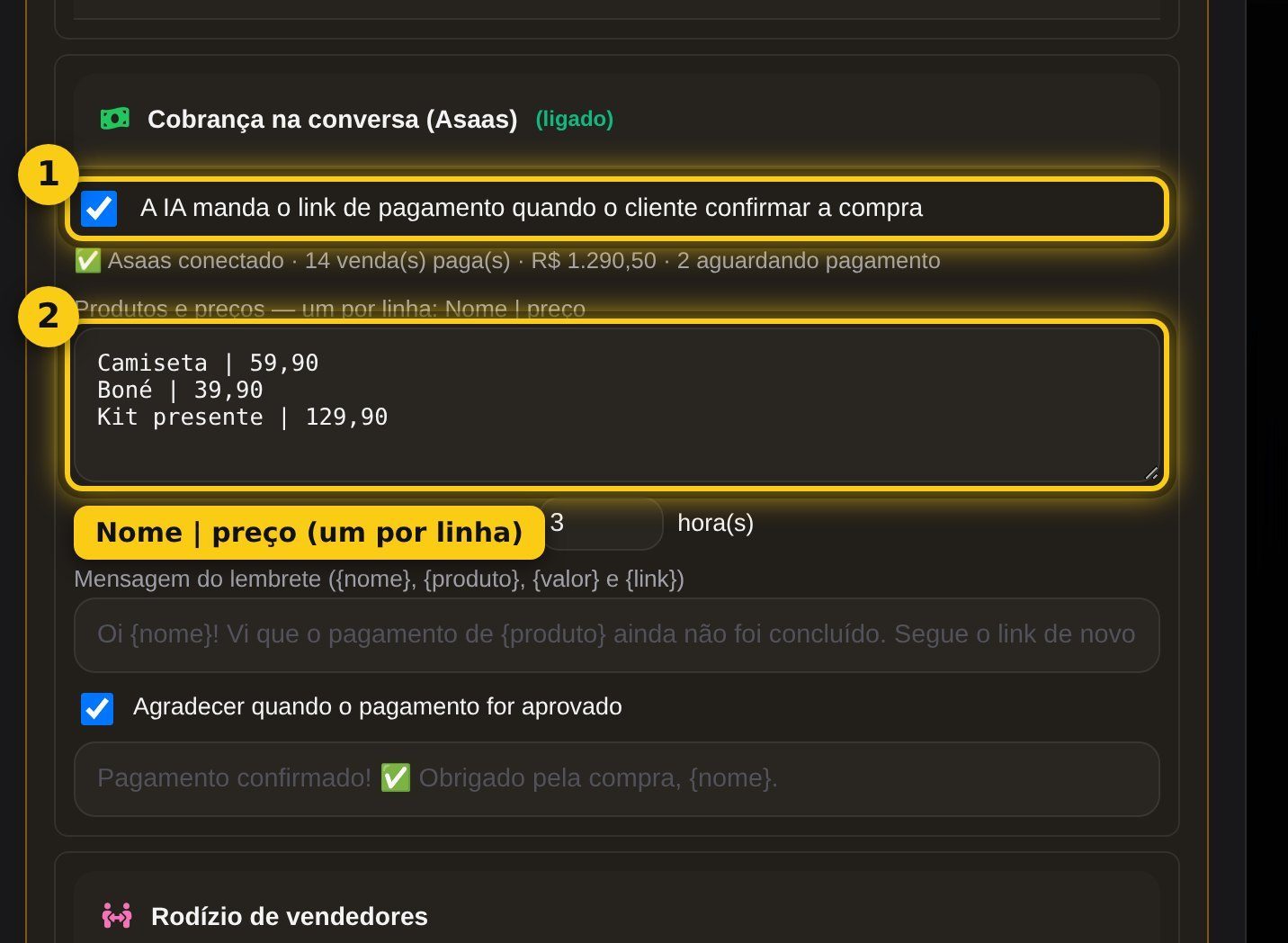
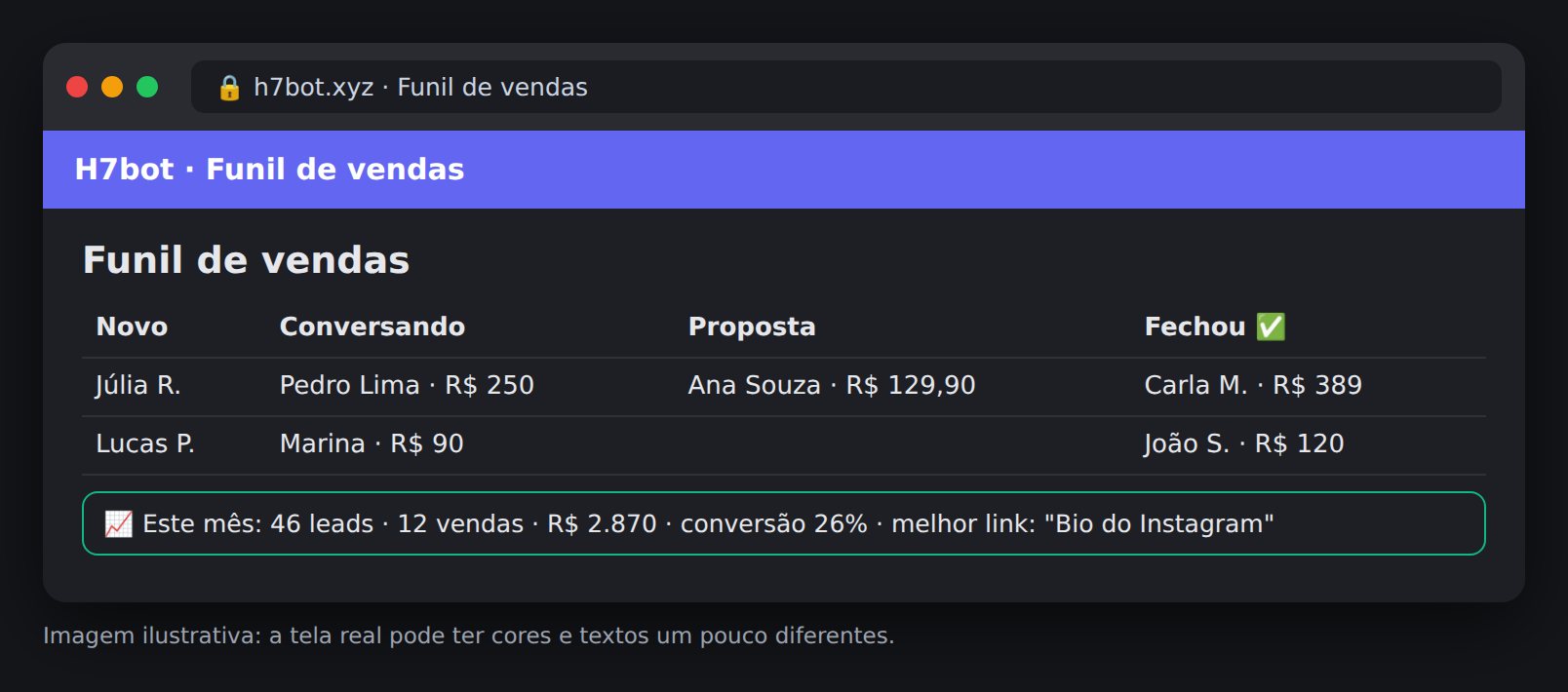
Veja também: Funil de vendas, links/QR Code, página de cadastro e cobrança →
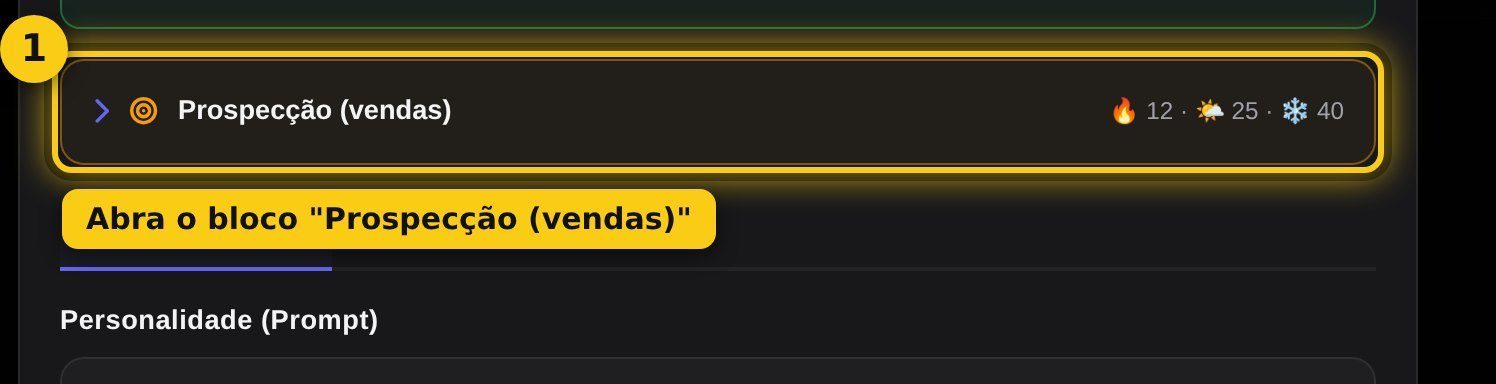
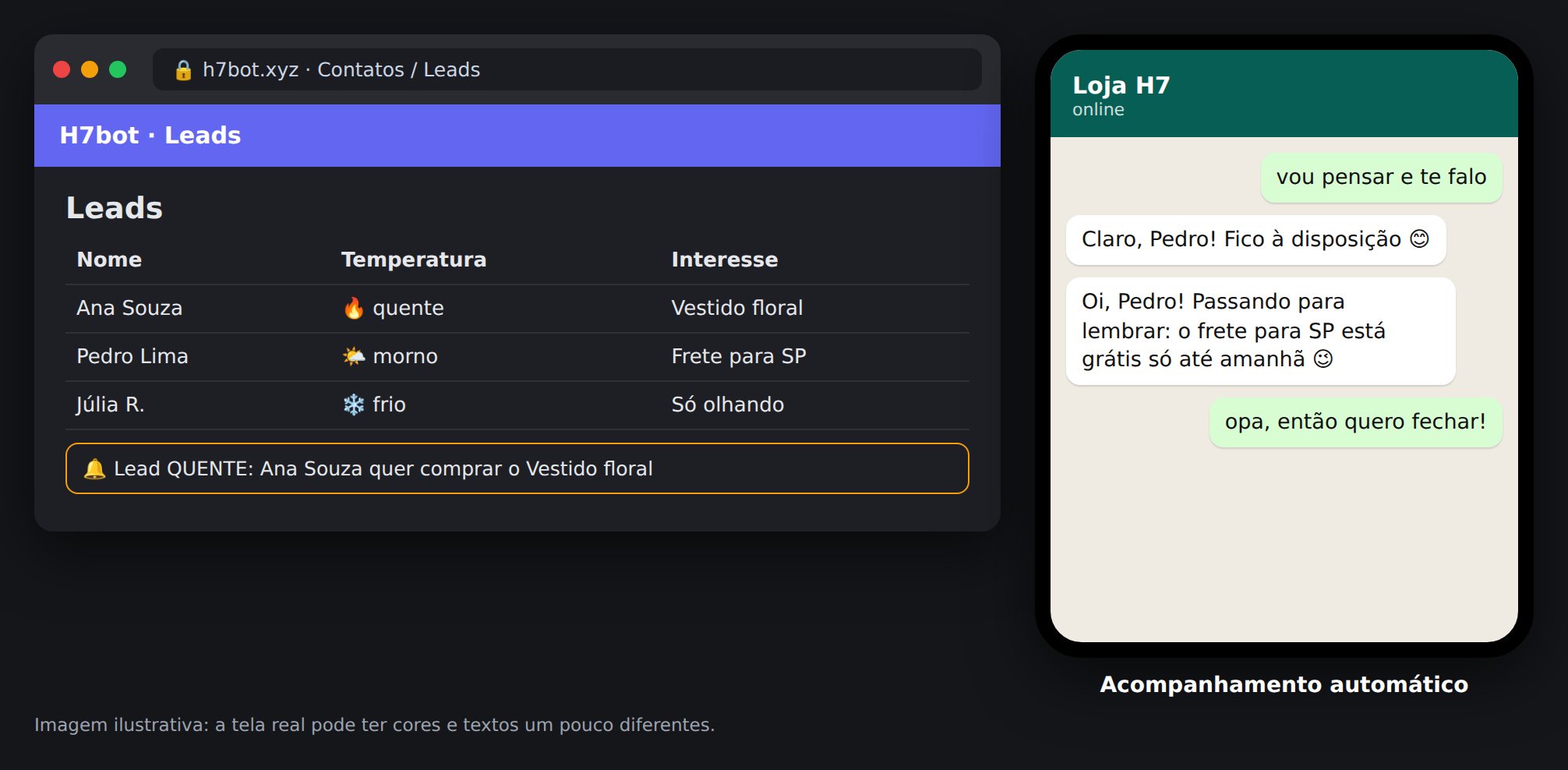
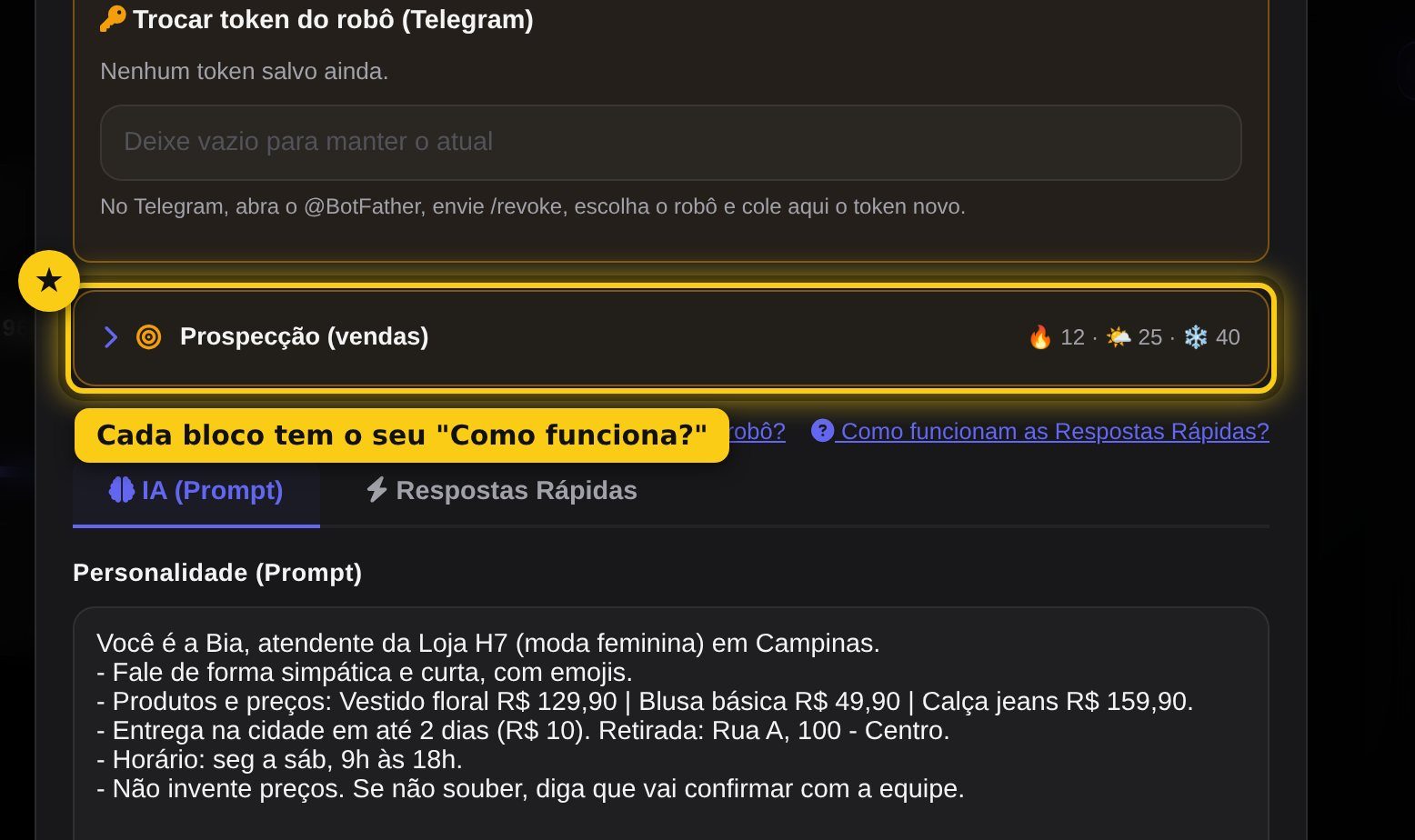
São 5 ajudas para vender mais com os robôs que você já tem. Tudo vem desligado: abra o robô em Configurar, vá no bloco amarelo "Prospecção (vendas)", ligue o que quiser e clique em Salvar.


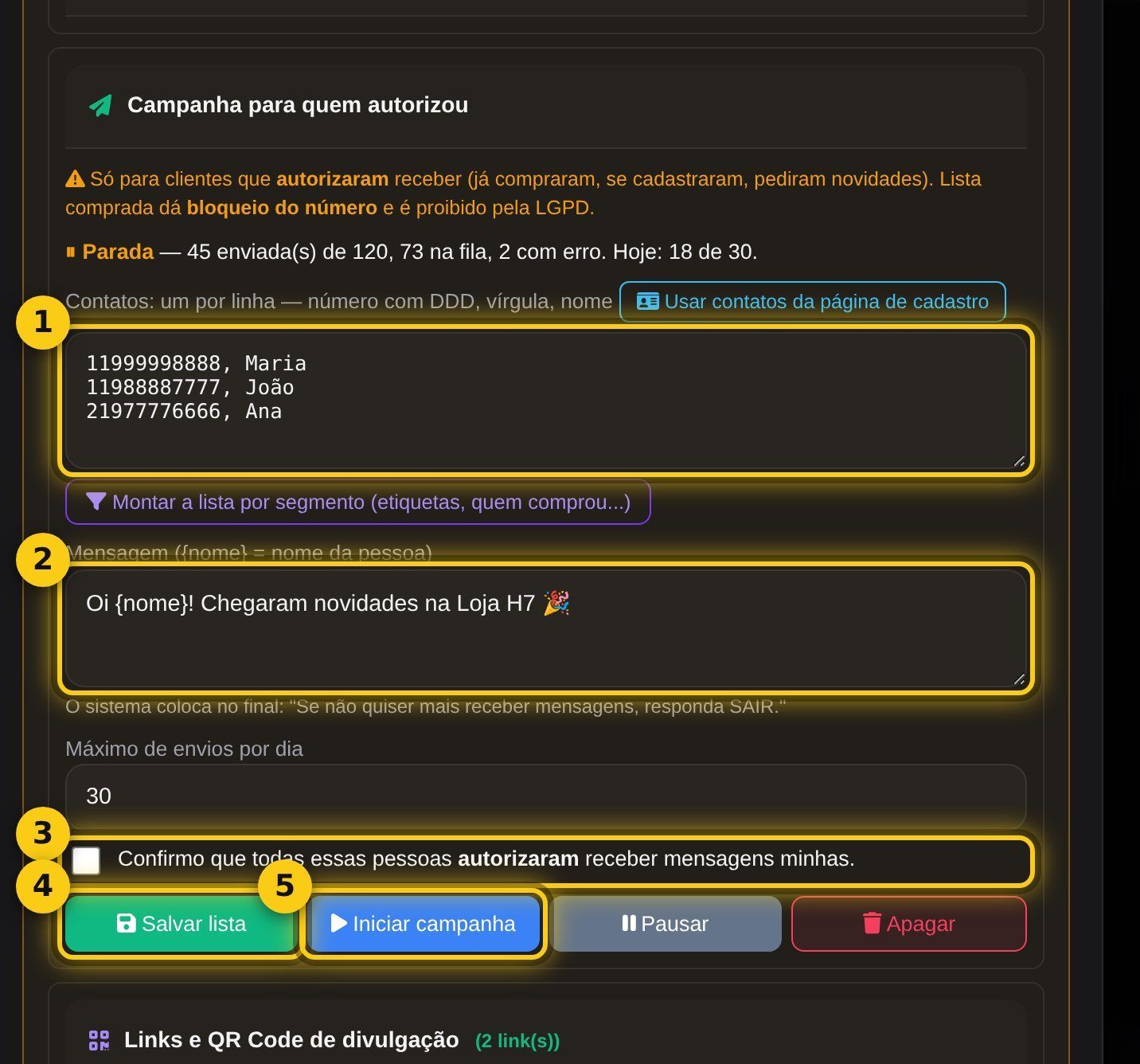
11999998888, Maria), escreva a mensagem, marque a caixa de autorização, clique em Salvar lista e depois em Iniciar campanha. O robô precisa estar ligado.


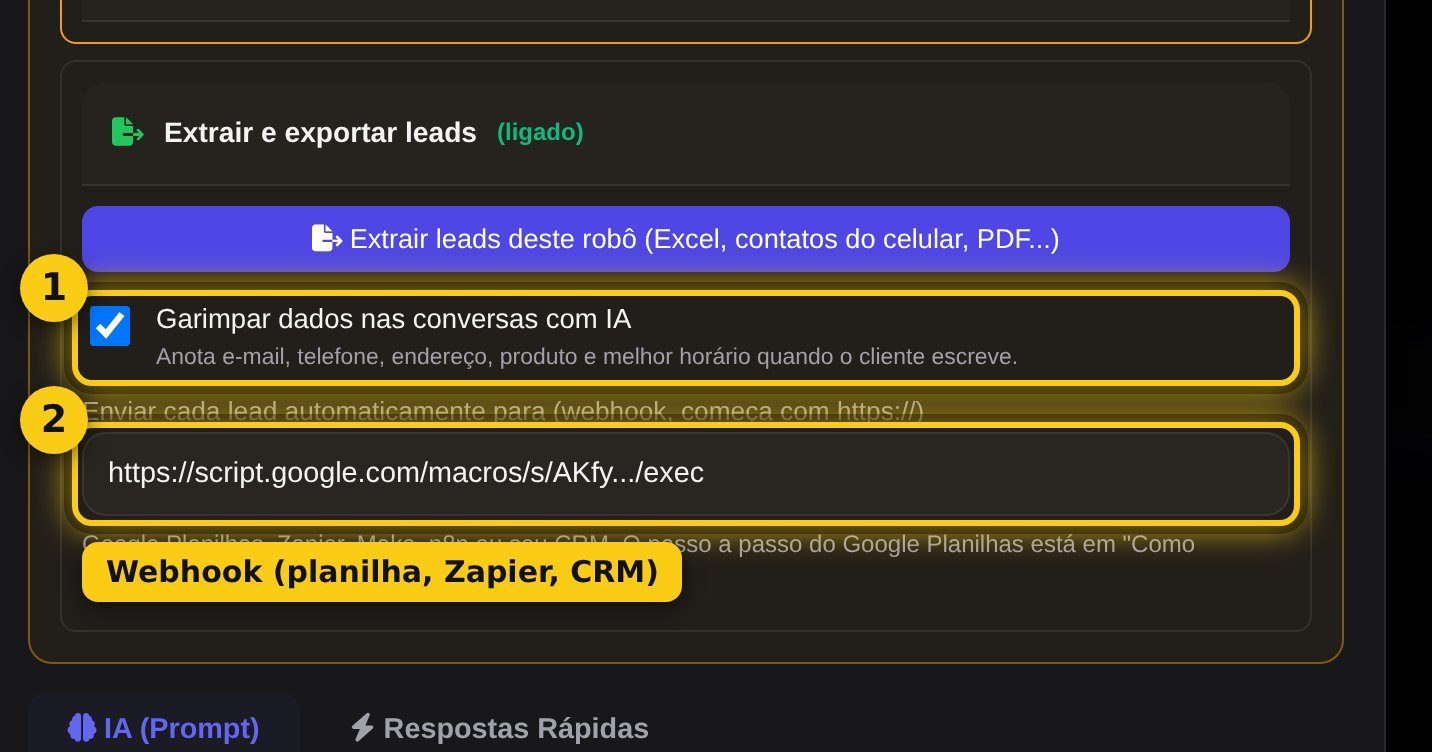
function doPost(e) {
var d = JSON.parse(e.postData.contents);
var aba = SpreadsheetApp.getActiveSpreadsheet().getSheets()[0];
if (aba.getLastRow() === 0) {
aba.appendRow(['Data', 'Evento', 'Robô', 'Contato', 'Nome', 'Temperatura', 'Interesse', 'Orçamento', 'Cidade', 'Resumo']);
}
aba.appendRow([new Date(), d.evento, d.robo, "'" + d.contato, d.nome || '', d.temperatura || '', d.interesse || '', d.orcamento || '', d.cidade || '', d.resumo || '']);
return ContentService.createTextOutput('ok');
}
Não mostre esse endereço /exec em prints: quem tiver ele consegue escrever na sua planilha.
A campanha não envia: o robô precisa estar ligado, e os envios só acontecem das 9h às 20h (horário de Brasília). Veja o contador no bloco da campanha.
Muitos "número sem WhatsApp": confira se a lista tem DDD. Números sem WhatsApp não contam no limite do dia.
Comentário não chega no privado: confira a palavra-chave e clique em "Reconectar com permissão de comentários".
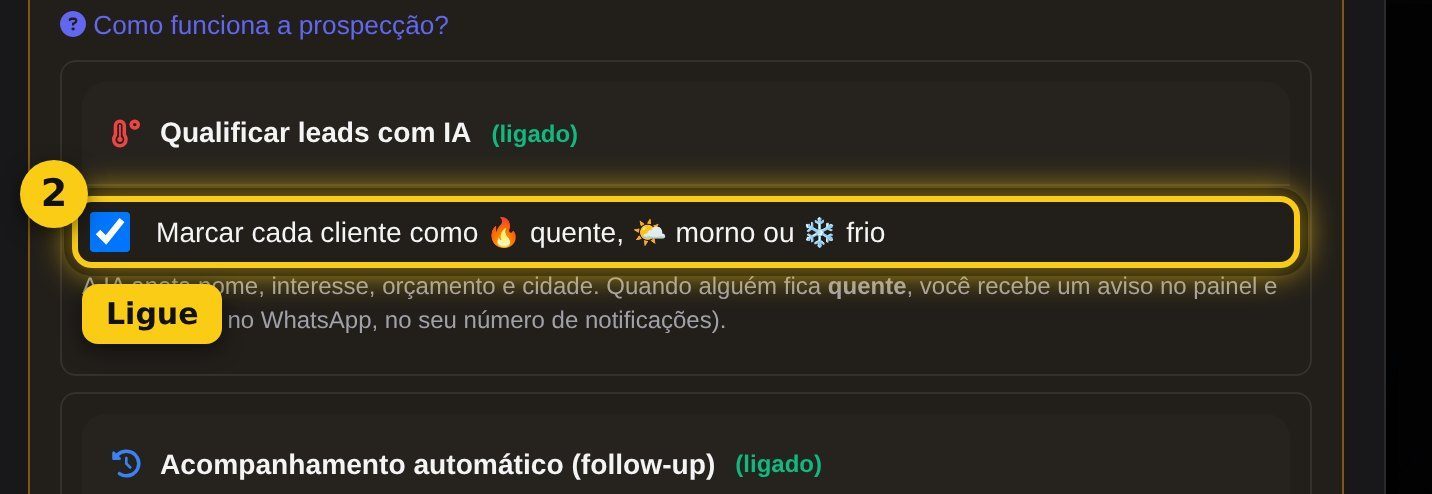
Selo de temperatura não aparece: a IA classifica a partir da 2ª mensagem do cliente. Conversas antigas não são classificadas.

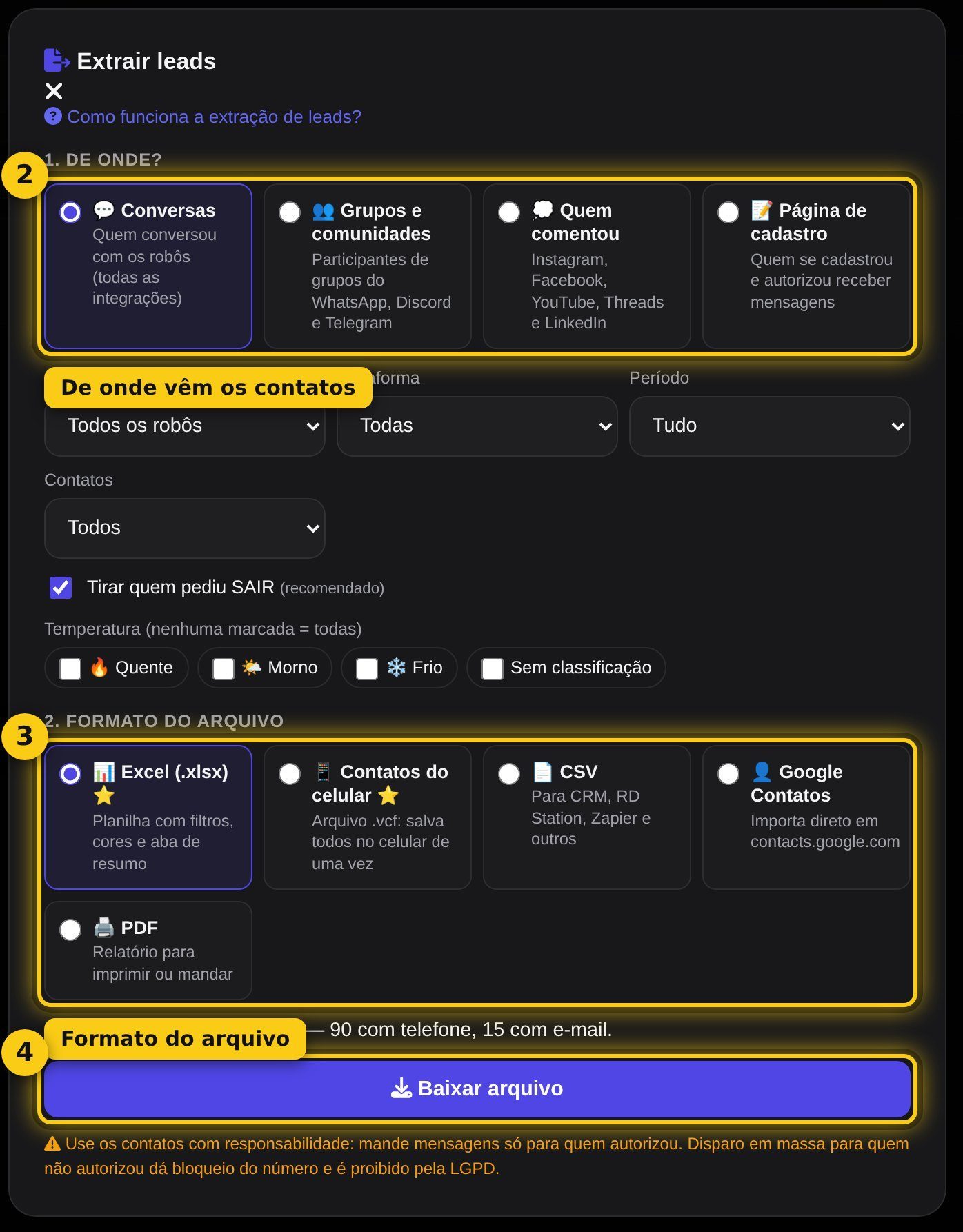
Use os contatos com responsabilidade: mande mensagens só para quem autorizou. Disparo em massa para quem não autorizou dá bloqueio do número e é proibido pela LGPD.
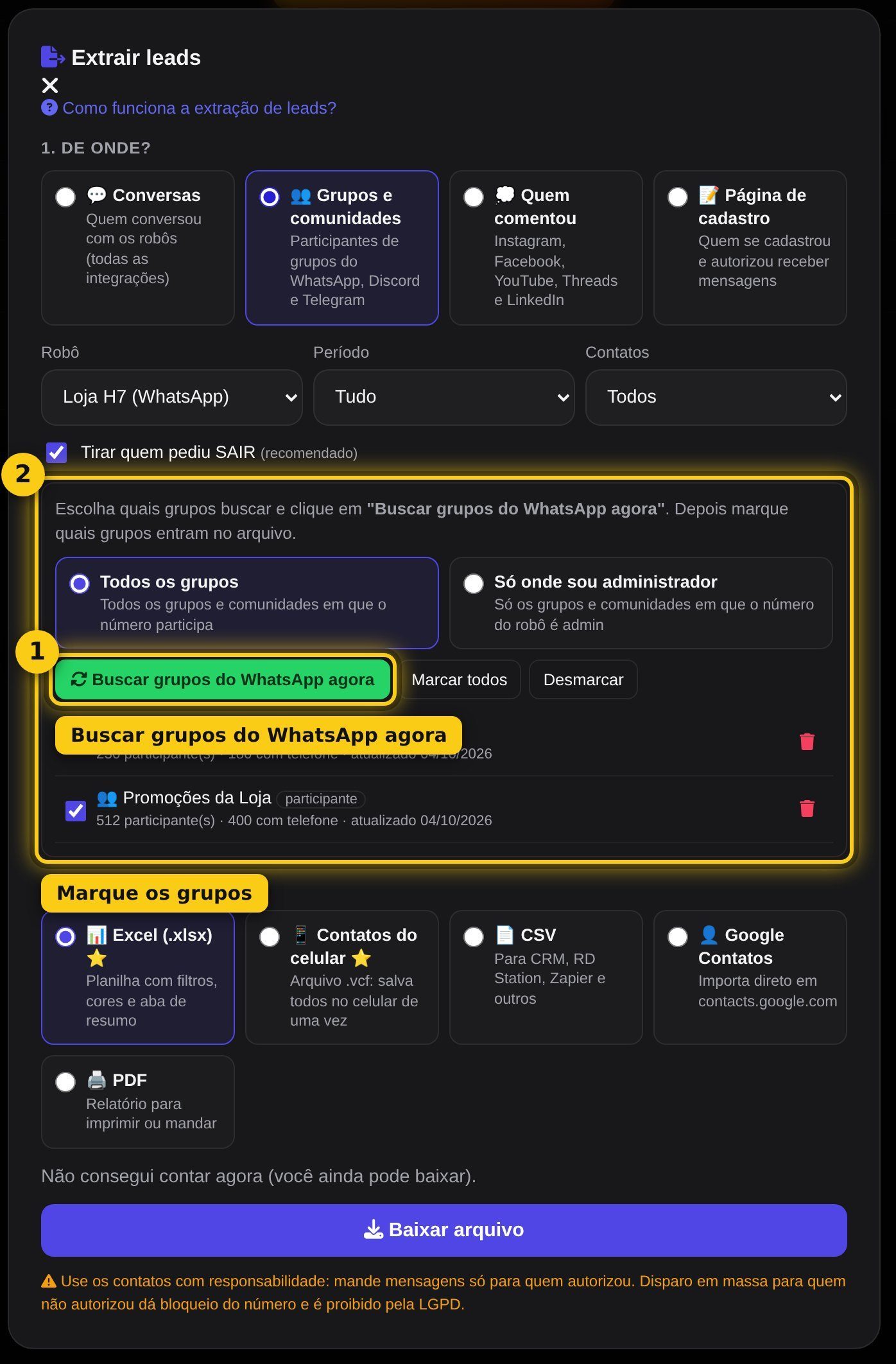
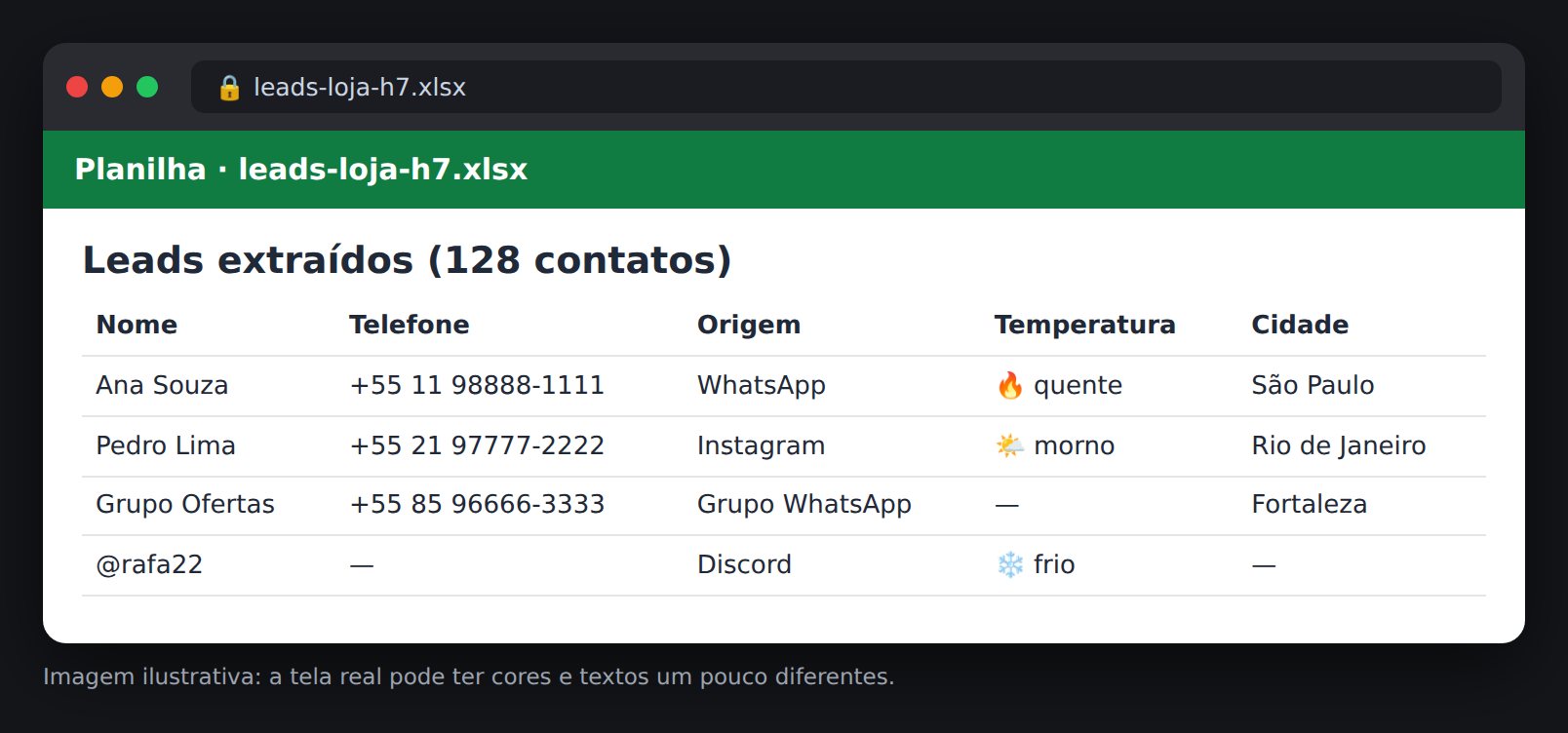
Na tela Leads, clique em "Extrair leads". Escolha de onde vêm os contatos, os filtros e o formato, e clique em Baixar arquivo. Só você (dono do robô) consegue baixar. A opção "Tirar quem pediu SAIR" vem marcada; você pode desmarcar.


"0 contatos encontrados": confira o período e os filtros (comece com "Tudo" e "Todos").
Grupo do WhatsApp não aparece: confira se escolheu "Todos os grupos" e clique de novo em "Buscar grupos do WhatsApp agora" com o robô ligado.
Discord dá erro ao buscar: ligue "Server Members Intent" no portal do Discord (Bot → Privileged Gateway Intents) e salve.
Telegram sem grupos: a coleta só começa depois que você liga a opção; quem escreveu antes não aparece.
Excel abre com letras estranhas no CSV: use o formato Excel (.xlsx).

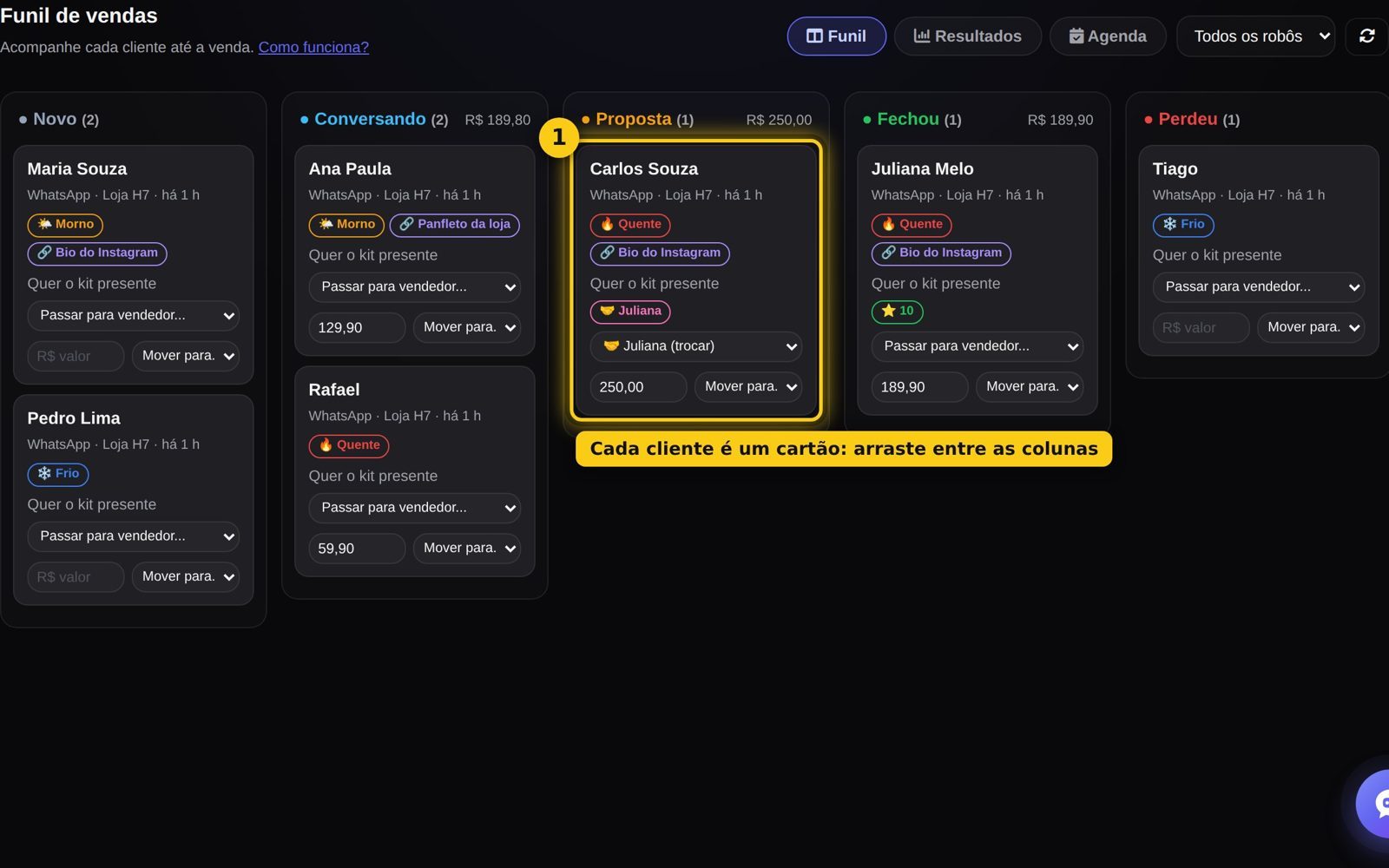
Quatro ferramentas para transformar conversa em venda. Tudo vem desligado: as opções ficam em Configurar → "Prospecção (vendas)", e o funil fica no menu lateral, em "Funil de vendas".


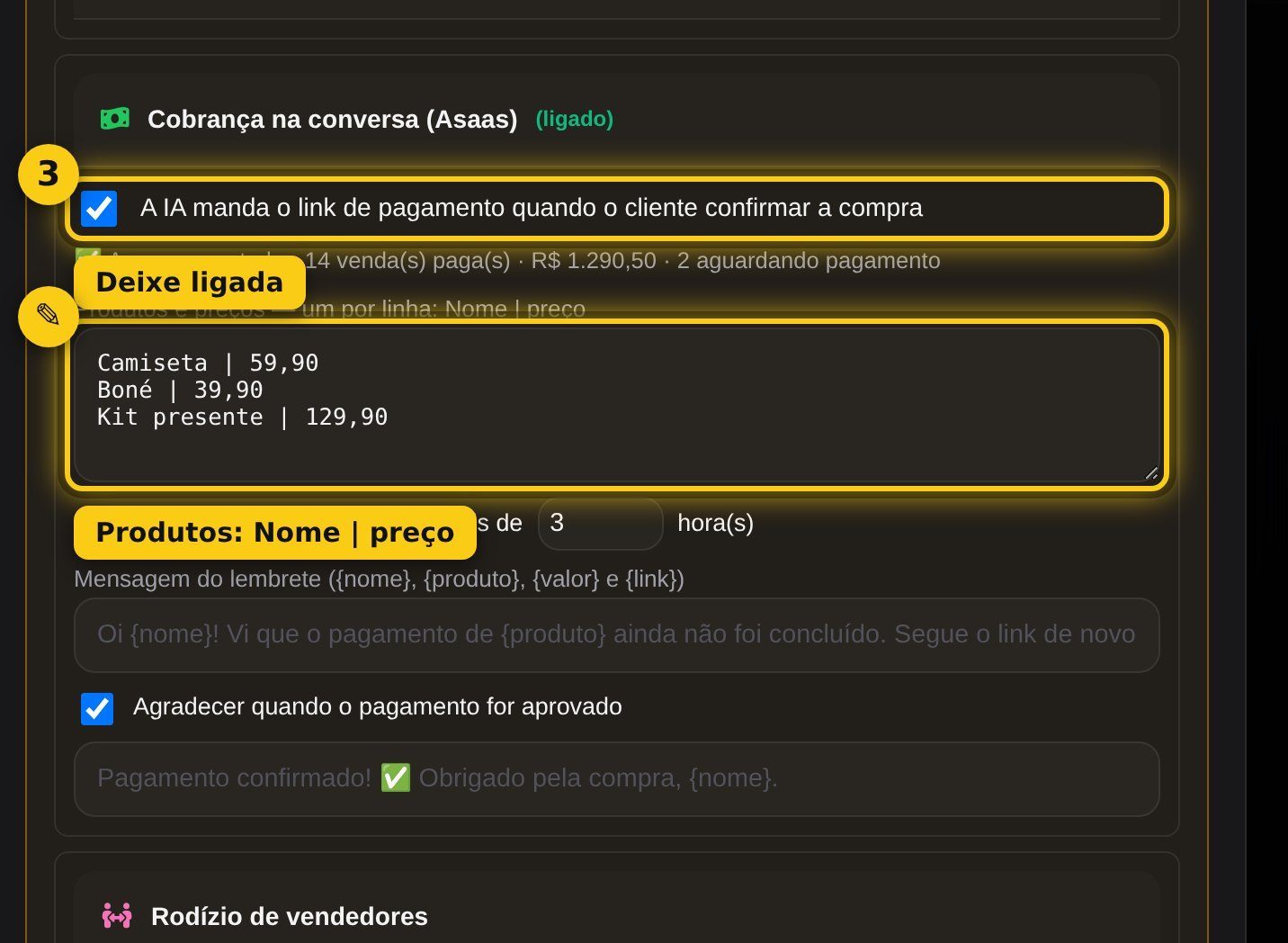
APP_USR-) e cole em Configurar → "Cobrança na conversa". Escreva os produtos (Nome | preço), ligue a opção e clique em Salvar.O Access Token é como a senha da sua conta de recebimentos: não mostre em prints e não mande para ninguém.
O link de pagamento não saiu: confira o Access Token (de produção) e se o produto está escrito na lista como Nome | preço.
O link de divulgação diz "não está pronto": ligue o robô uma vez para o painel saber o número dele.
A página de cadastro não abre: confira se ela está ligada e salva, e se o endereço não está em uso por outro robô.
Cartão não mudou de coluna sozinho: o automático precisa da Prospecção ligada (ex.: "Qualificar leads com IA"). Você sempre pode arrastar.
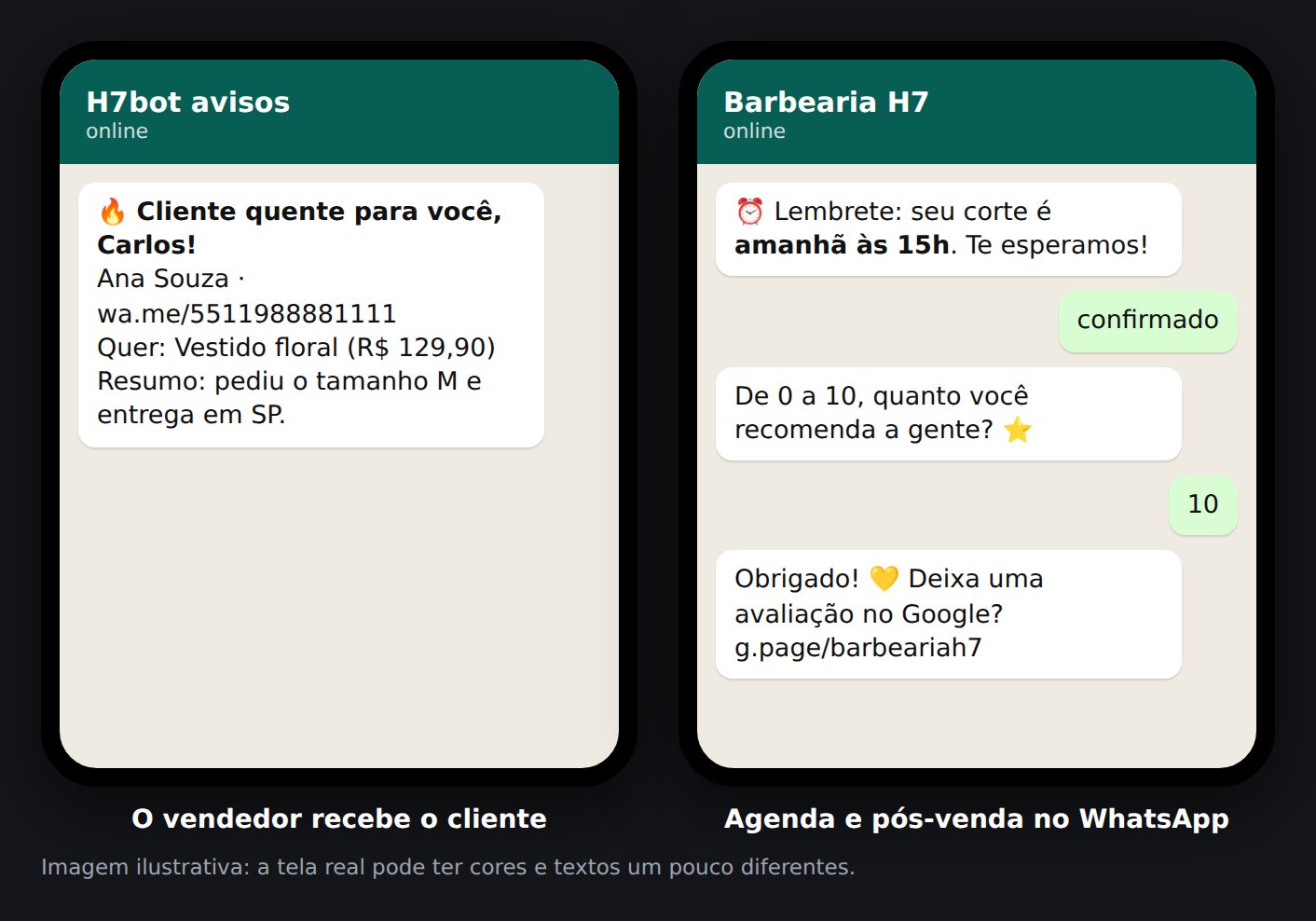
Veja também: rodízio de vendedores, agendamento e pós-venda →

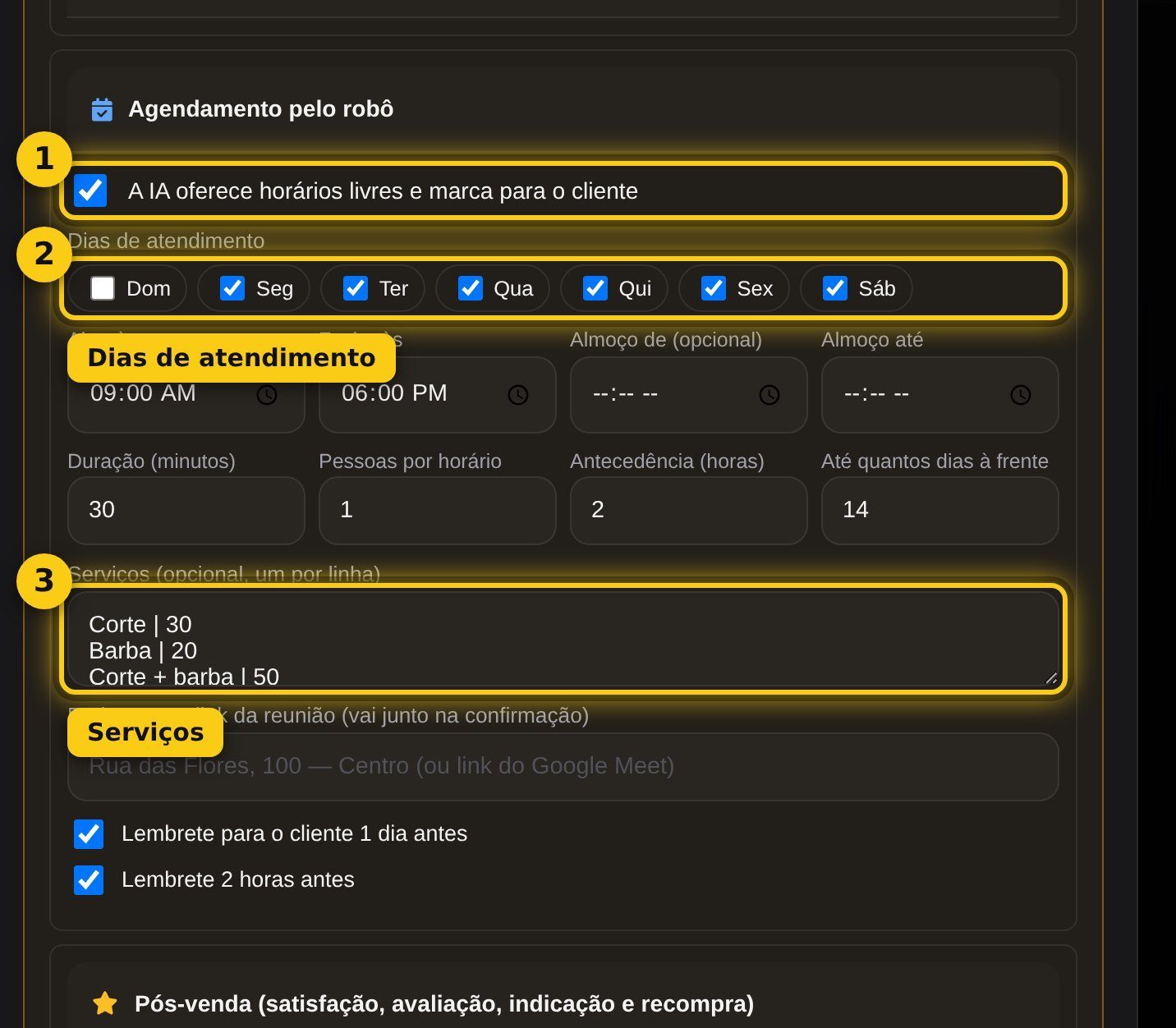
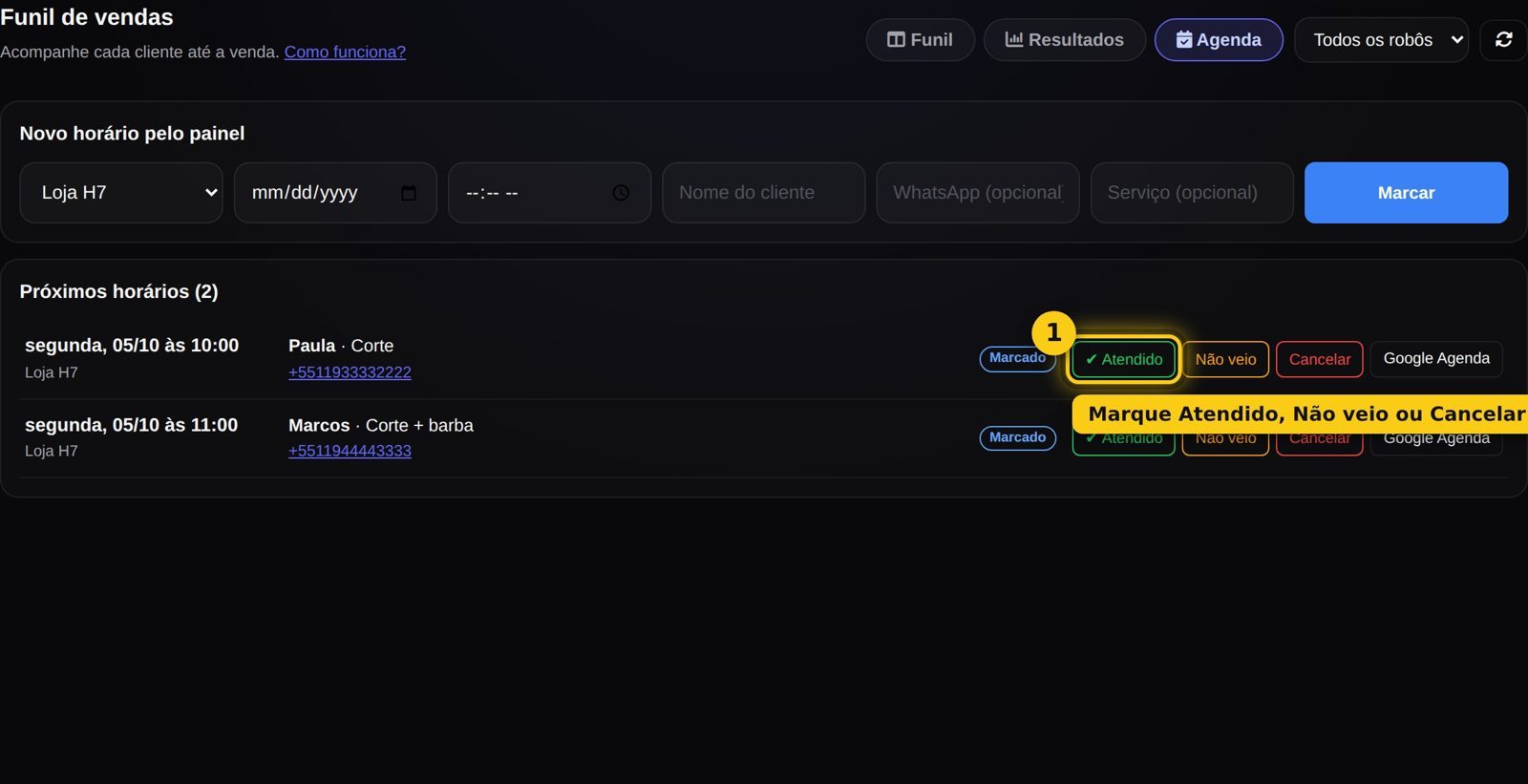
Tudo vem desligado. As opções ficam em Configurar → "Prospecção (vendas)", e a agenda aparece no Funil de vendas → aba "Agenda".
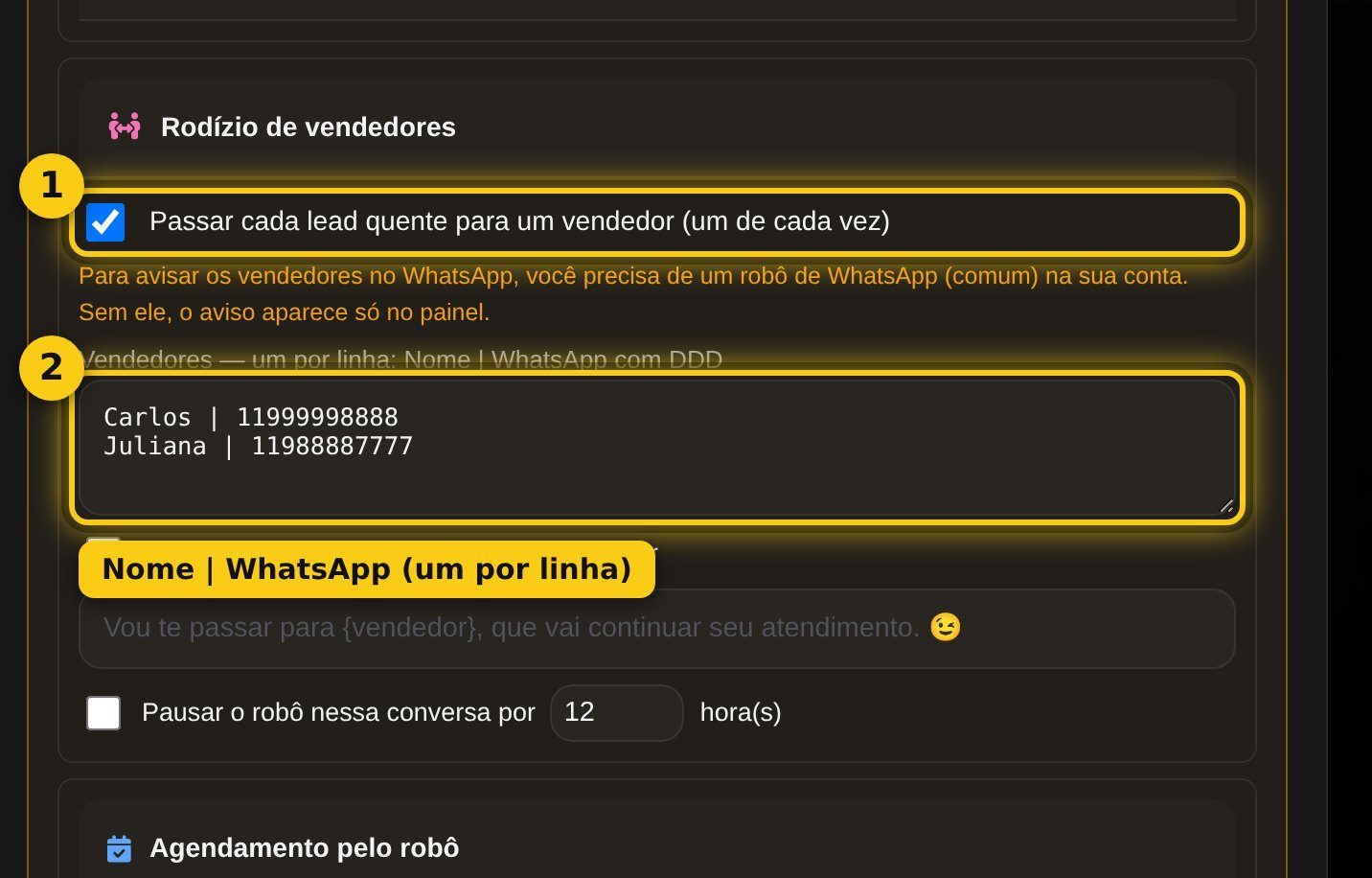
Carlos | 11999998888. Ligue também "Qualificar leads com IA". Quando um cliente fica quente, ele vai para o próximo vendedor da fila, e o vendedor recebe no WhatsApp o nome, o contato (com link para chamar), o resumo e o orçamento.


O Google atualiza essa agenda sozinho, mas pode levar algumas horas. Para ver na hora, use a aba Agenda do Funil ou o botão "Google Agenda" de cada horário.
Não mostre esse endereço em prints: quem tiver ele vê os horários e os contatos. Se vazar, clique em "Trocar endereço".
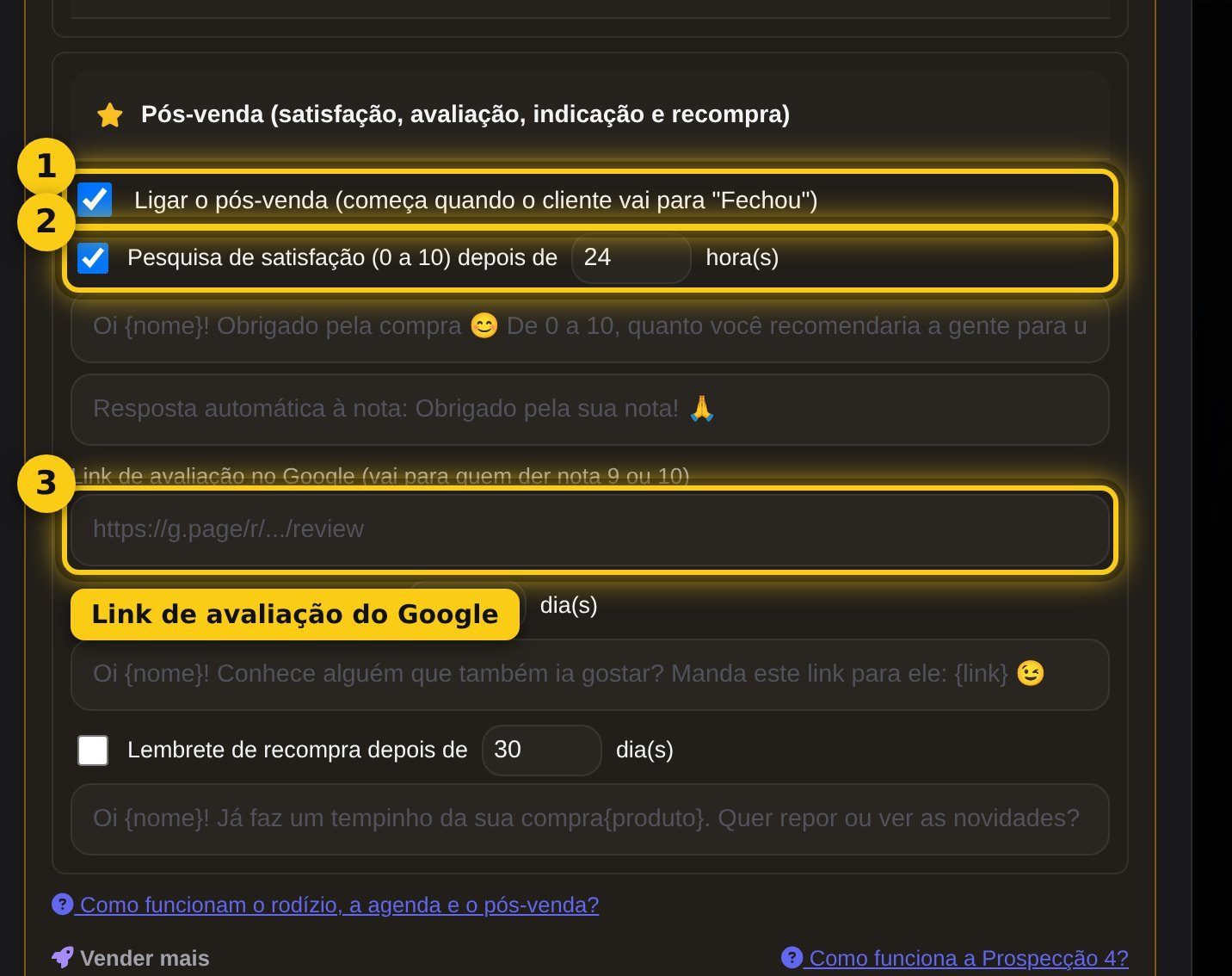
No Google (no celular ou no computador, logado na conta da empresa), procure o nome da sua empresa e toque em "Pedir avaliações" (ou "Compartilhar formulário de avaliação"). Copie o link e cole em Configurar → "Pós-venda".
O vendedor não recebeu o aviso: precisa ter um robô de WhatsApp (comum) ligado na sua conta, e o número do vendedor com DDD.
A IA não oferece horários: confira se o agendamento está ligado e salvo e se os dias e horários estão marcados.
A pesquisa não saiu: o cliente precisa estar em "Fechou" no Funil, e só sai das 9h às 20h.

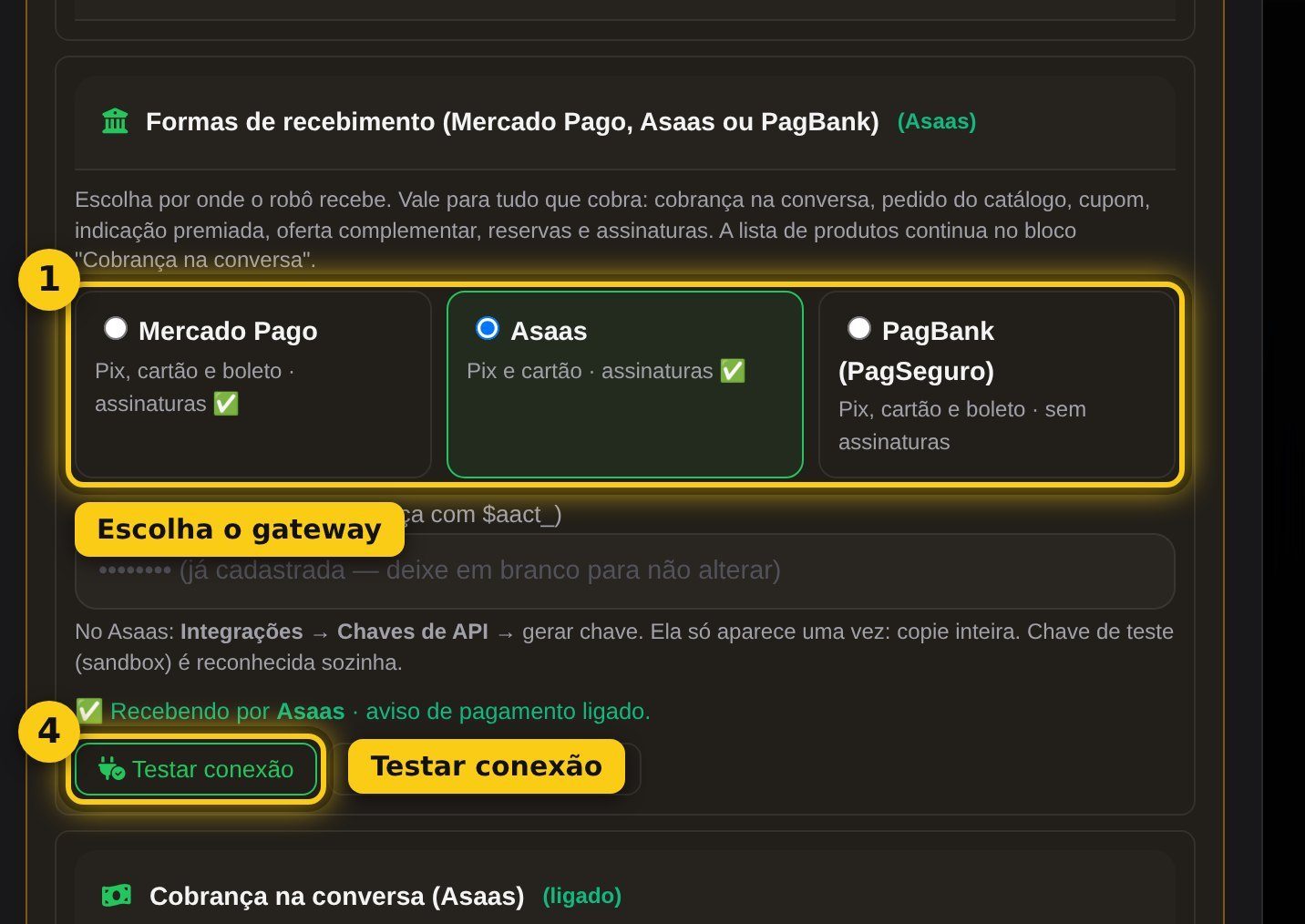
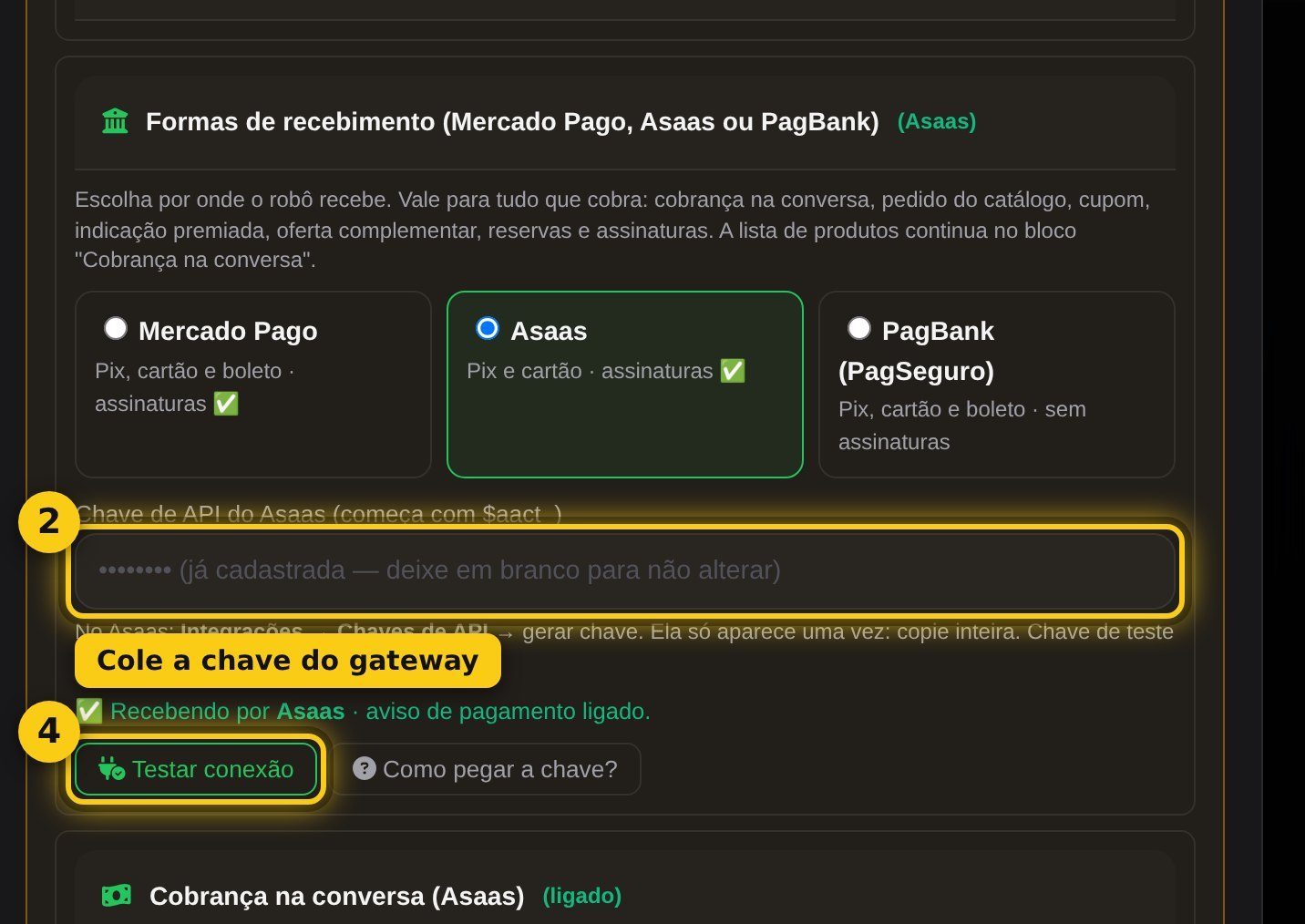
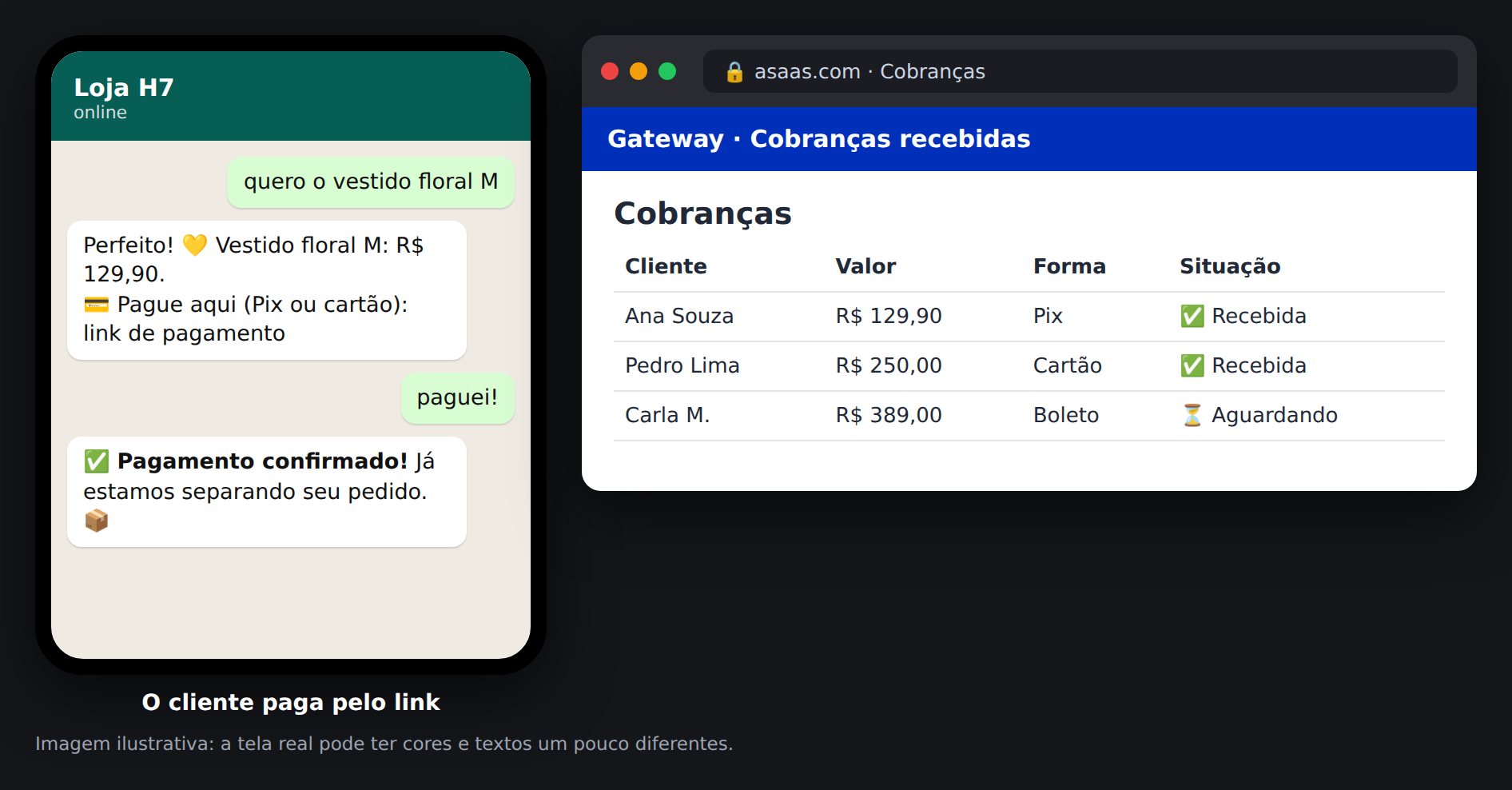
Você escolhe por onde o robô recebe. O dinheiro cai direto na sua conta do gateway. Funciona para a cobrança na conversa, o pedido do catálogo, o cupom, a indicação premiada, a oferta complementar e as reservas pagas.


Entre no Asaas (precisa ser o administrador da conta) → Integrações → Chaves de API → gere uma chave nova → copie a chave inteira (começa com $aact_).
⚠️ A chave só aparece uma vez. Se perder, é só gerar outra.
O cliente paga por Pix ou cartão. Assinaturas funcionam (no cartão). O aviso de pagamento é ligado sozinho pelo painel.
Entre na sua conta PagBank → Venda online → Integrações → Gerar Token → copie o token.
⚠️ Se você já tinha um token, o PagBank manda por e-mail ("Enviar por e-mail"). Gerar um novo desativa o antigo: se ele estiver em outro site ou loja, troque lá também.
O cliente paga por Pix, cartão ou boleto. Assinaturas não: com PagBank o robô não oferece planos mensais.
Conta de teste: sandbox.pagseguro.uol.com.br → Perfis de Integração → Vendedor → Credenciais, e marque "Conta de teste (sandbox)".
A mesma escolha existe em mais dois lugares, cada um com sua própria chave:
• Meus Clientes → Configuração de Recebimento → "Banco para receber": campanhas de cobrança e renovação dos seus clientes.
• Configurações → Preços → "Banco para receber": renovações do painel (administrador e revendedor).
Lá o cliente recebe o QR Code Pix + copia e cola. No Asaas não precisa de CPF (a conta precisa ter uma chave Pix). No PagBank, com o CPF do cliente vai o QR Code Pix; sem CPF vai um link de pagamento. O CPF é opcional: na lista de clientes, clique em "+ CPF". Em cada tela: escolha o banco, cole a chave, clique em "Salvar forma de recebimento" e em "Testar conexão".

Todos os horários dos próximos dias, com as vagas que sobram. Para uma reserva feita por telefone ou no balcão, clique em Reservar: a vaga sai da lista do robô na hora.
São 3 ferramentas novas. Ficam em Configurar → "Prospecção (vendas)" → "Planos, ofertas e reservas". Tudo vem desligado: ligue só o que quiser e clique em Salvar. A "Prospecção (vendas)" agora abre e fecha como as "Configurações Avançadas", e só um bloco fica aberto por vez.
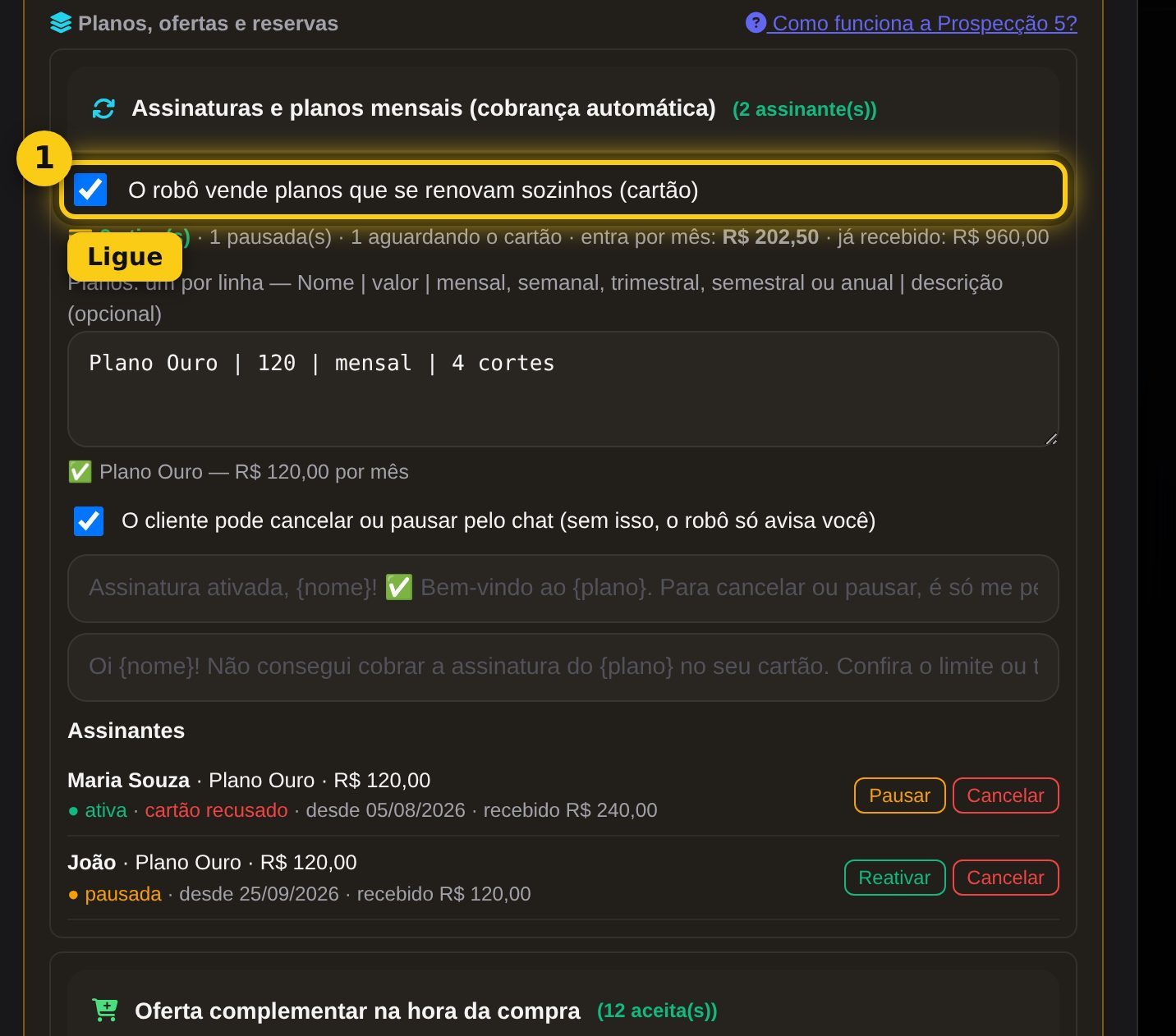
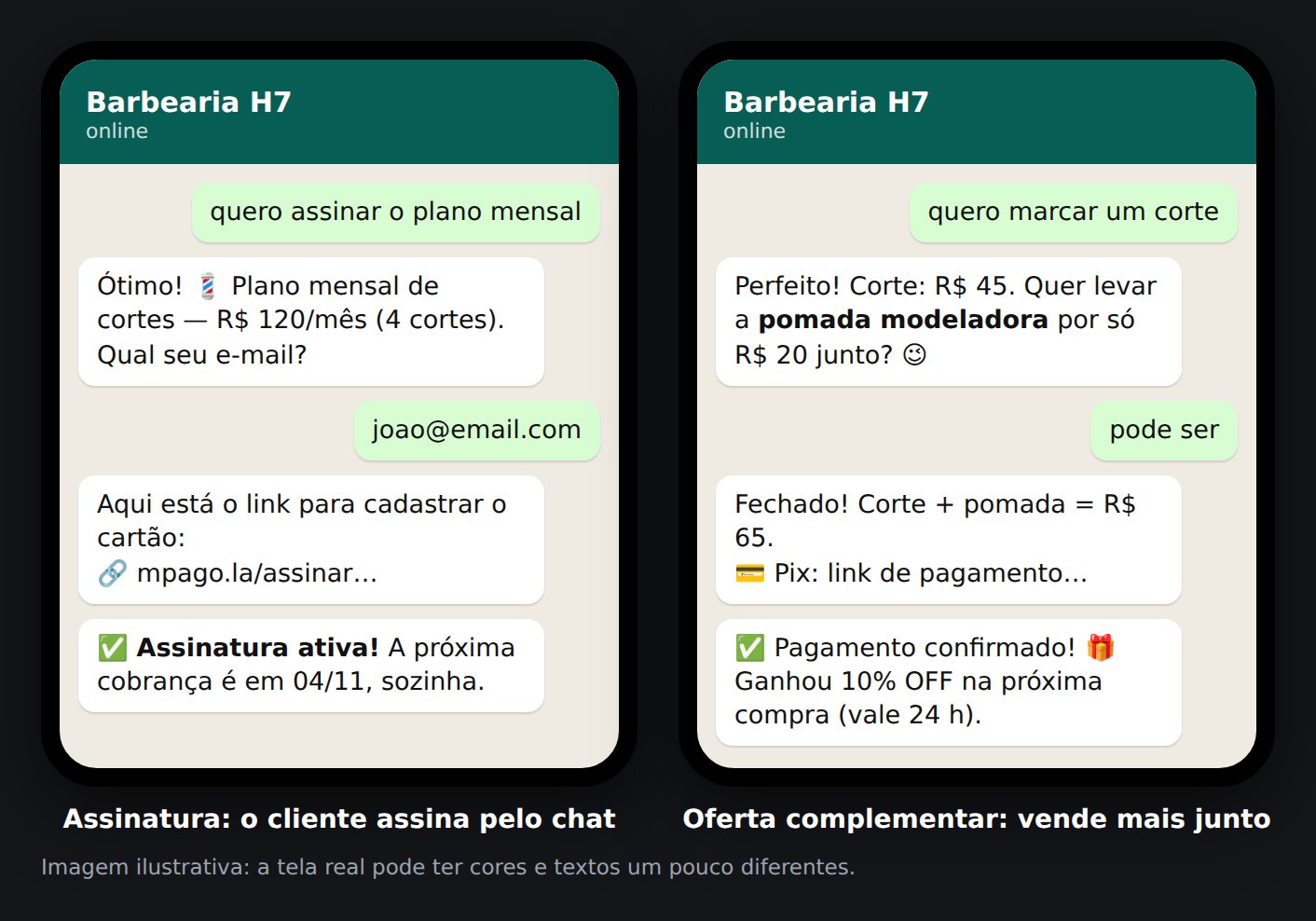
Escreva os planos, um por linha: Plano mensal de cortes | 120 | mensal | 4 cortes por mês. Quando o cliente quer assinar, a IA pede o e-mail e manda o link de assinatura do Mercado Pago. O cliente cadastra o cartão e a cobrança se repete sozinha.
• Cartão recusado: o robô avisa o cliente e você.
• O cliente pode pedir para cancelar ou pausar pelo chat (ou só avisar você, se preferir).
• No bloco aparecem os assinantes, quanto entra por mês e os botões Pausar / Cancelar.
Usa o mesmo Access Token do Mercado Pago da "Cobrança na conversa".

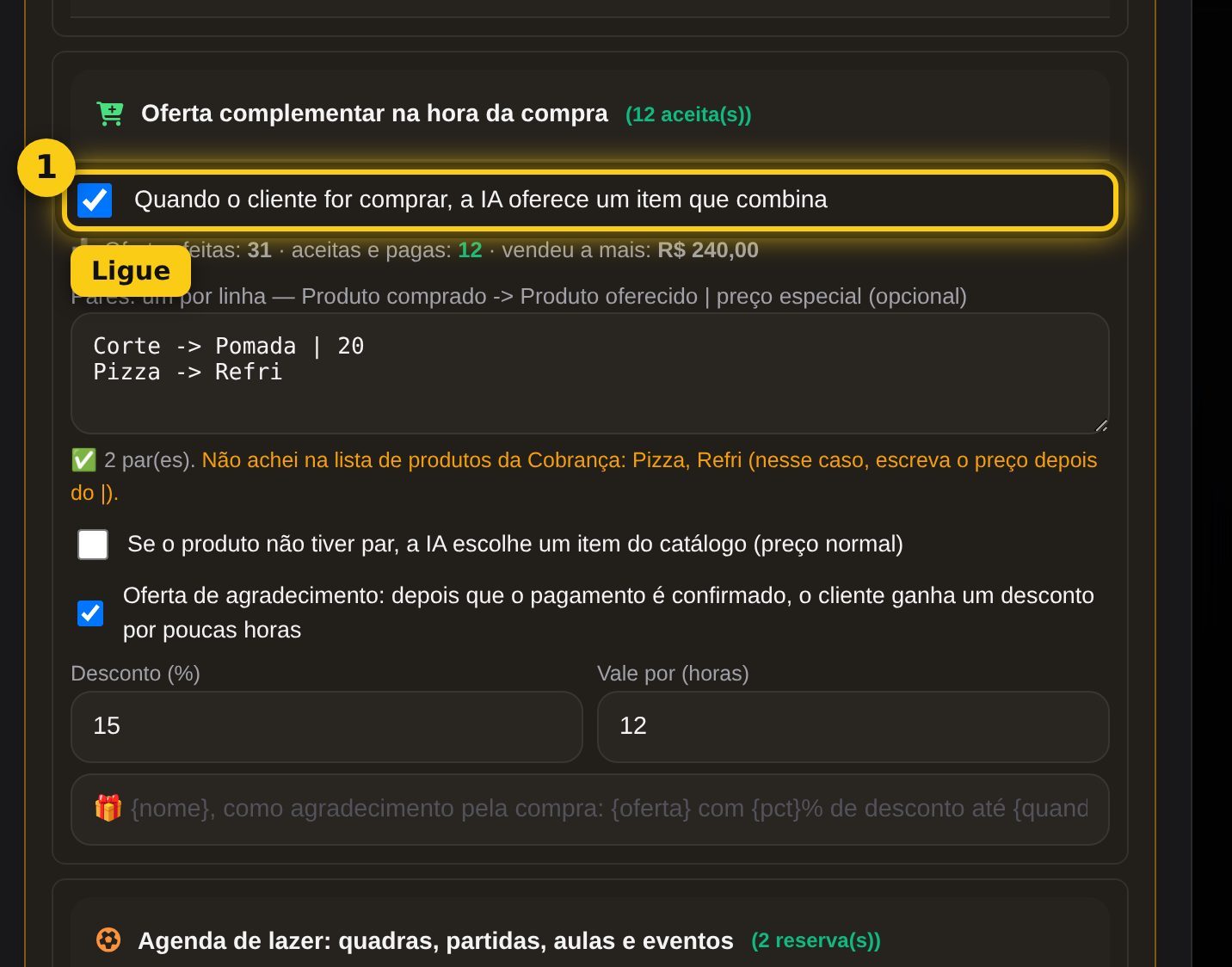
Escreva os pares: Corte -> Pomada modeladora | 20 (o preço depois do | é opcional; sem ele vale o preço normal). Quando o cliente fecha o Corte, a IA oferece a pomada uma vez. Se ele aceitar, tudo vai num link de pagamento só. O preço especial só vale junto com o produto principal.
• Oferta de agradecimento (opcional): depois que o pagamento é confirmado, o cliente ganha X% de desconto por algumas horas.
Precisa da "Cobrança na conversa" ligada, com os produtos.

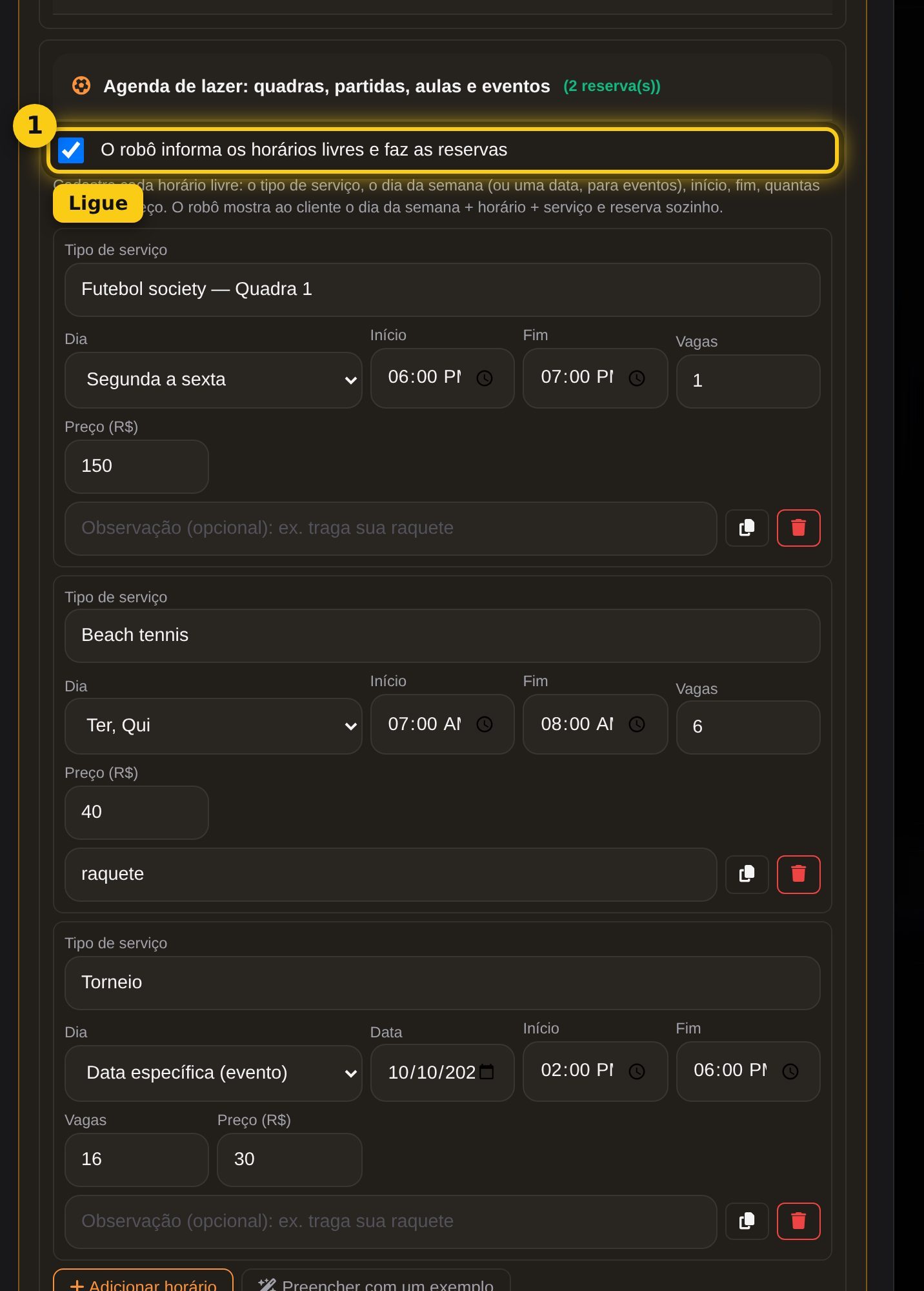
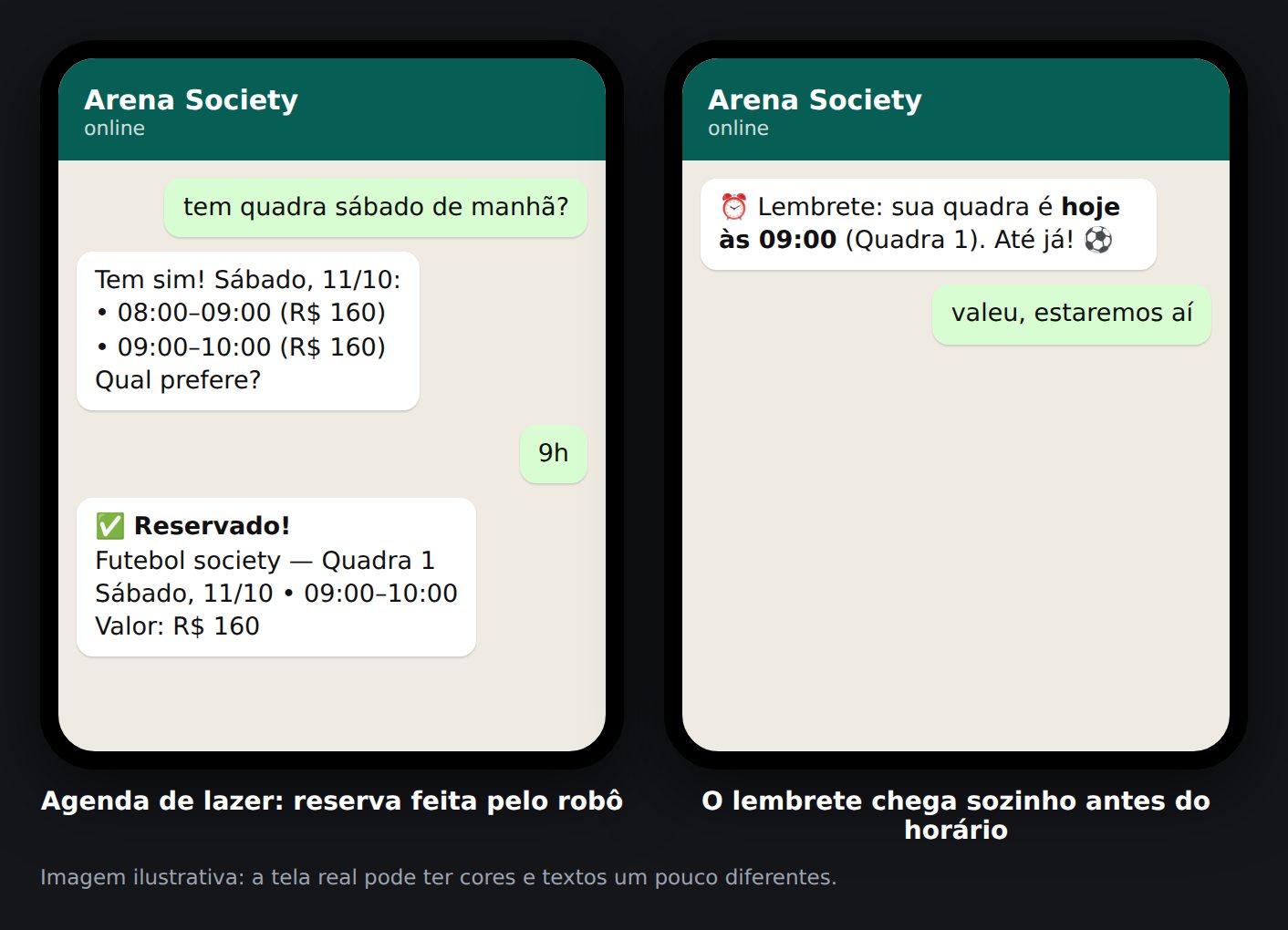
Diferente do "Agendamento pelo robô" (que é um expediente com horários iguais), aqui você cria cada horário livre:
• Tipo de serviço (ex.: Futebol society — Quadra 1, Beach tennis, Torneio de sábado)
• Dia: todos os dias, segunda a sexta, fim de semana, um dia da semana ou uma data específica (para eventos)
• Início e fim, vagas (1 = aluguel da quadra inteira; 16 = 16 pessoas no evento) e preço
O robô informa ao cliente o dia da semana + horário + tipo de serviço e reserva sozinho, sem passar das vagas. Opcional: cobrar na hora pelo Mercado Pago (se não pagar no prazo, a vaga volta). Lembrete antes do horário. Em "Ver grade e reservar manualmente" você vê as vagas e reserva para quem ligou.


São 3 ferramentas novas. Ficam em Configurar → "Prospecção (vendas)" → "Fidelidade, agenda e resumo". Tudo vem desligado: ligue só o que quiser e clique em Salvar.
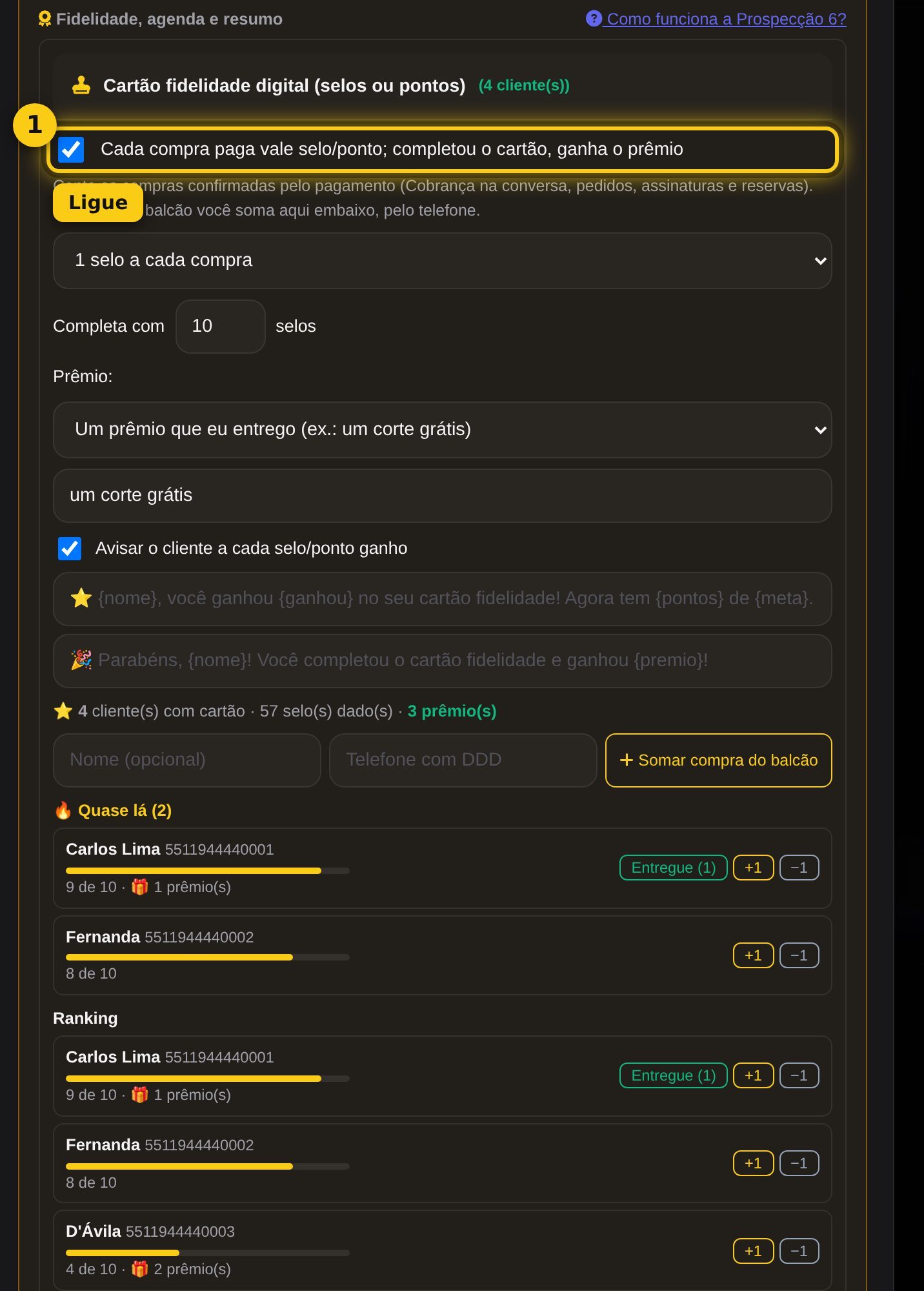
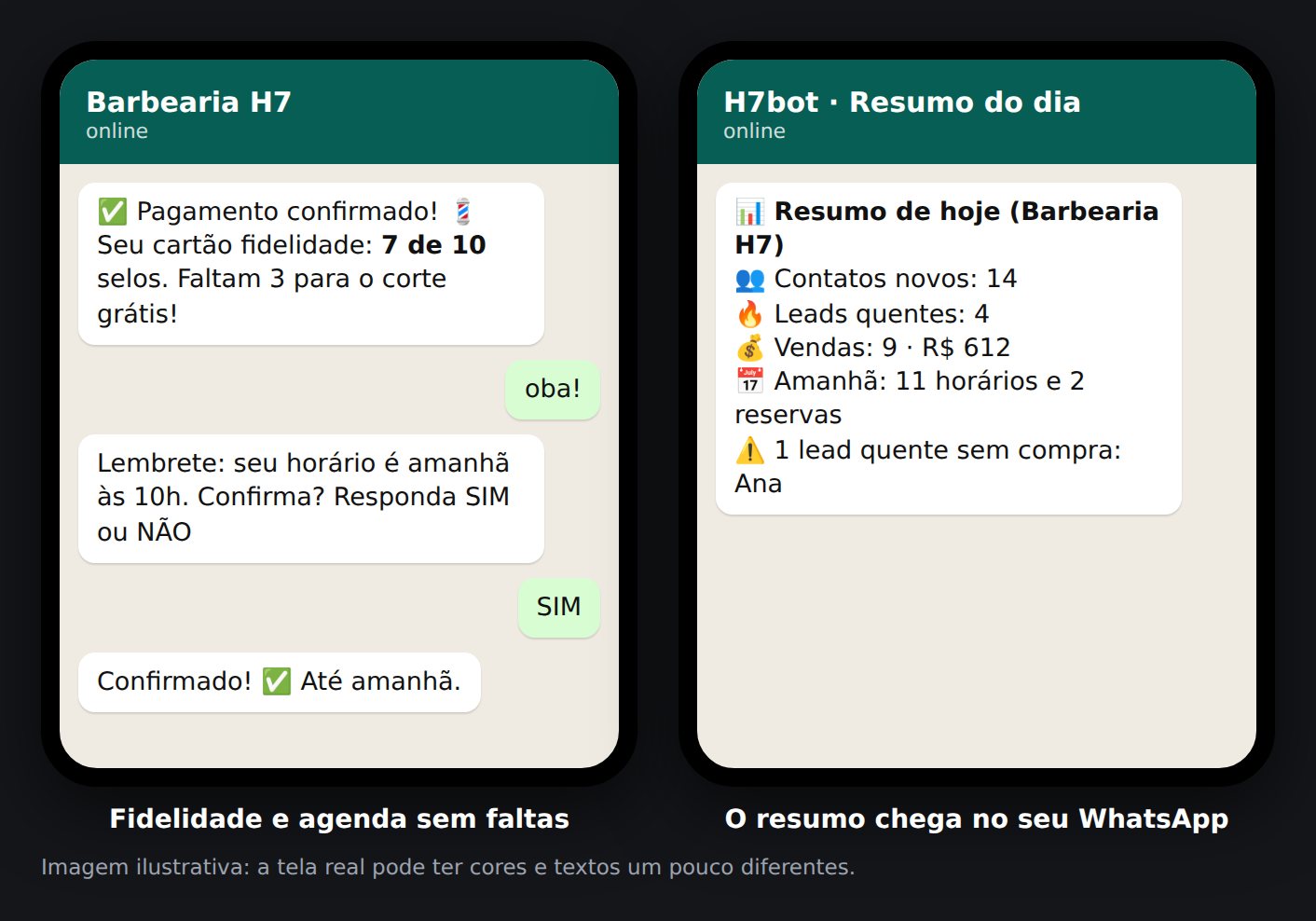
Escolha: 1 selo por compra (ex.: 10 cortes = 1 grátis) ou 1 ponto a cada R$ X. Toda compra paga pelo robô soma sozinha, e o cliente recebe: "Agora tem 7 de 10. Faltam 3!".
• Completou: ganha o prêmio — um cupom de desconto (entra sozinho no próximo link de pagamento) ou um prêmio que você entrega (ex.: um corte grátis; marque "entregue" na lista).
• O cliente pode perguntar "quantos selos eu tenho?" que a IA responde.
• Compra no balcão: digite o telefone e clique em "Somar compra do balcão". Na lista, os botões +1 / −1 corrigem.

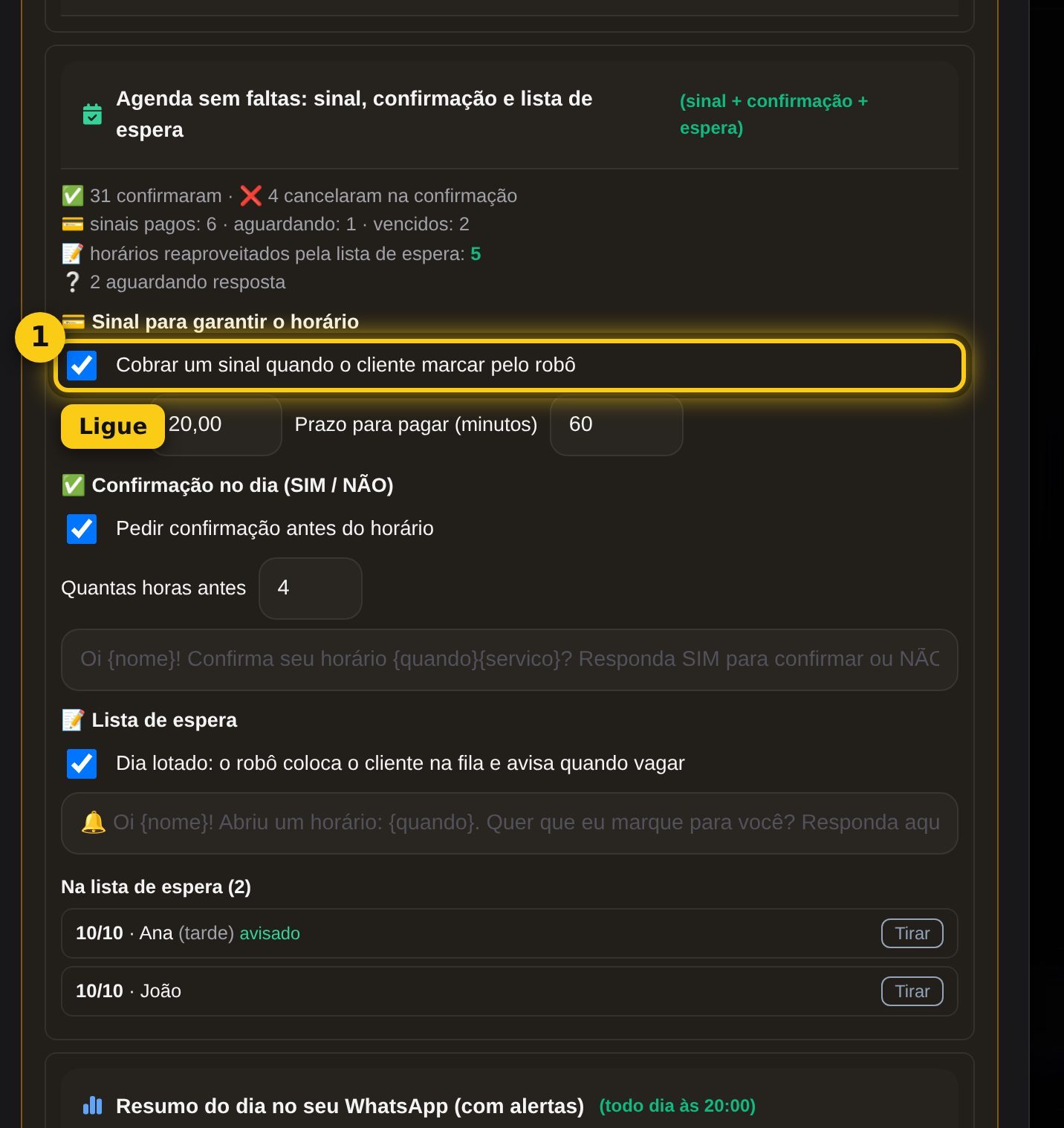
Funciona com o "Agendamento pelo robô" (ligue ele antes).
• Sinal: ao marcar, o cliente recebe o link para pagar o sinal (ex.: R$ 20). Não pagou no prazo? O horário é liberado sozinho. Remarcou? O sinal pago vale para o novo horário.
• Confirmação: algumas horas antes, o robô pergunta "Confirma? SIM ou NÃO". SIM confirma; NÃO cancela e libera o horário. Sem resposta até 1 hora antes, você recebe um aviso.
• Lista de espera: dia lotado, a IA oferece a fila. Quando alguém cancela, o robô avisa o primeiro da fila ("Abriu um horário!"); se ele não marcar em 30 minutos, avisa o próximo.

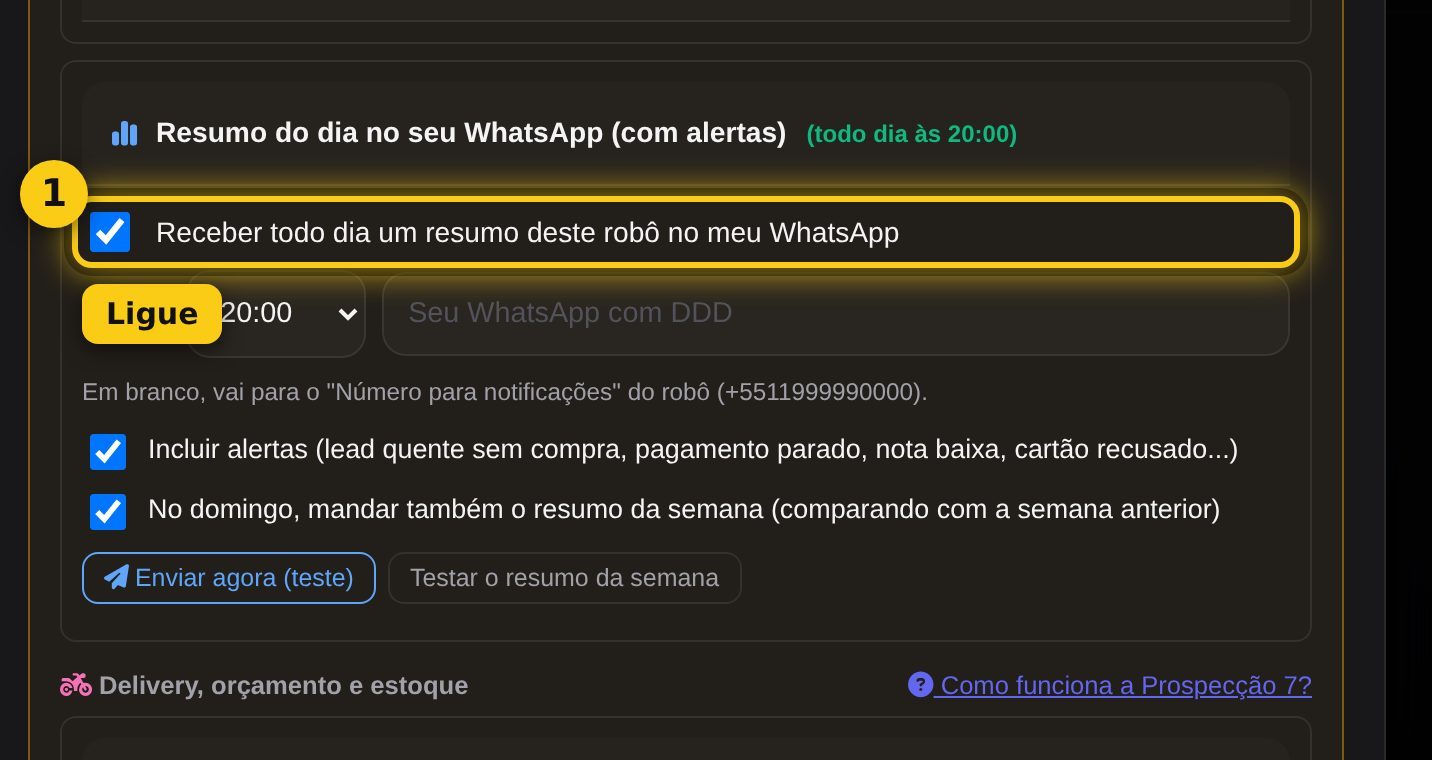
No horário que você escolher, chega no seu WhatsApp: contatos novos, leads quentes, vendas e valor, assinaturas, agenda e reservas de amanhã e os alertas (lead quente sem compra, link sem pagar, nota baixa, cartão recusado, reserva aguardando, cliente sem confirmar).
• Domingo (opcional): resumo da semana comparando com a semana anterior (↑ ↓ %).
• Quem envia é um robô de WhatsApp seu que esteja ligado. Use "Enviar agora (teste)" para ver como fica.


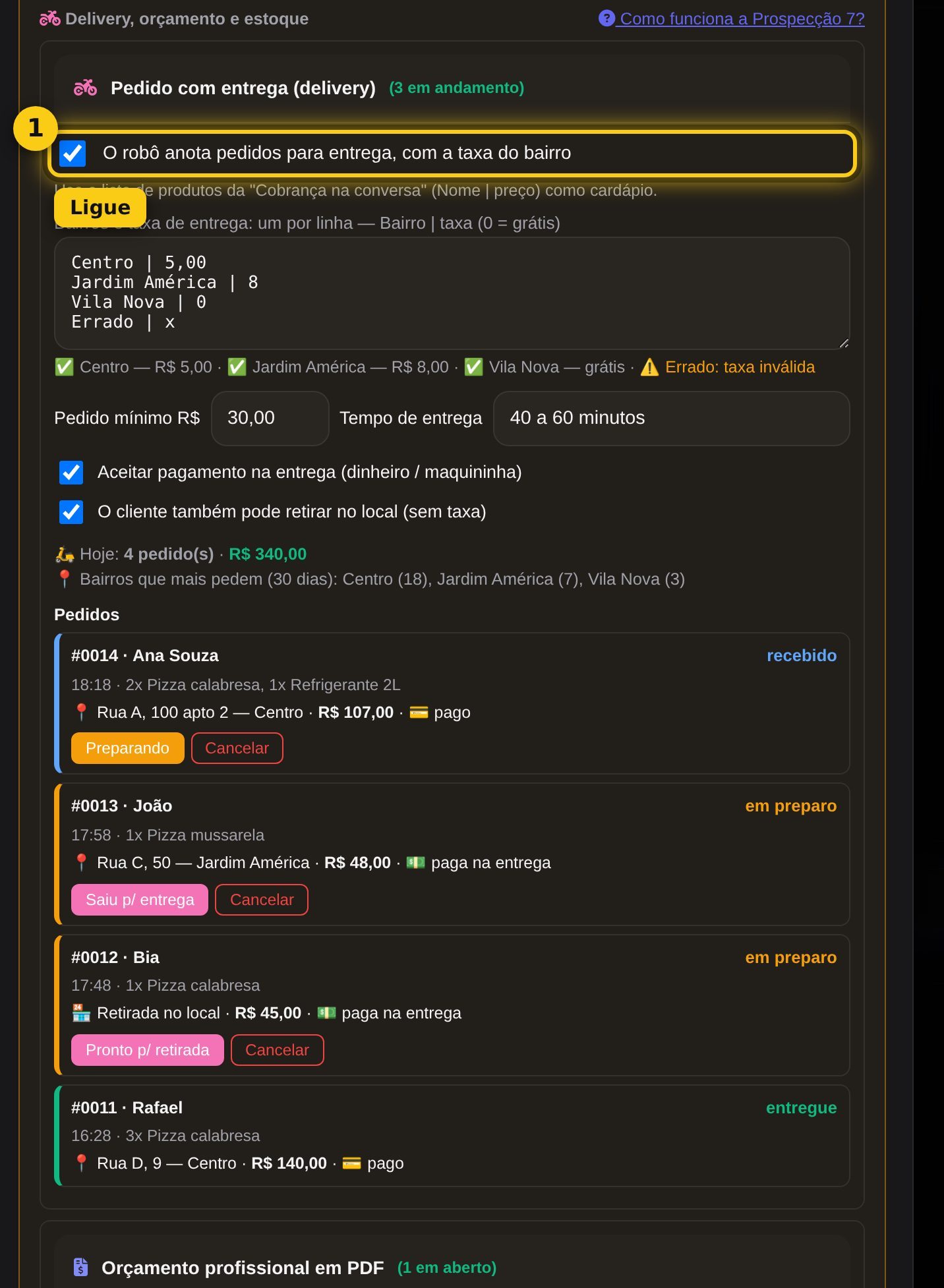
São 3 ferramentas novas. Ficam em Configurar → "Prospecção (vendas)" → "Delivery, orçamento e estoque". Tudo vem desligado: ligue só o que quiser e clique em Salvar.
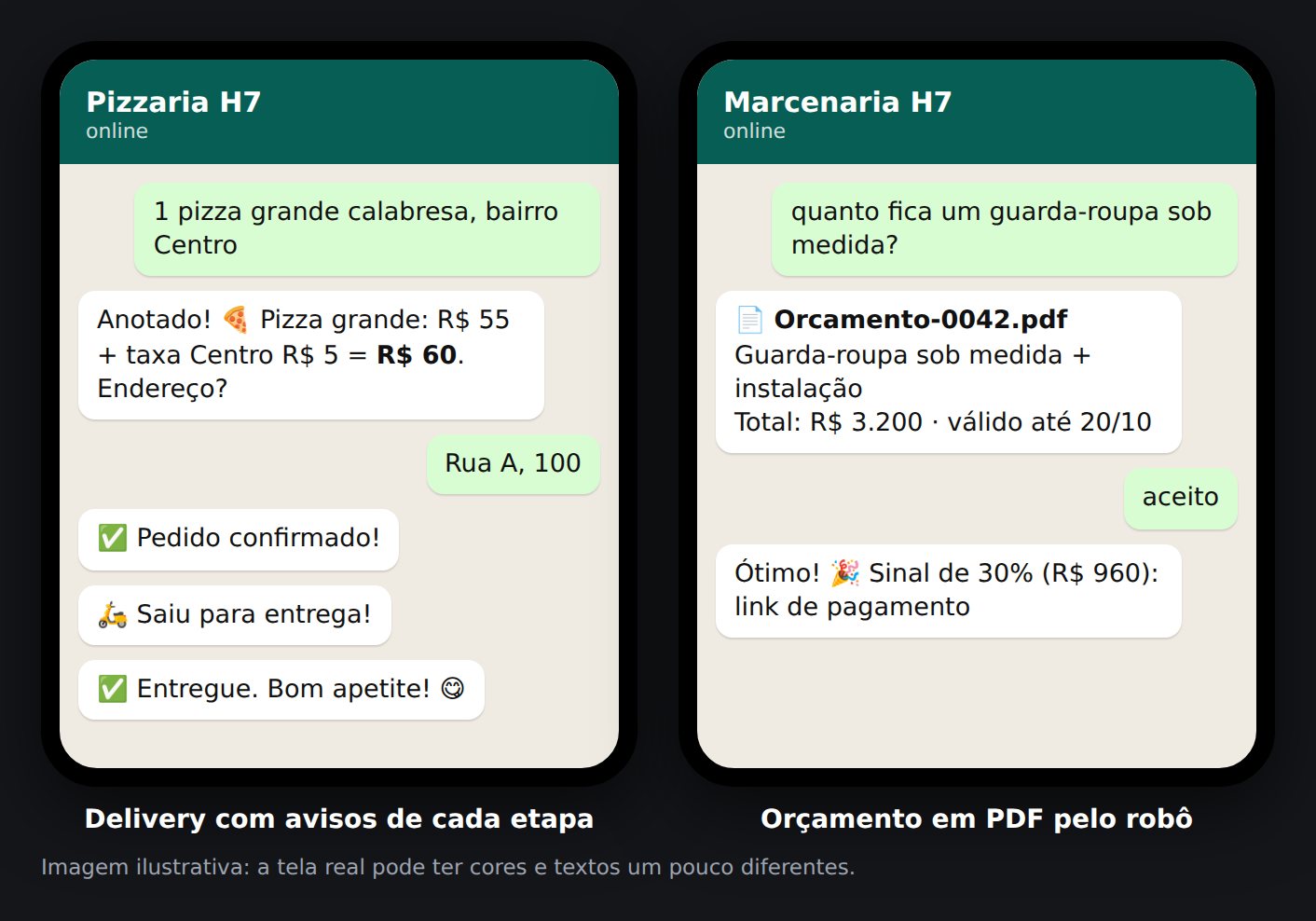
Escreva os bairros e a taxa, um por linha: Centro | 5,00. O cardápio é a lista de produtos da "Cobrança na conversa".
• A IA anota os itens, o bairro e o endereço, soma a taxa e manda o total.
• Pagamento por link (Mercado Pago, Asaas ou PagBank) e/ou na entrega. Pedido mínimo e retirada no local são opcionais.
• No painel, um clique muda o andamento: Preparando → Saiu para entrega → Entregue. O cliente recebe cada aviso no WhatsApp.
• Você vê os pedidos de hoje, o valor e os bairros que mais compram.

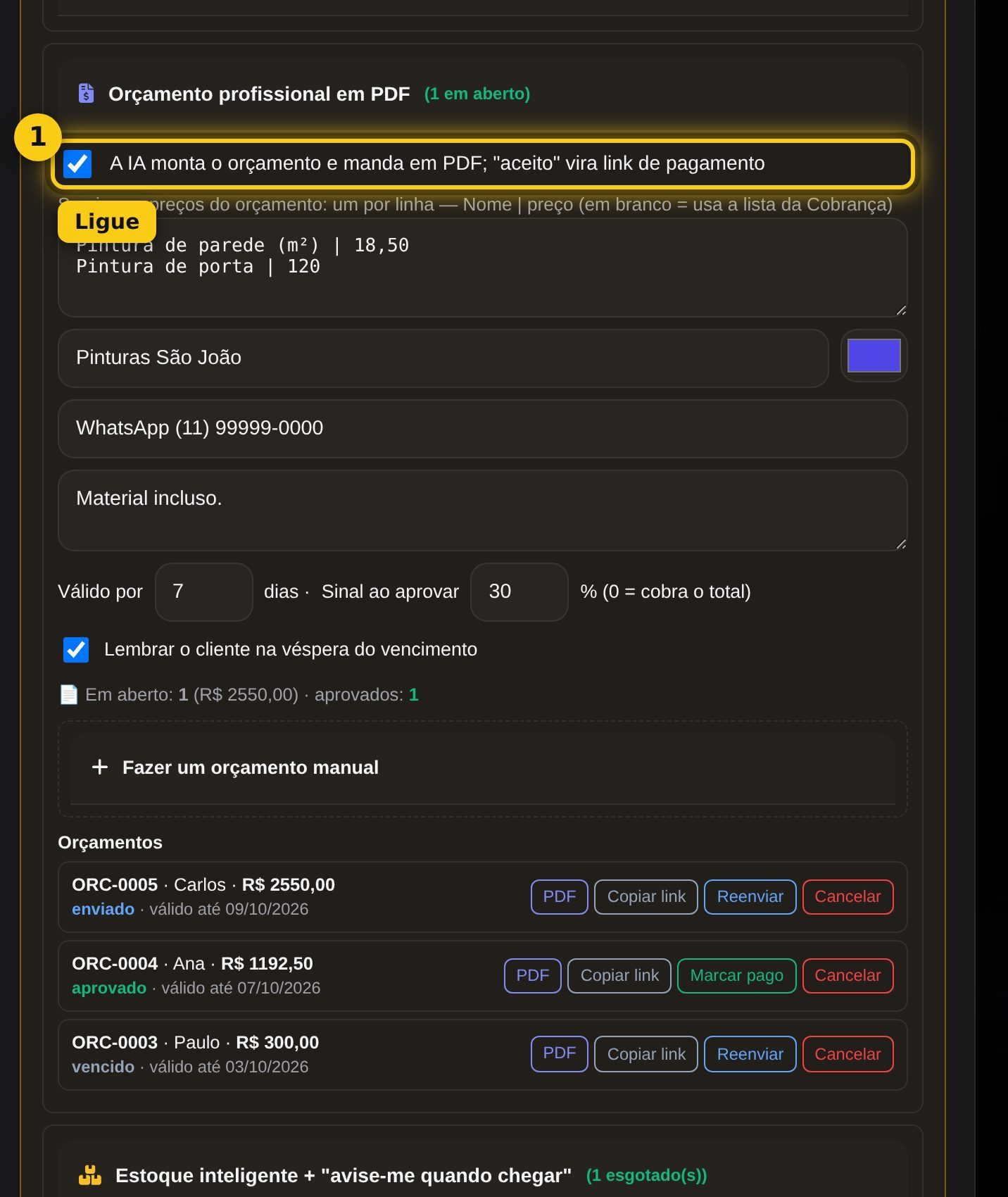
Escreva os serviços e preços (ou use a lista da Cobrança), o nome da empresa, o contato, as condições e a validade.
• A IA entende o pedido e envia um PDF bonito com os itens, o total e a validade.
• O cliente responde "aceito": o robô manda o link do total ou do sinal (%).
• Na véspera do vencimento, o robô lembra o cliente.
• Pedido fora da lista? O robô avisa você para montar. Em "Fazer um orçamento manual" você escreve os itens e o robô envia.

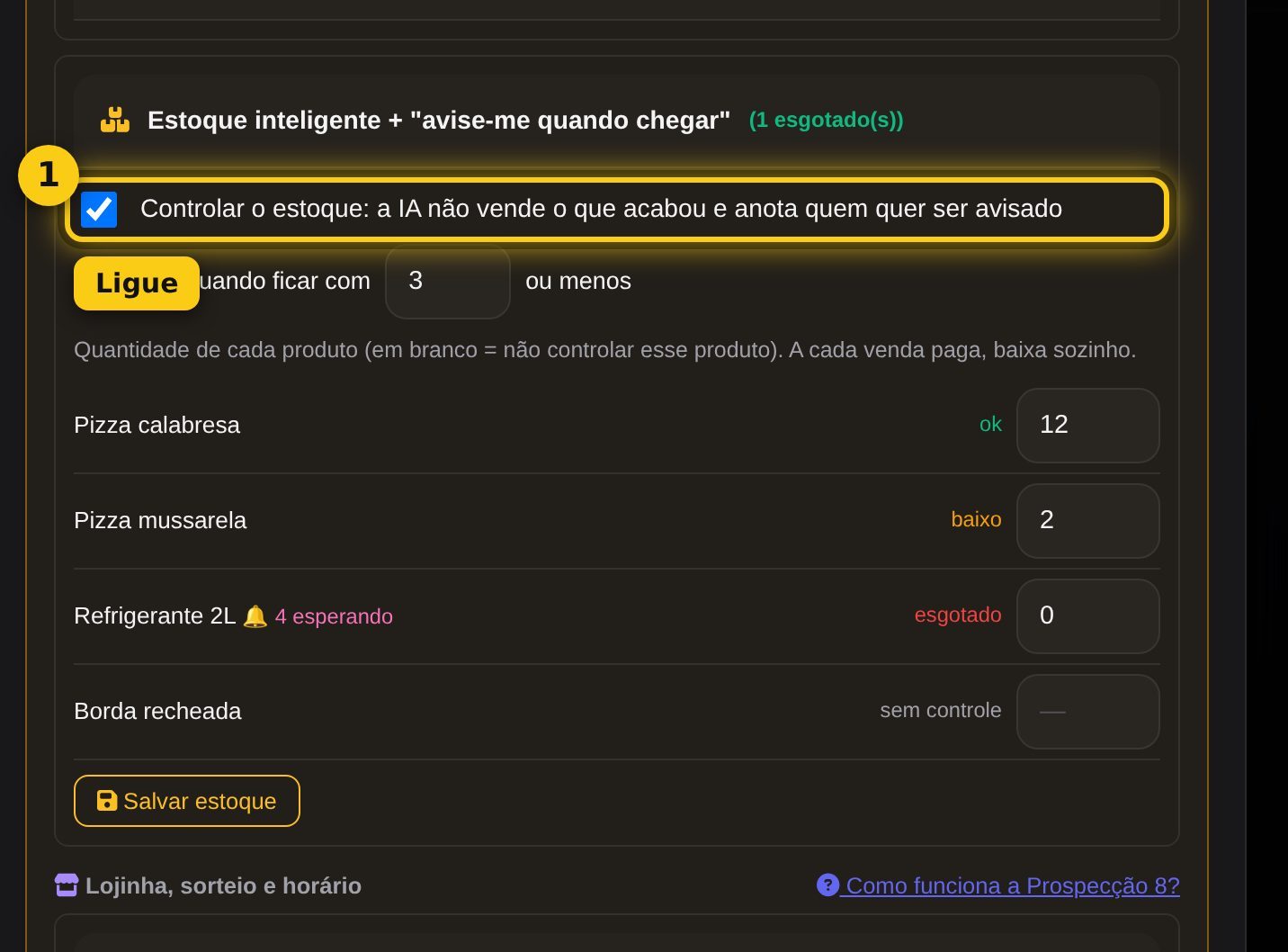
Digite a quantidade de cada produto e clique em "Salvar estoque".
• A cada venda paga, o estoque baixa sozinho.
• A IA não vende o que acabou: oferece algo parecido ou anota o "avise-me quando chegar".
• Quando você repõe e salva, o robô avisa na hora quem pediu: "Chegou!".
• Você recebe alerta de estoque baixo, que também aparece no Resumo do dia.


São 3 ferramentas novas em Configurar → "Prospecção (vendas)" → "Lojinha, sorteio e horário", e mais informações na aba Resultados do Funil. Tudo vem desligado: ligue só o que quiser e clique em Salvar.
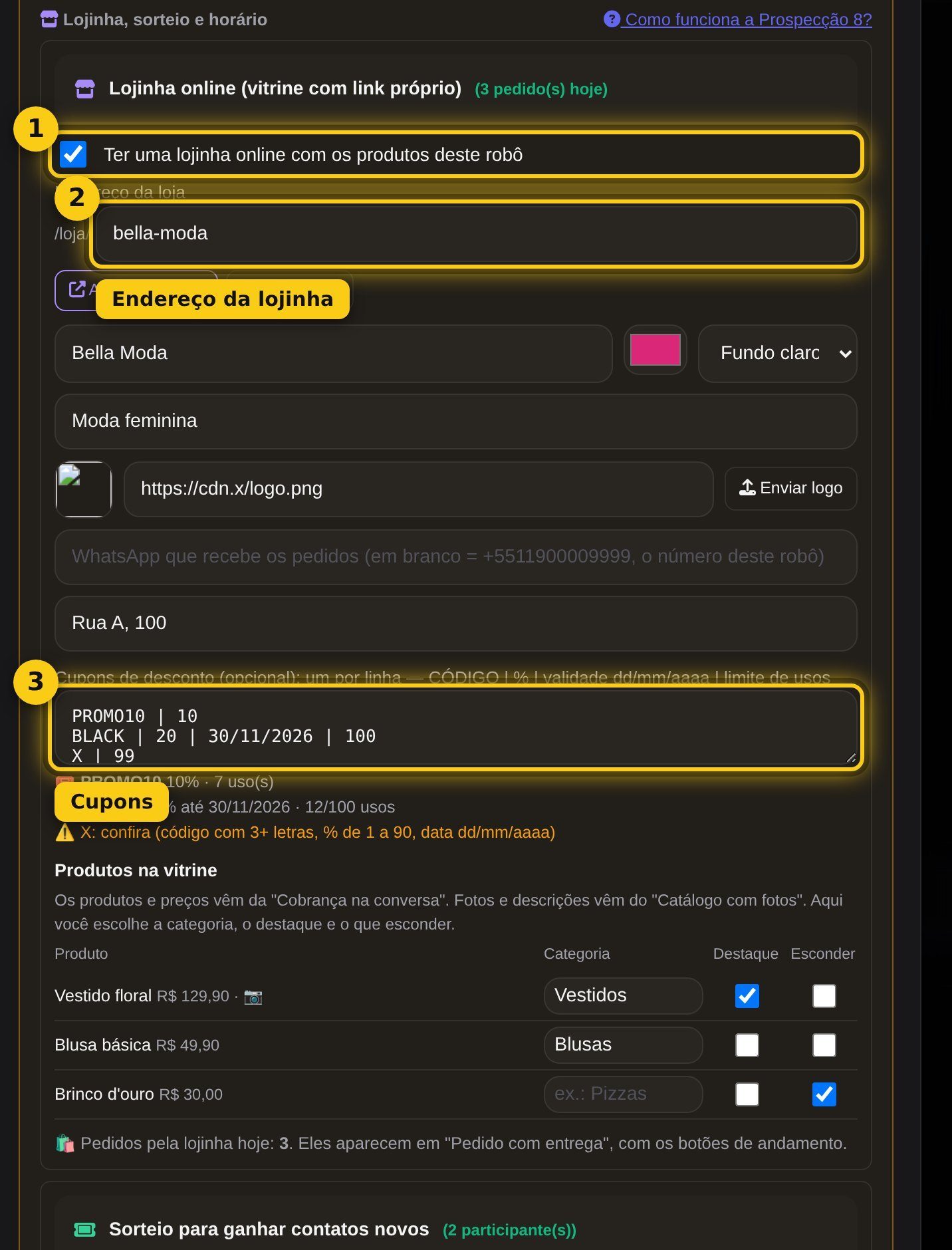
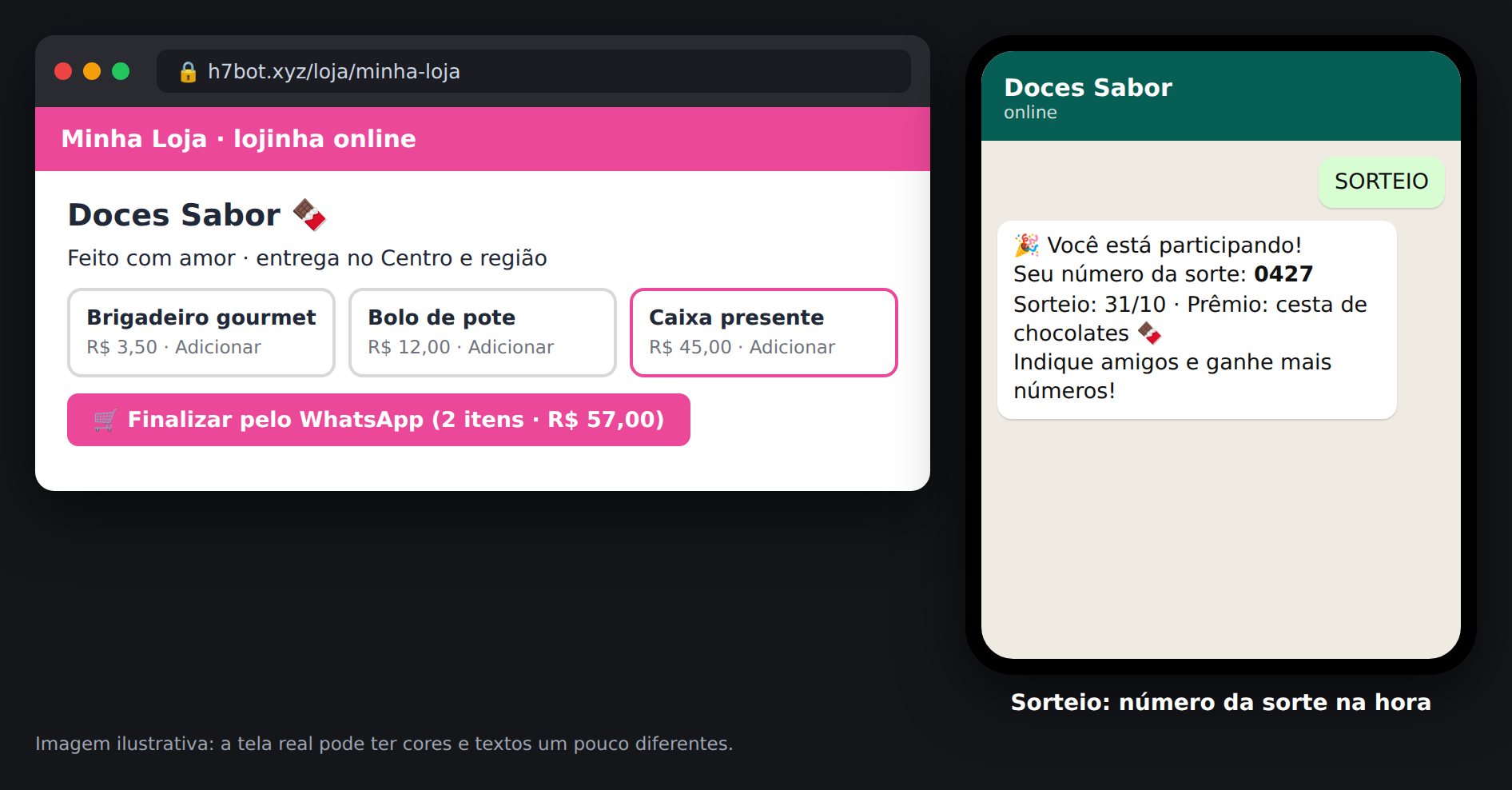
Escolha o endereço (ex.: h7bot.xyz/loja/minha-loja), o nome, a frase, a cor, o fundo (claro ou escuro) e a logo. Serve para qualquer negócio: roupas, comida, cosméticos, serviços...
• Os produtos e preços vêm da "Cobrança na conversa"; as fotos e descrições, do "Catálogo com fotos". Aqui você escolhe a categoria, o destaque e o que esconder.
• O cliente monta o carrinho e escolhe: "Pagar agora" (Pix/cartão) ou "Finalizar pelo WhatsApp" (o pedido chega pronto na conversa e o robô continua).
• Com o "Pedido com entrega" ligado, aparecem os bairros e as taxas. Sem ele, a entrega fica "a combinar".
• Cupons: PROMO10 | 10 | 31/12/2026 | 100 (código, %, validade e limite de usos — os dois últimos são opcionais).
• Os pedidos aparecem na lista do Delivery, com os botões de andamento.

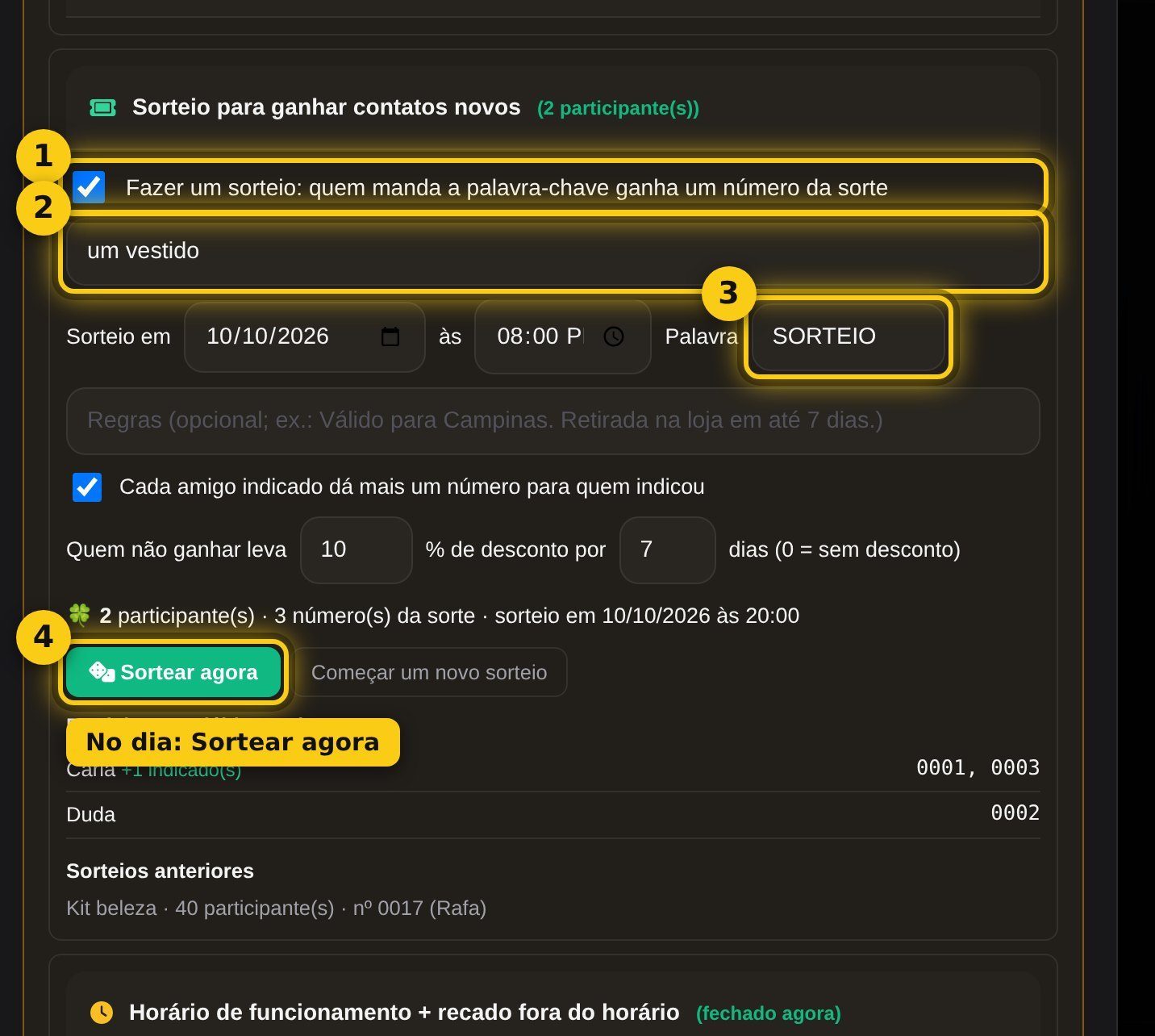
Escreva o prêmio, a data e a palavra (ex.: SORTEIO). Divulgue: "Mande SORTEIO no nosso WhatsApp e concorra!".
• Quem manda a palavra ganha um número da sorte e vira contato seu.
• Opcional: cada amigo indicado dá mais um número para quem indicou.
• No dia, clique em "Sortear agora": o ganhador é avisado e quem não ganhou recebe um agradecimento (e um desconto, se você quiser).

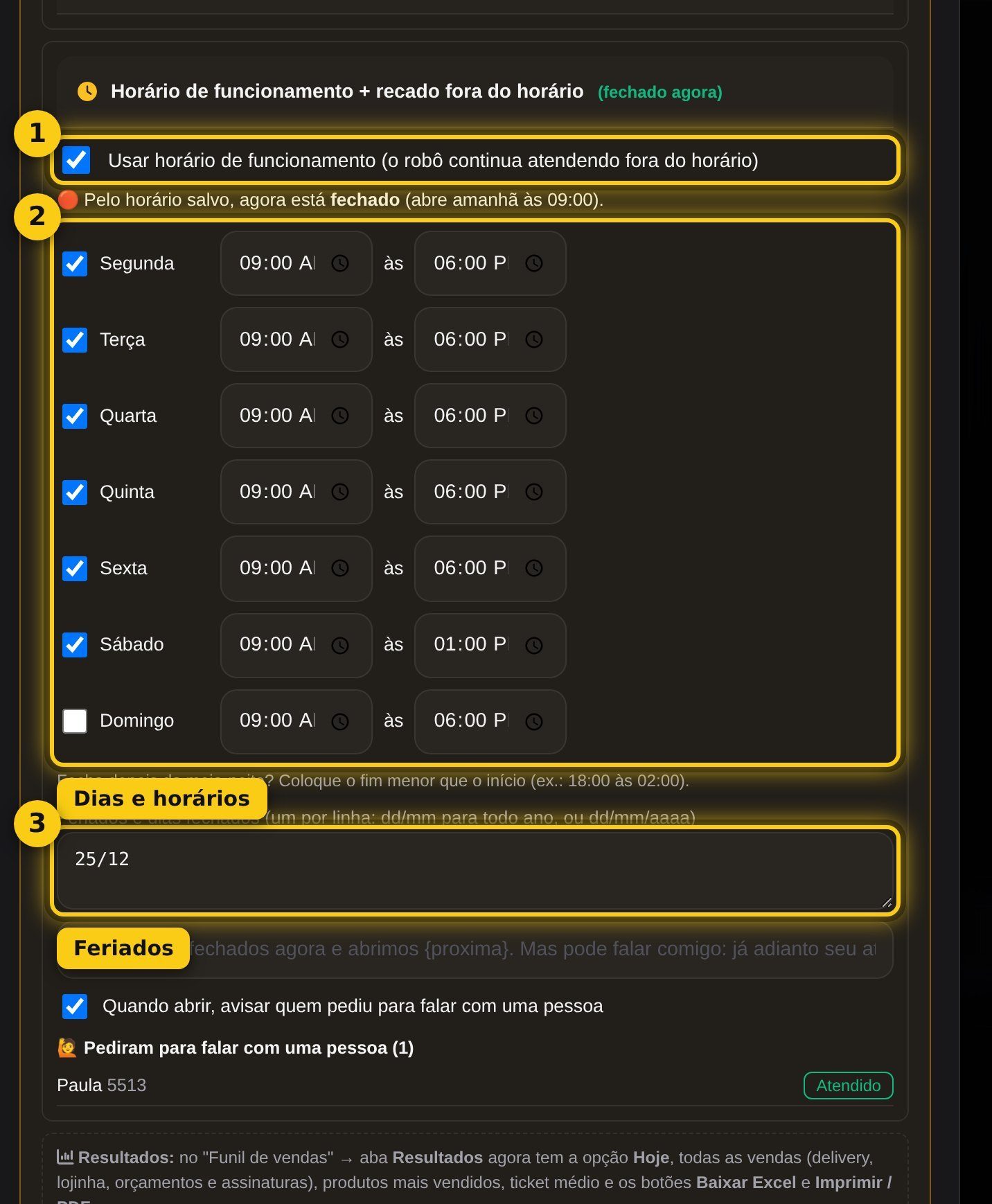
Marque os dias e horários e os feriados.
• Fora do horário, o robô continua atendendo e vendendo, mas avisa uma vez: "Estamos fechados e abrimos amanhã às 9h".
• Pedidos feitos fora do horário ficam marcados "para quando abrir". A lojinha mostra "Aberto" ou "Fechado".
• Quem pede para falar com uma pessoa entra numa lista. Quando abre, você recebe a lista e o robô avisa: "Bom dia! Já estamos atendendo".

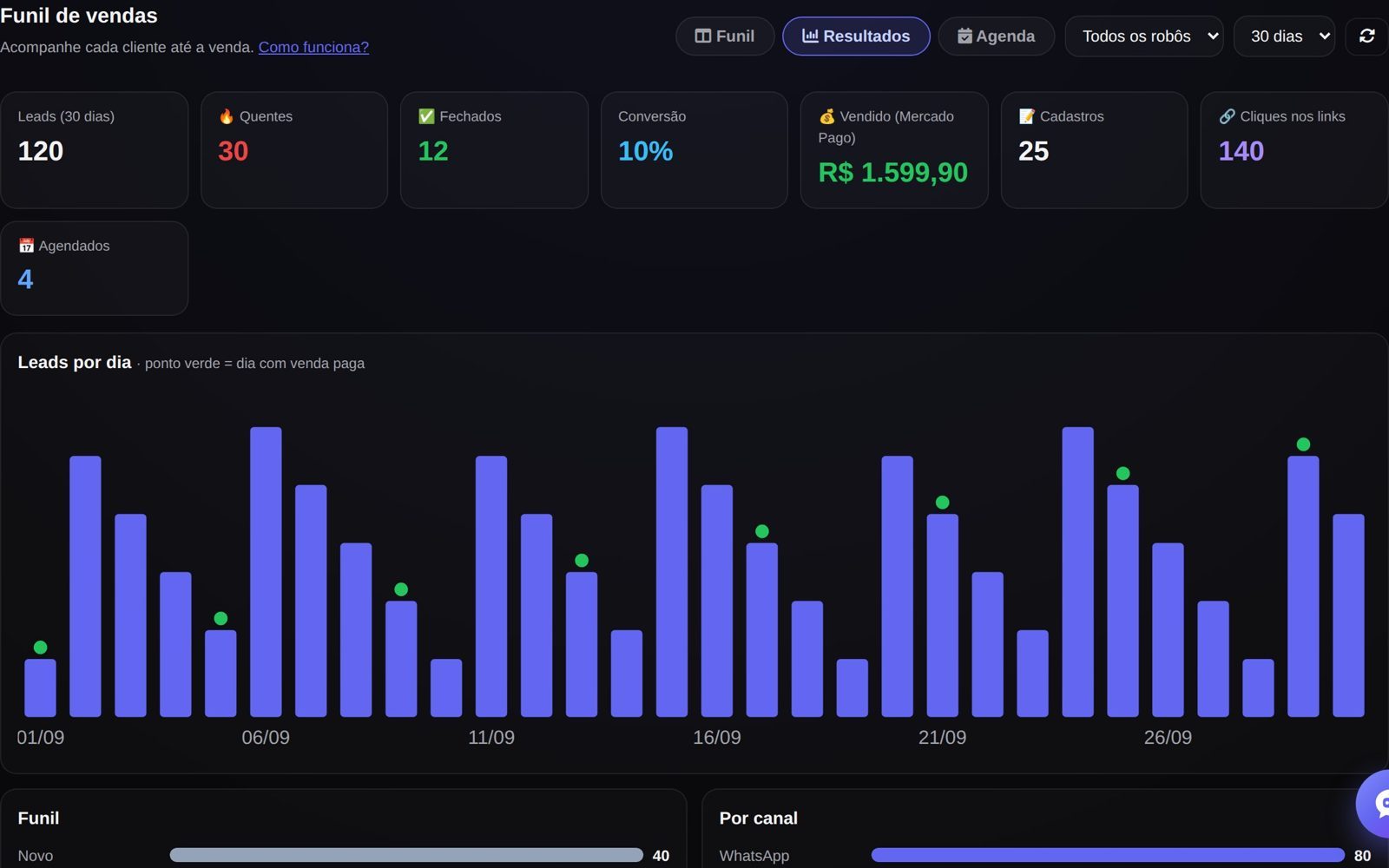
No "Funil de vendas" → Resultados: opção Hoje, total vendido somando todas as formas (link, delivery, lojinha, orçamentos e assinaturas), vendas por origem, produtos mais vendidos, ticket médio e os botões Baixar Excel e Imprimir / PDF.


São 3 ferramentas para marketing multinível (venda direta em equipe) em Configurar → "Prospecção (vendas)" → "Marketing multinível (MMN)". Tudo vem desligado: ligue só o que quiser e clique em Salvar. Funciona melhor em robôs de WhatsApp.
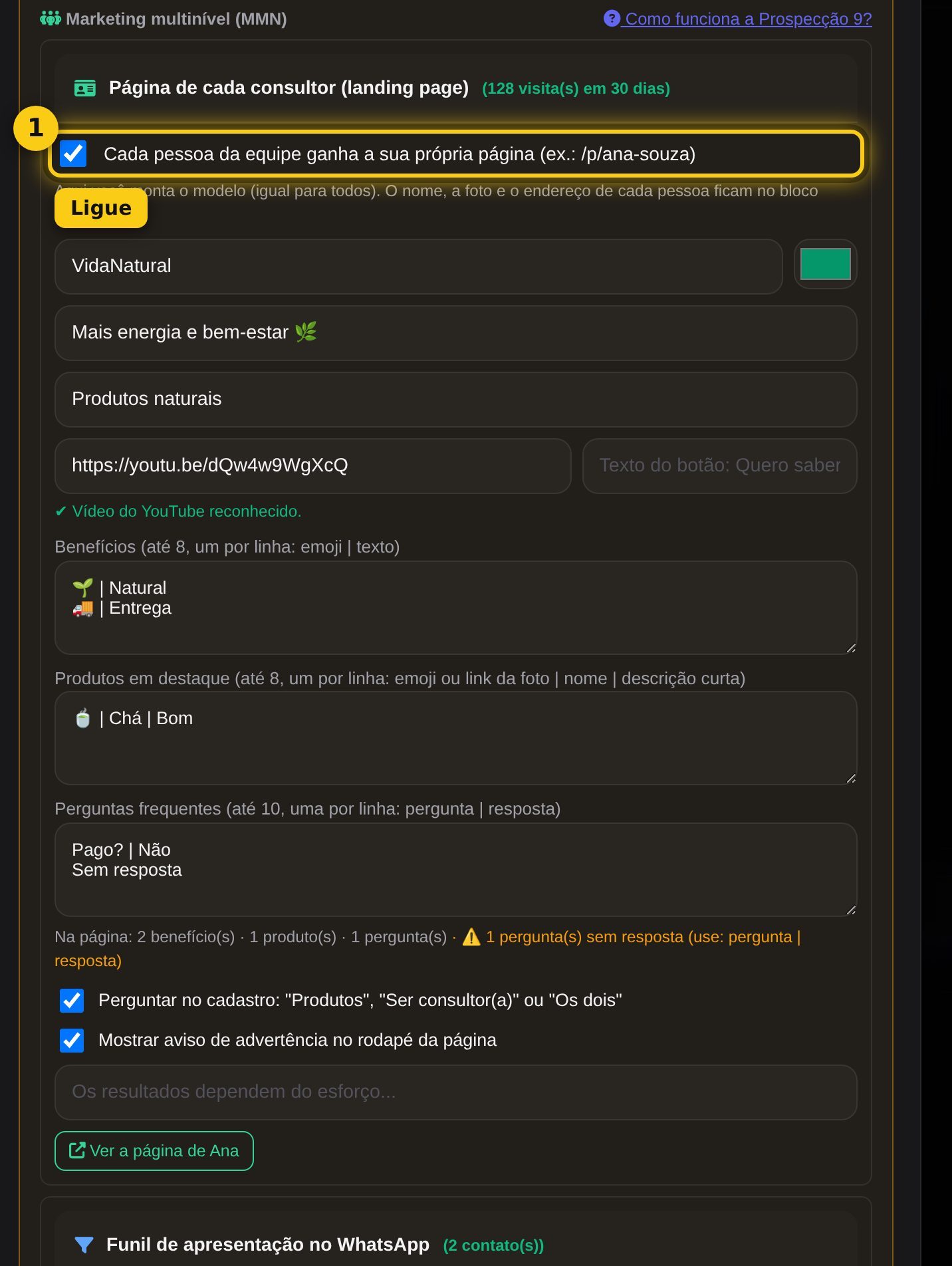
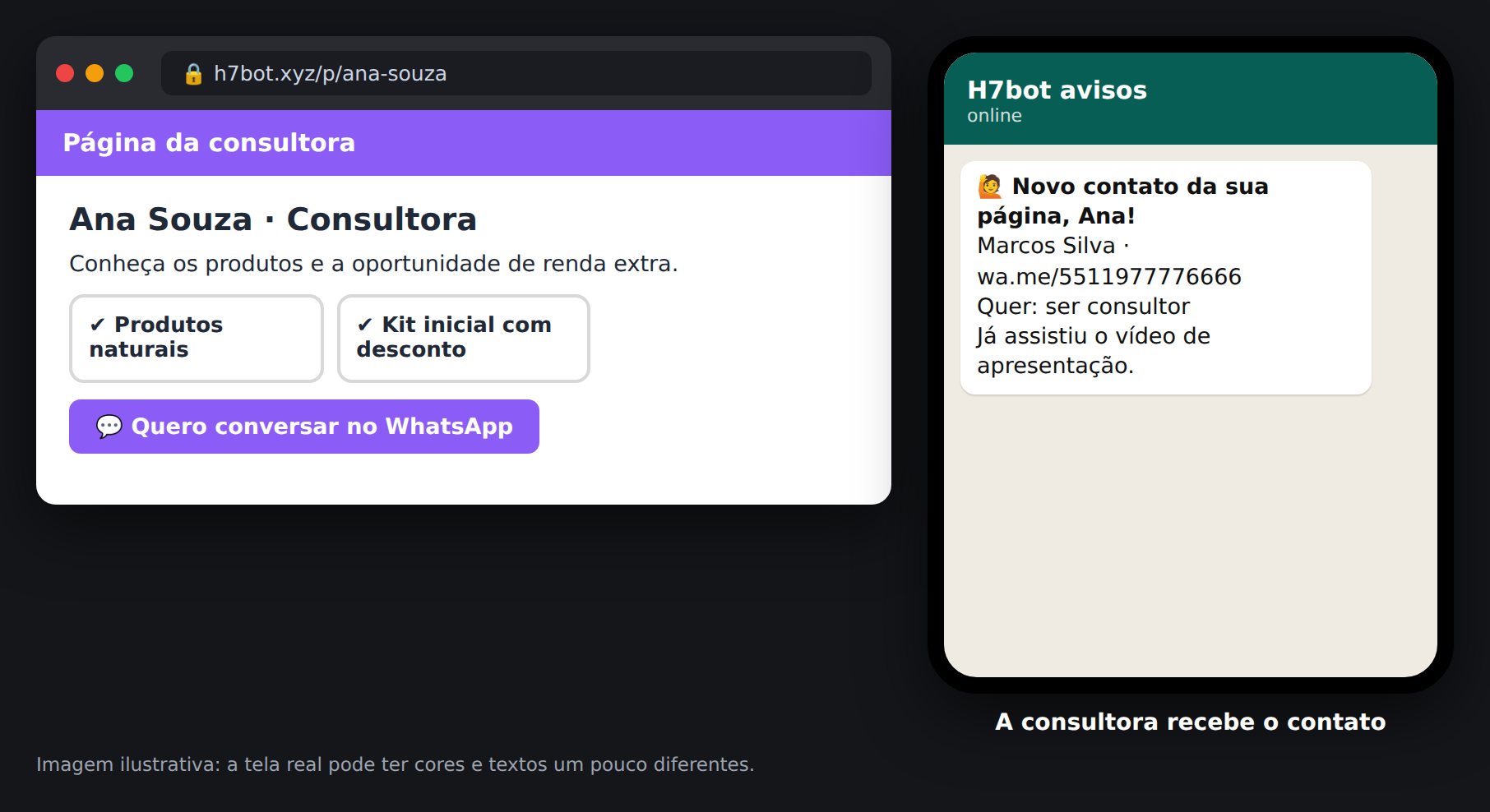
Você monta o modelo uma vez: nome da empresa, cor, título, frase, vídeo do YouTube, benefícios, produtos e perguntas frequentes. Cada pessoa da equipe ganha o seu link, com o nome e a foto dela (ex.: h7bot.xyz/p/ana-souza).
• O visitante deixa o nome e o WhatsApp e toca em "Quero conversar": abre o WhatsApp do robô com uma mensagem pronta e o robô já começa a apresentação.
• O contato fica marcado como da pessoa dona da página. O sistema conta as visitas e os contatos de cada página.
• O texto é livre. O aviso de advertência no rodapé vem ligado (você pode mudar o texto ou desligar).

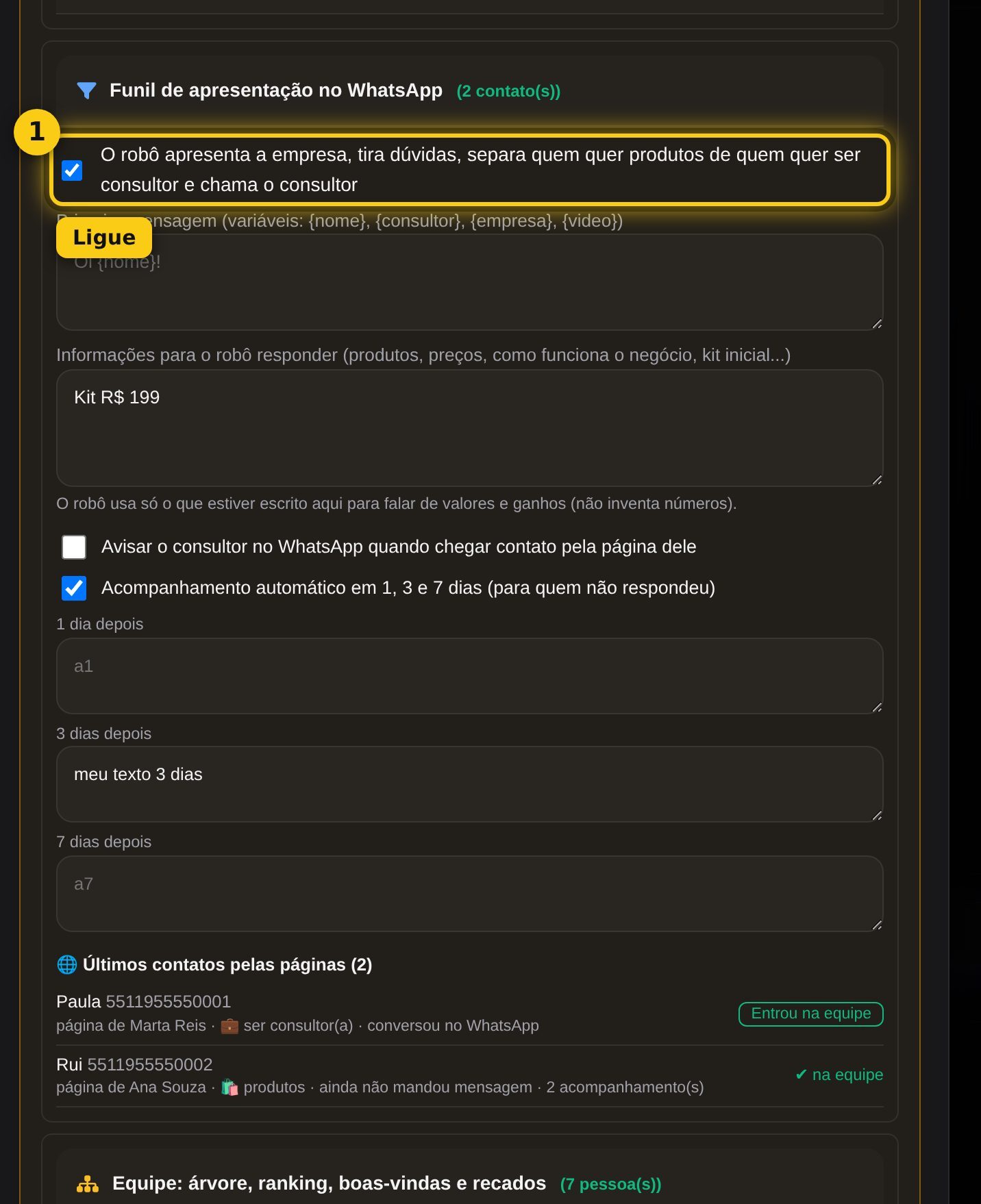
Escreva a primeira mensagem (com o vídeo) e as informações da empresa (produtos, preços, kit inicial, como funciona).
• O robô tira dúvidas usando só o que você escreveu (não inventa valores nem ganhos).
• Ele separa quem quer só produtos de quem quer ser consultor(a) e, quando a pessoa quer conversar, avisa o consultor no WhatsApp dele. Se a Agenda estiver ligada, também marca horário.
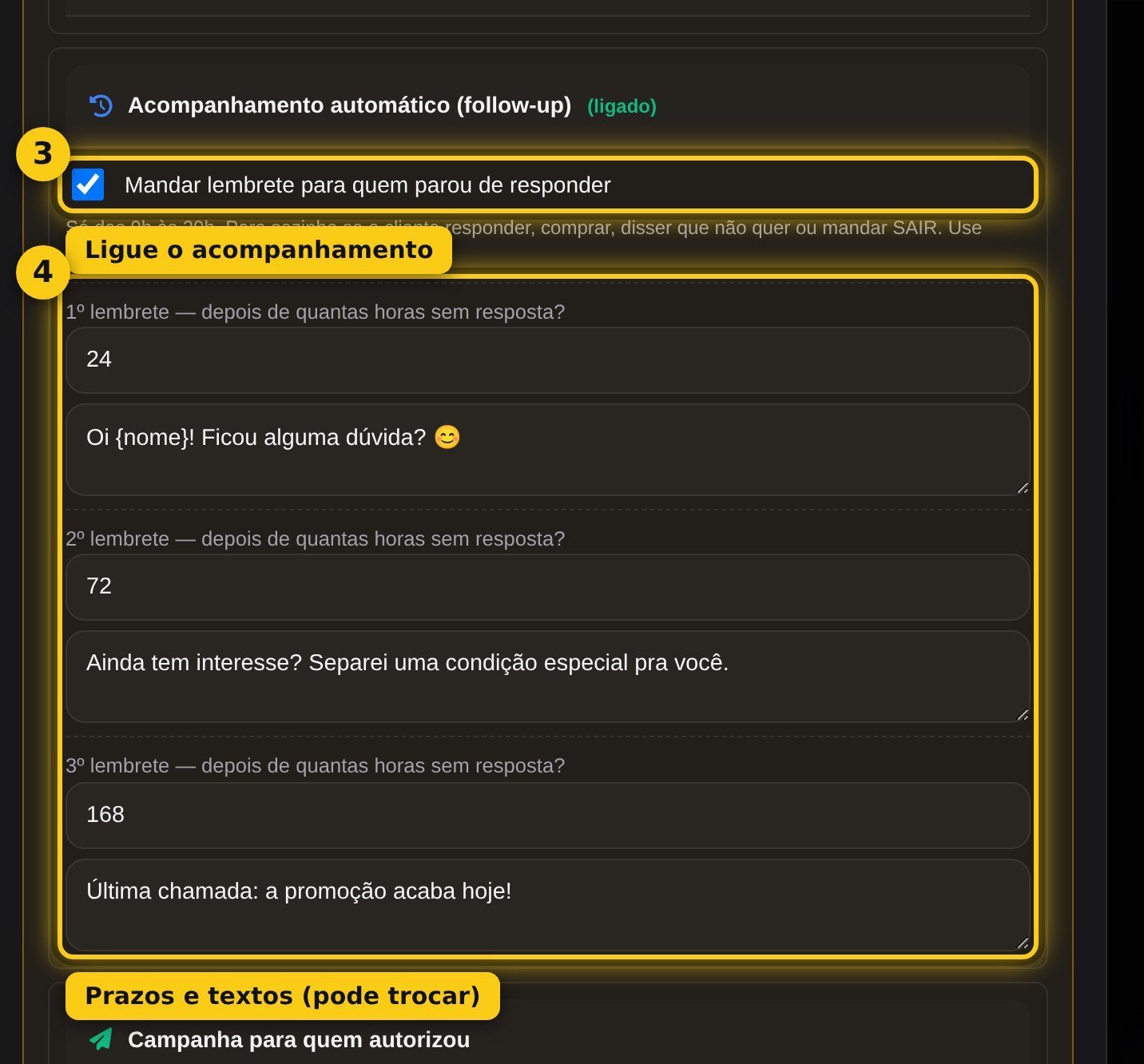
• Acompanhamento em 1, 3 e 7 dias para quem não respondeu (só para quem autorizou na página, das 9h às 20h).
• Quando alguém entrar no negócio, clique em "Entrou na equipe": a pessoa ganha a página dela e começam as boas-vindas.

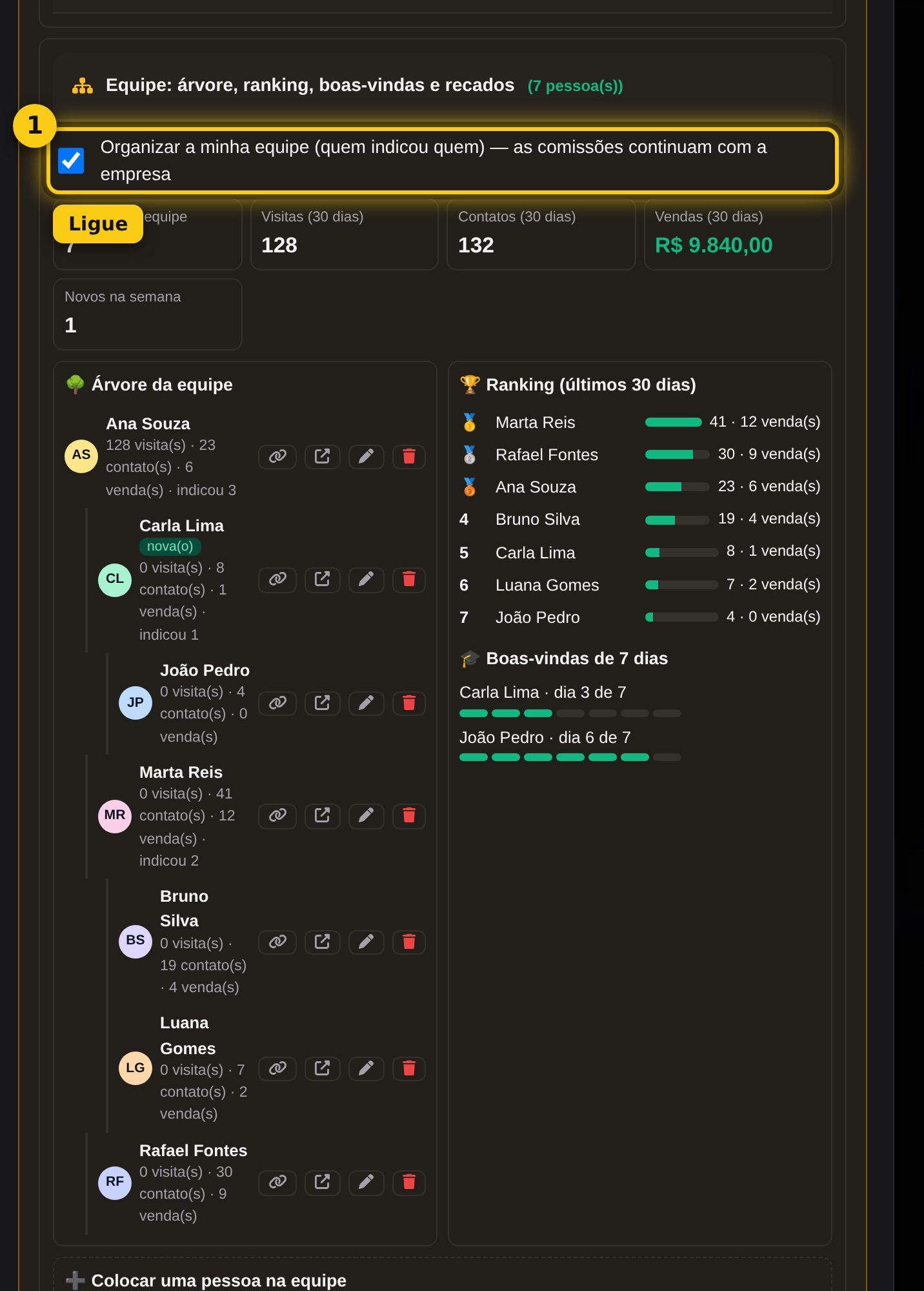
Comece colocando você (sem "Indicado por"). Depois cada pessoa com nome, WhatsApp, foto e quem indicou.
• Árvore de quem indicou quem, com visitas, contatos e vendas de cada um, e ranking dos últimos 30 dias.
• Boas-vindas de 7 dias: quem entra recebe um passo por dia no WhatsApp (você pode mudar os textos).
• Recado para a equipe: manda uma mensagem para todos de uma vez (sai aos poucos, 4 a cada 20 segundos).
• As comissões continuam com a empresa: o H7bot não calcula pagamentos.


Ferramentas para assessores, corretores, consultores e qualquer profissional que atende clientes, em Configurar → "Prospecção (vendas)" → "Profissionais, indicação em pontos e carteira". Tudo vem desligado: ligue só o que quiser e clique em Salvar.
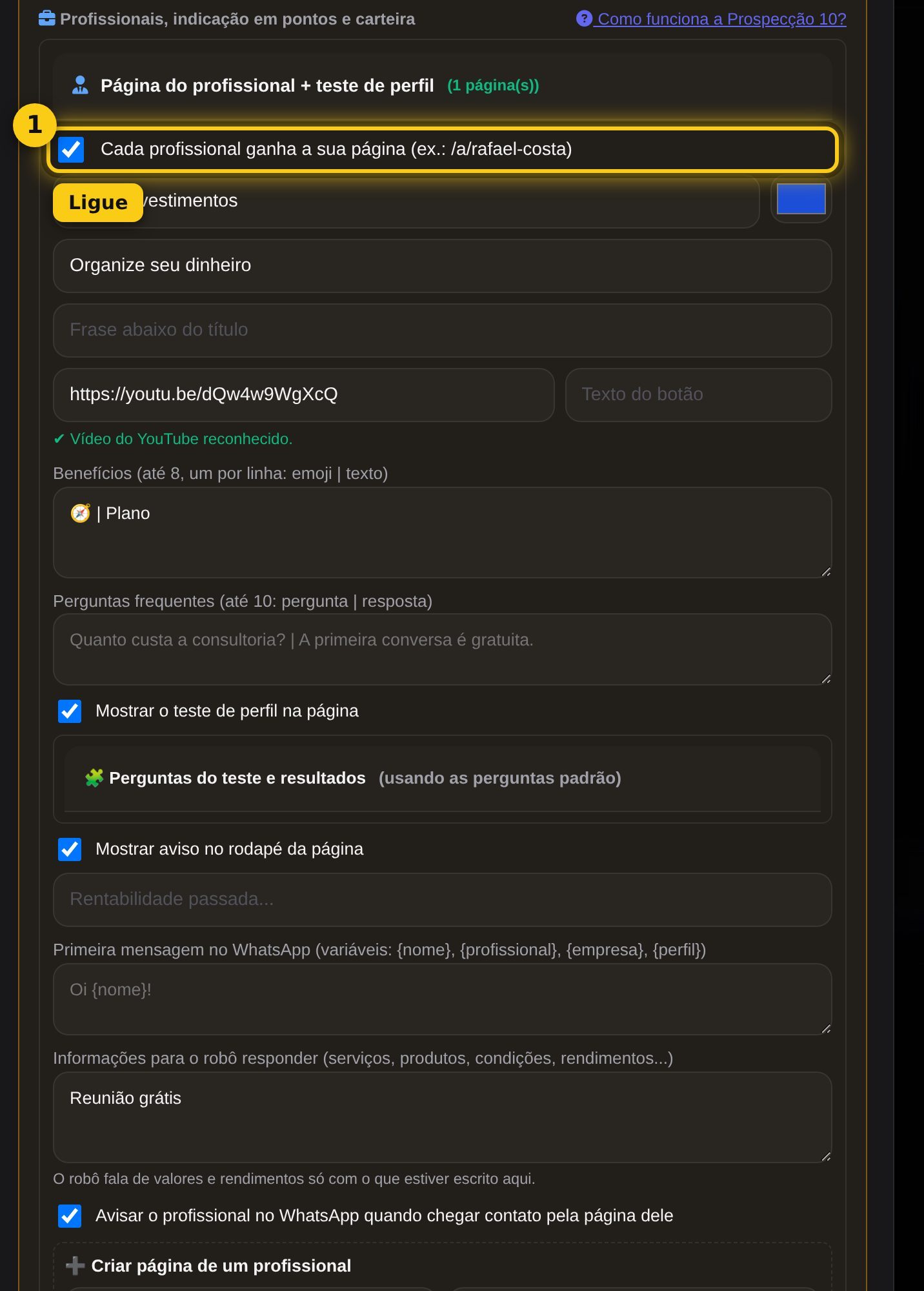
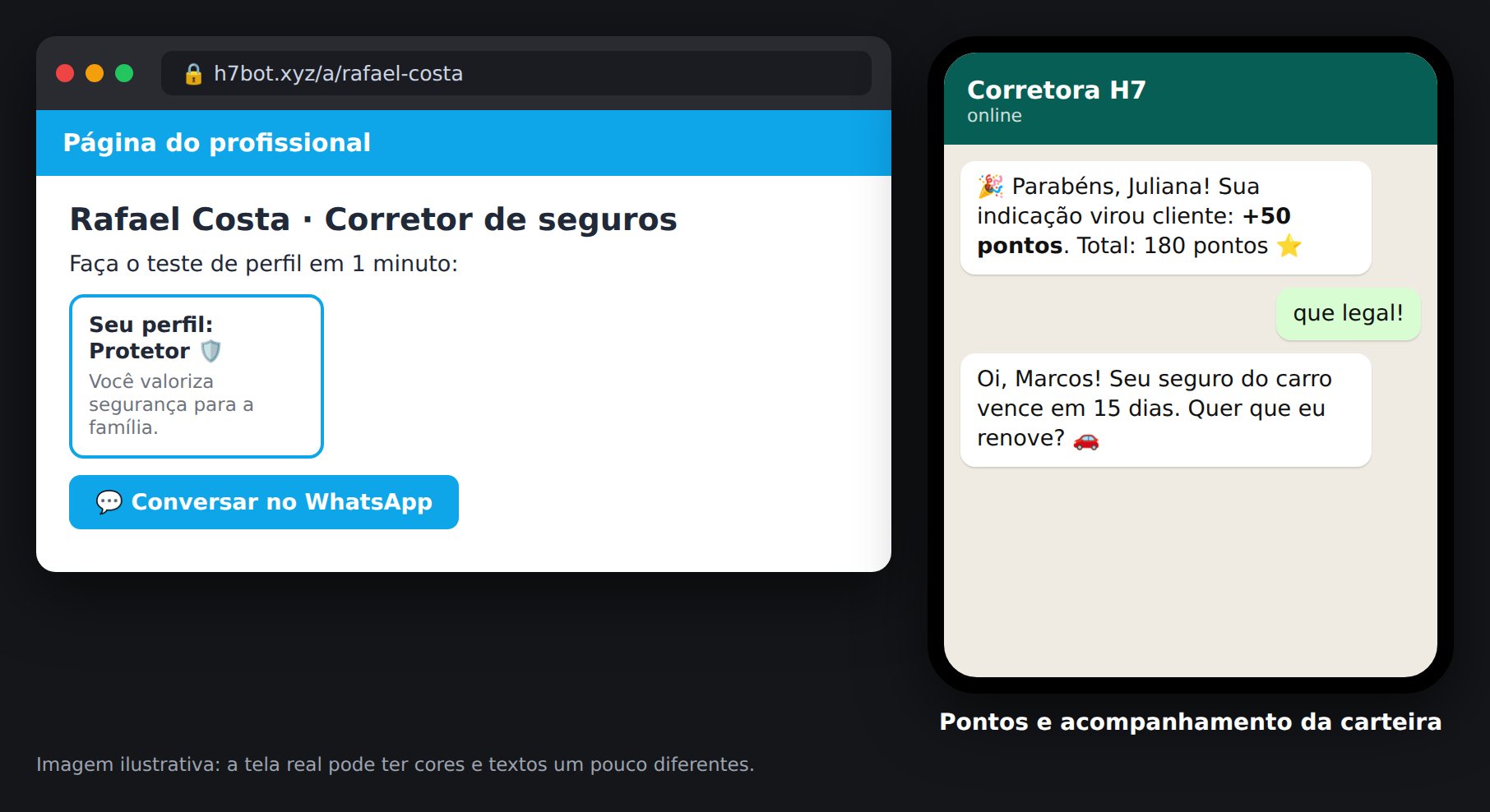
Monte o modelo (empresa, cor, título, vídeo, benefícios, perguntas) e crie a página de cada profissional: h7bot.xyz/a/rafael-costa, com foto, profissão e registro (opcional).
• O visitante faz o teste de perfil (você pode mudar as perguntas e os 3 resultados) e toca em "Conversar no WhatsApp": o resultado vai junto e o robô já começa o atendimento.
• O robô usa as informações que você escrever. Quando a pessoa quer falar com o profissional, ele avisa no WhatsApp dele.
• Texto livre; o aviso do rodapé vem ligado e pode ser mudado ou desligado.

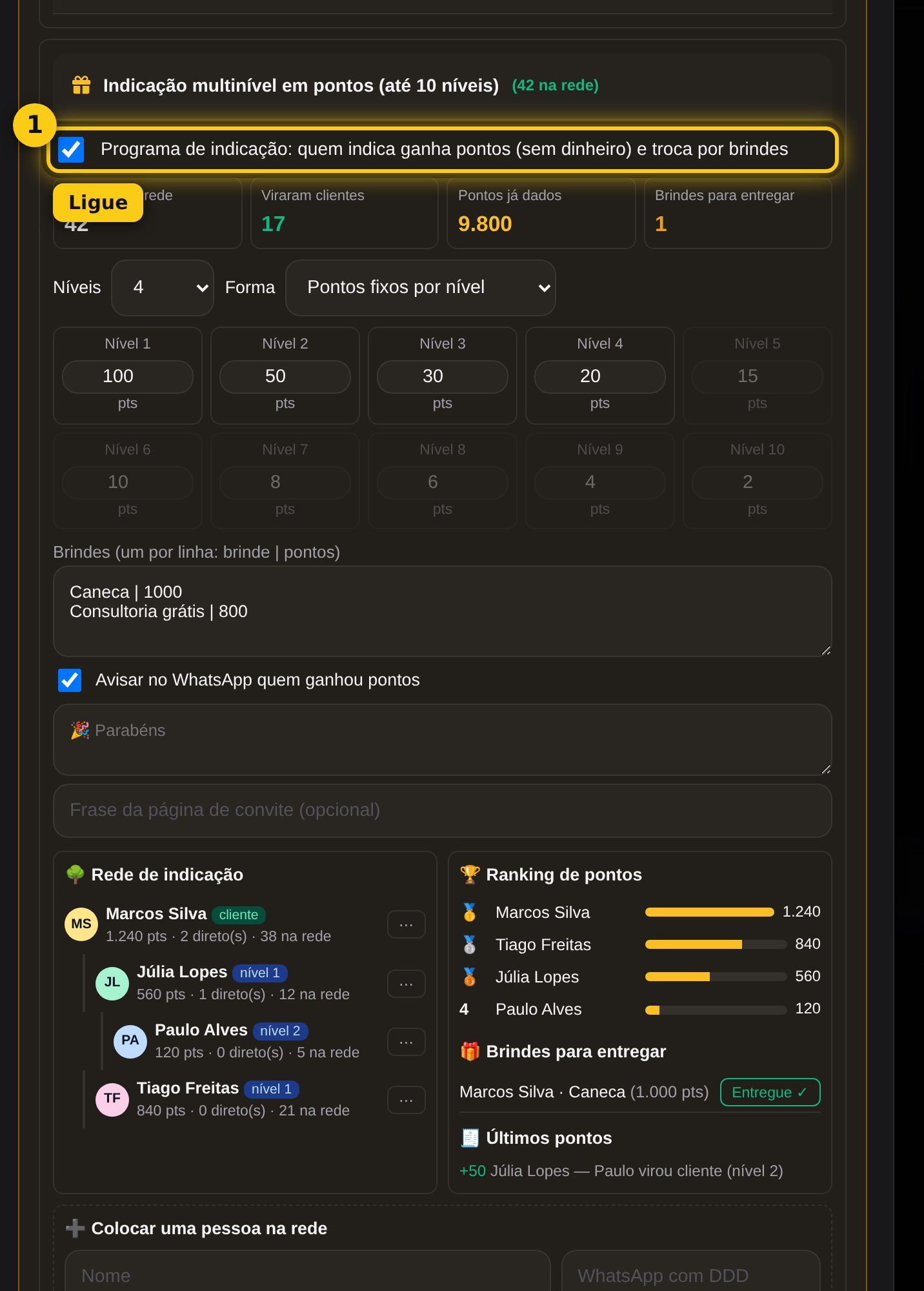
Cada pessoa da rede tem um link de convite (h7bot.xyz/i/código). O cliente também pode pedir o link ao robô.
• Escolha de 1 a 10 níveis e a forma: pontos fixos por nível ou porcentagem dos pontos que cada novo cliente gera.
• Quando alguém vira cliente, clique em "⭐ Virou cliente": os pontos sobem pela rede e cada um recebe os parabéns no WhatsApp.
• Monte a lista de brindes (brinde | pontos). Use "🎁 Resgatar" e depois "Entregue ✓". Também dá para lançar ou tirar pontos à mão.
• Os pontos não valem dinheiro: não são vendidos nem trocados por dinheiro no H7bot.

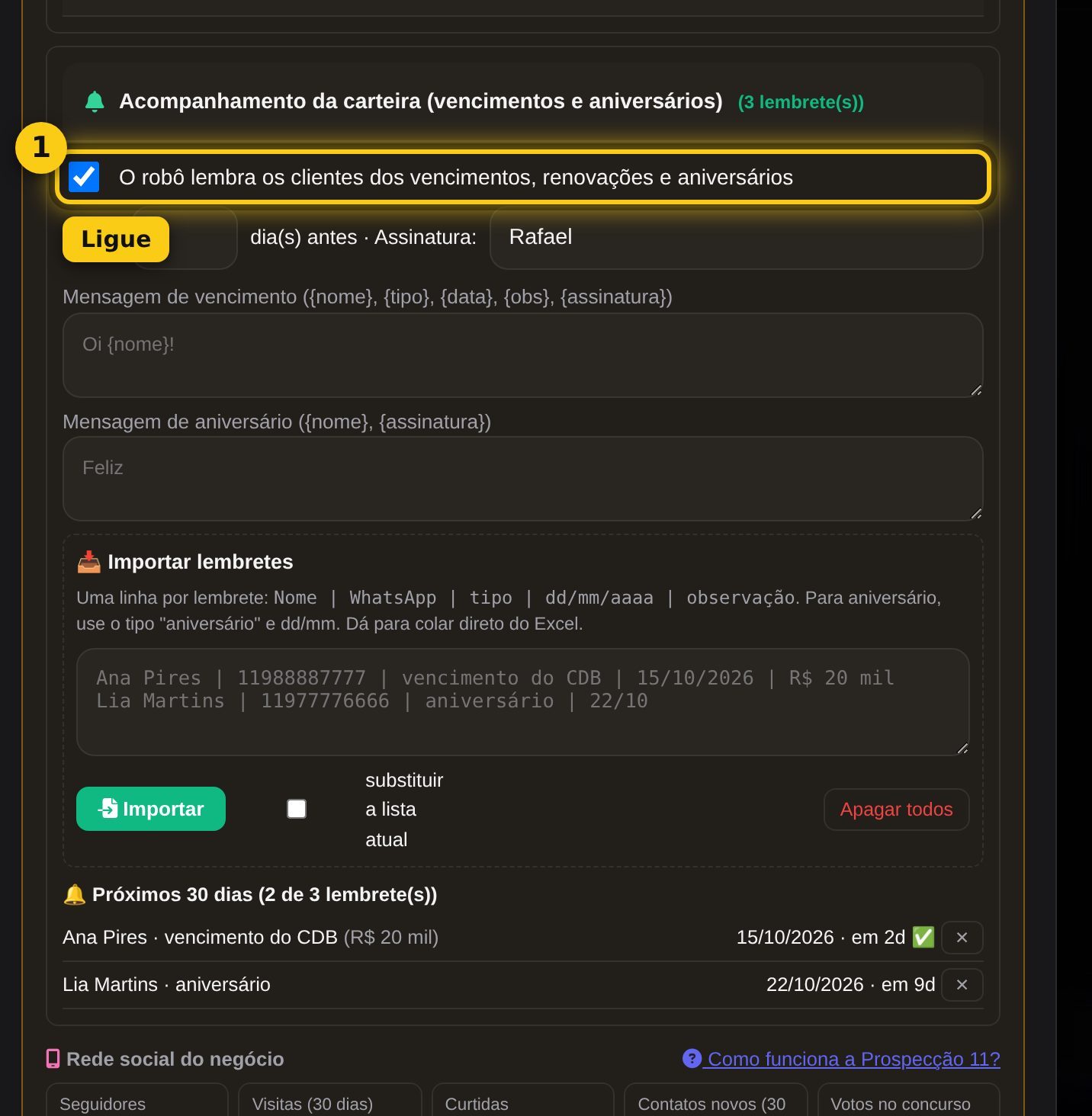
Cole as linhas (pode ser do Excel): Nome | WhatsApp | tipo | dd/mm/aaaa | observação.
• O robô avisa o cliente alguns dias antes do vencimento (você escolhe quantos) e manda parabéns no aniversário (tipo "aniversário", data dd/mm).
• A lista mostra o que vence nos próximos 30 dias, e o resumo do dia avisa você.


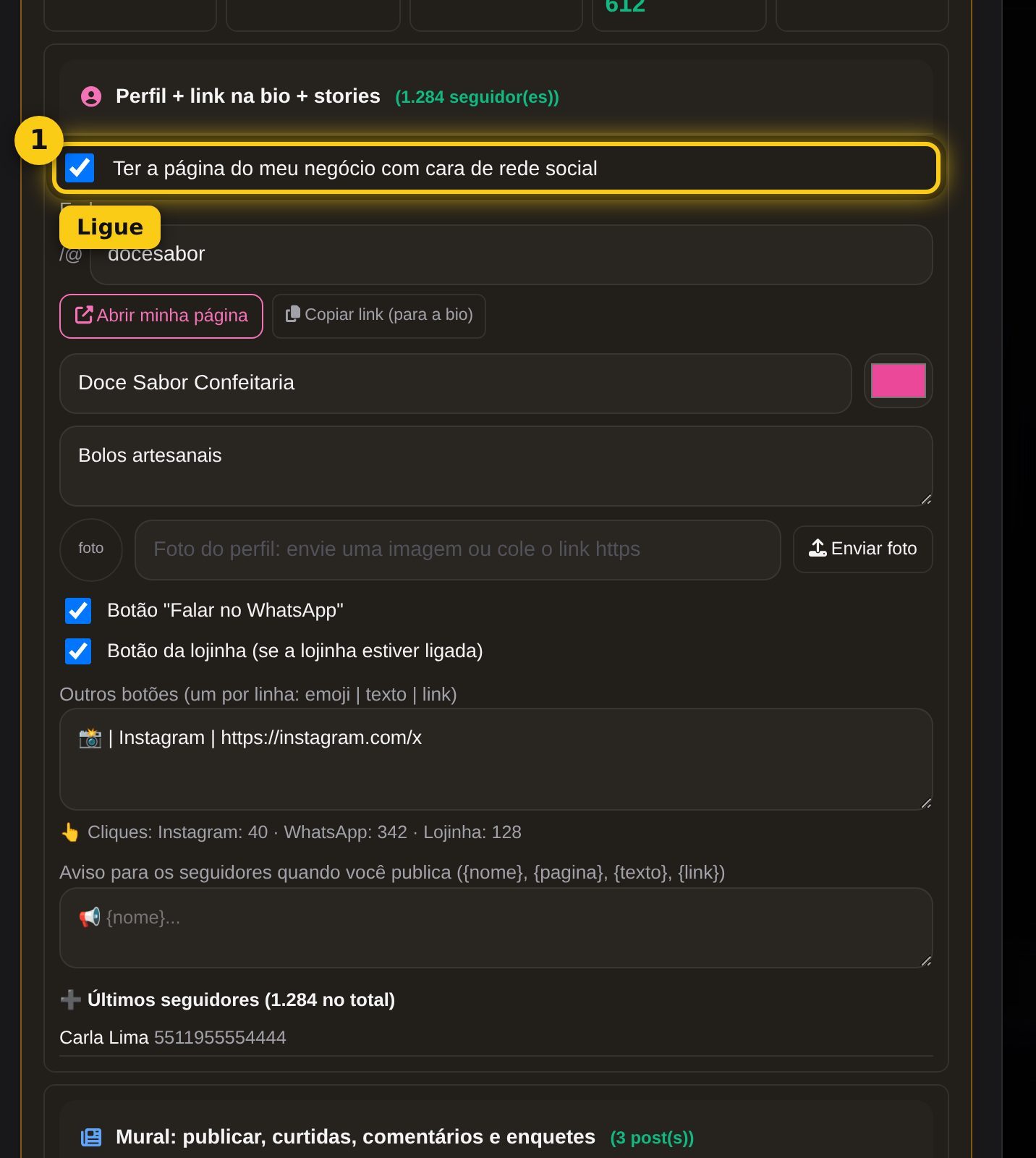
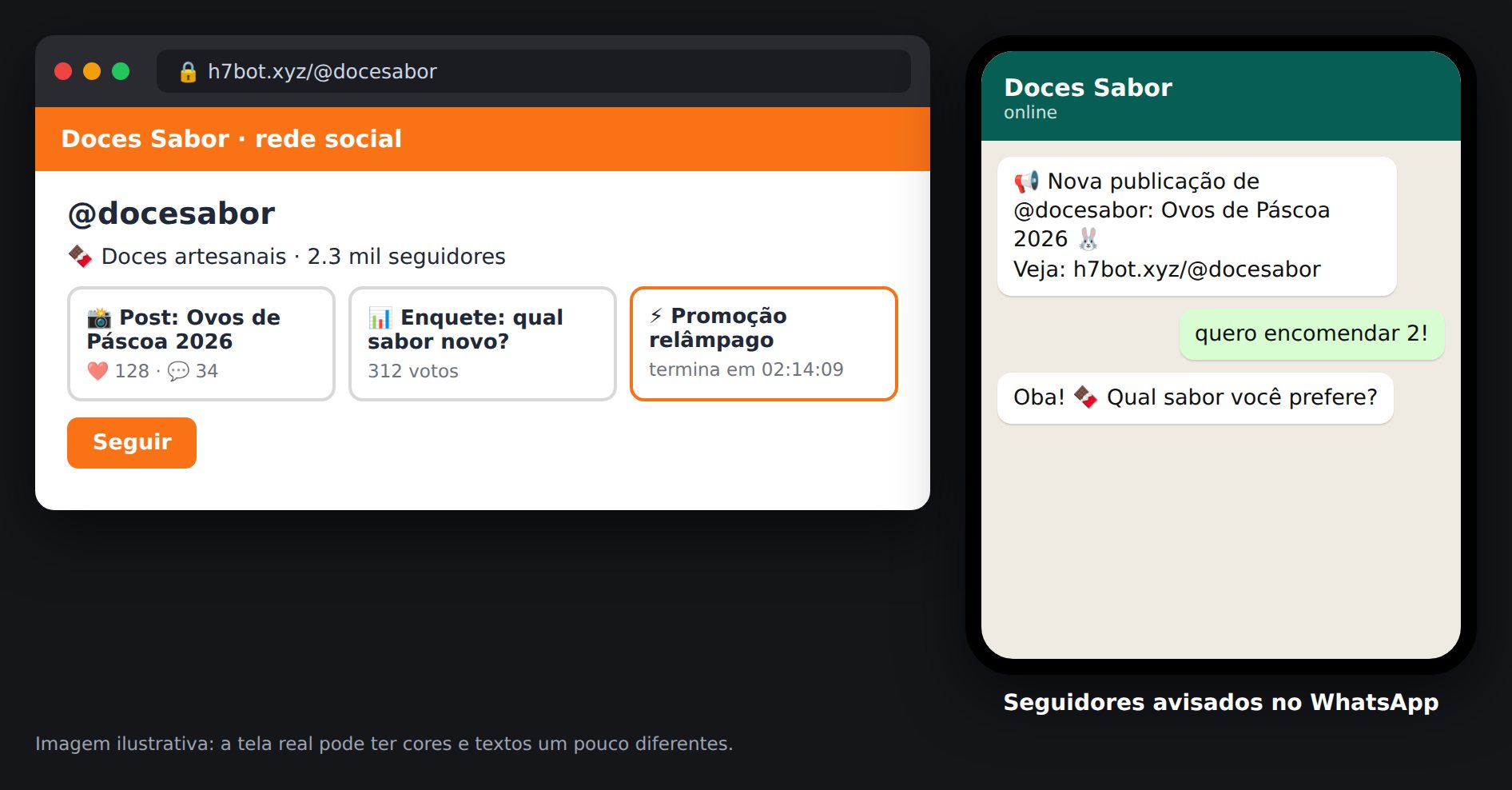
A rede social do seu negócio, com cara de rede social e onde cada interação vira contato no WhatsApp. Fica em Configurar → "Prospecção (vendas)" → "Rede social do negócio". Cada robô tem a sua (endereço, posts e seguidores próprios). Tudo vem desligado.
Escolha o endereço (h7bot.xyz/@docesabor), o nome, a bio, a foto e a cor. Coloque esse link na bio do Instagram, TikTok e no status.
• Botões para o WhatsApp, a lojinha, o mural, o concurso e os links que você quiser (com contagem de cliques).
• Stories de 24 horas e botão "Seguir": quem segue deixa o WhatsApp e recebe aviso quando você publica.

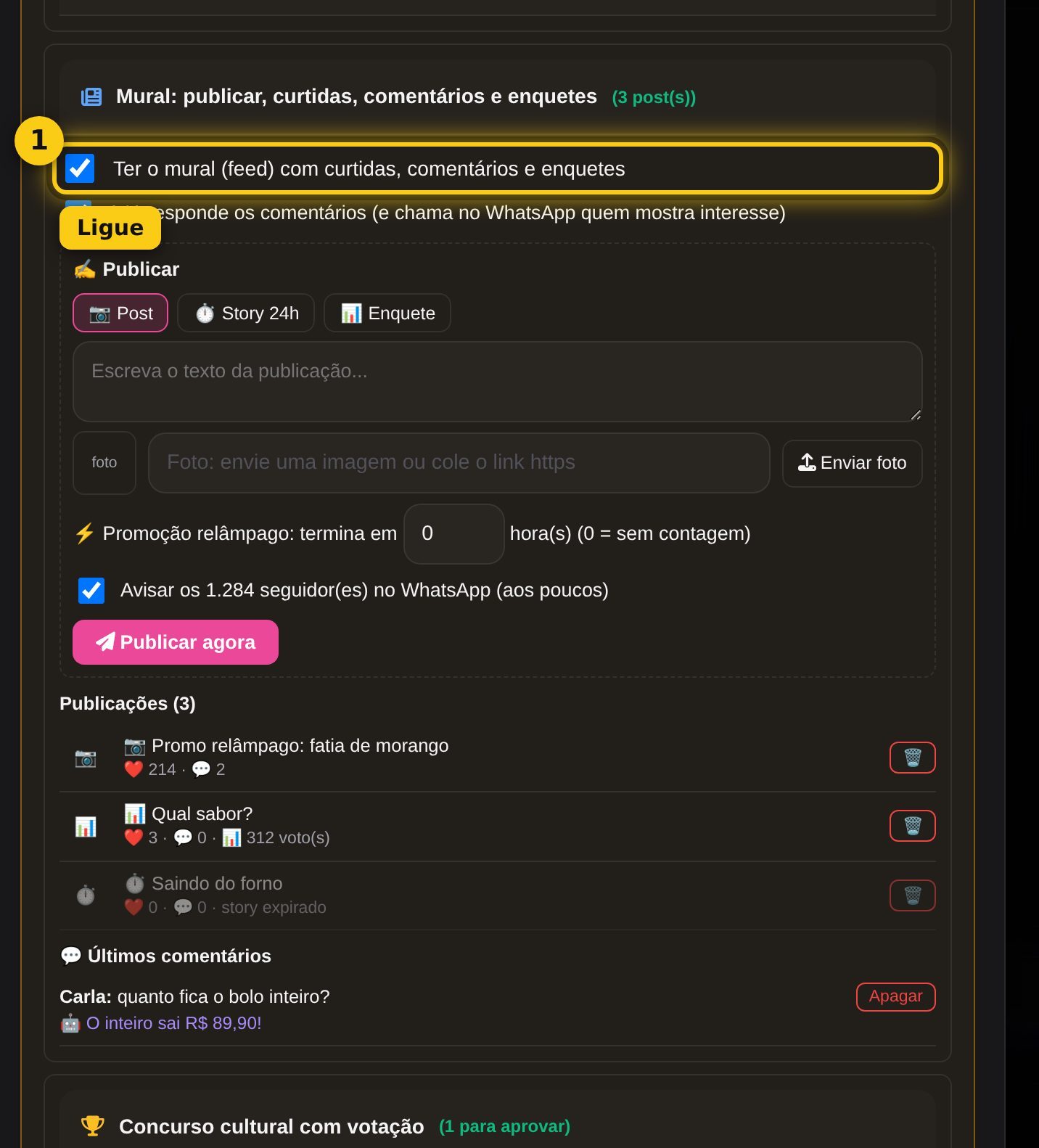
Publique pelo painel: post (foto e texto), story, enquete ou promoção relâmpago (com contagem regressiva).
• O público curte, comenta, vota e compartilha no WhatsApp. Para comentar ou votar, a pessoa deixa o nome e o WhatsApp uma vez.
• A IA responde os comentários e chama no WhatsApp quem mostra interesse em comprar. Você pode apagar comentários.

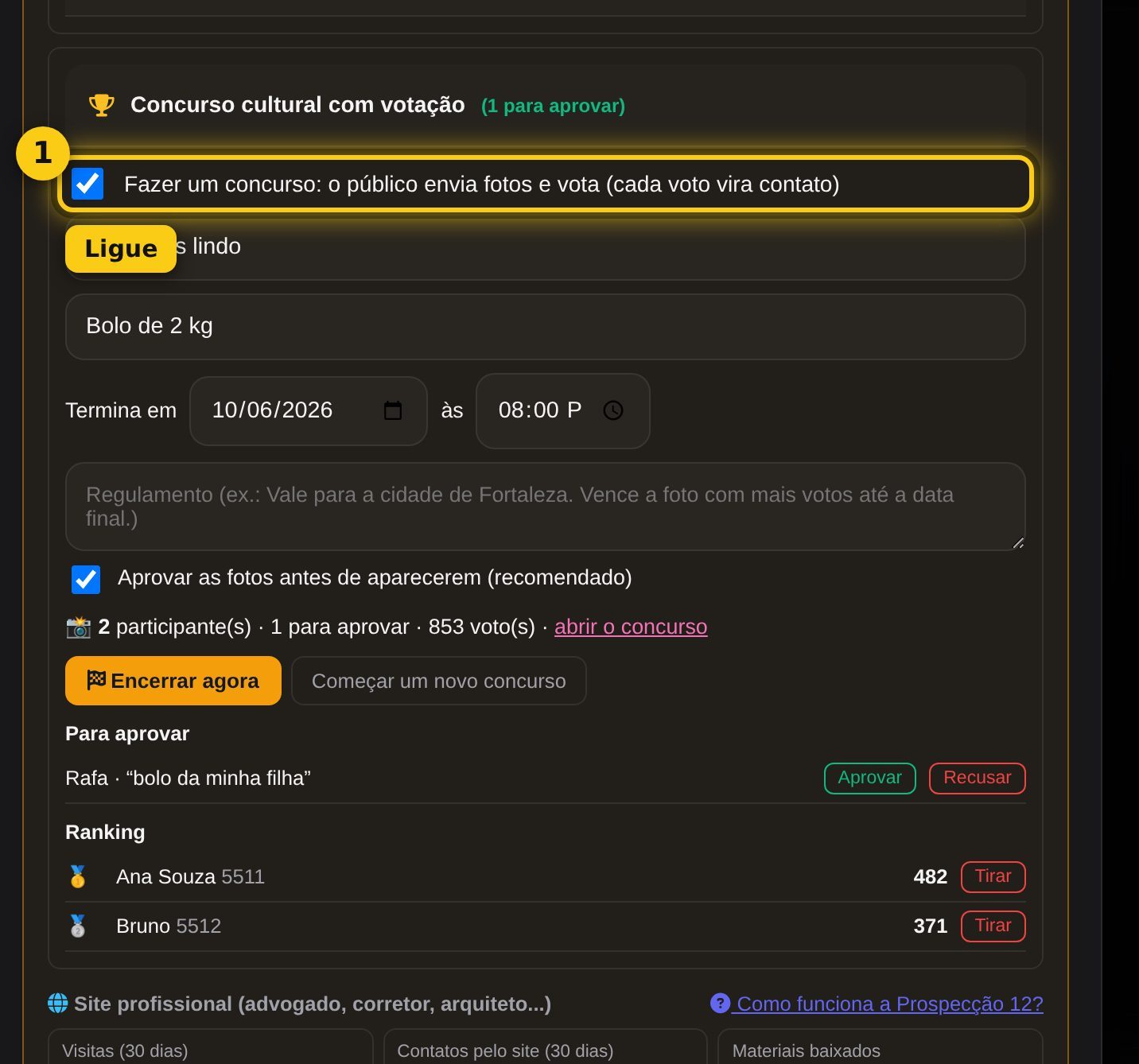
Escreva o título, o prêmio, a data final e o regulamento. O público envia a foto pela página e você aprova no painel.
• Cada participante pede votos aos amigos: 1 voto por WhatsApp por dia, e cada voto vira contato.
• Na data final, o concurso encerra sozinho: o vencedor é avisado e os outros recebem agradecimento. Também dá para encerrar na hora.


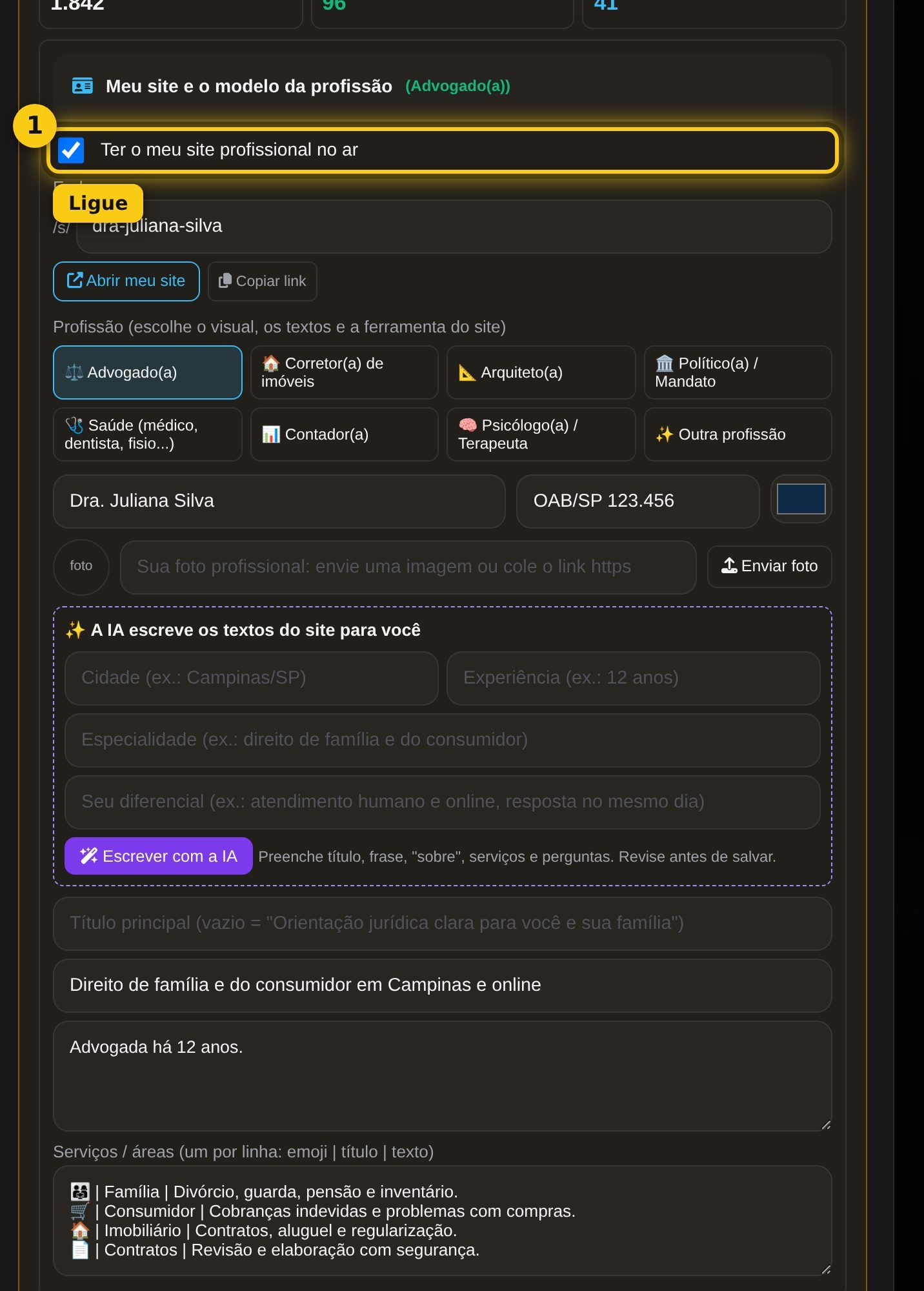
Um site profissional completo para advogados, corretores, arquitetos, políticos, profissionais de saúde, contadores, psicólogos e outros, em que cada visitante interessado vira contato no WhatsApp. Fica em Configurar → "Prospecção (vendas)" → "Site profissional". Cada robô tem o seu site. Tudo vem desligado.
Escolha o endereço (h7bot.xyz/s/dra-juliana-silva) e a profissão: o visual, os serviços e a ferramenta mudam sozinhos.
• Coloque nome, registro (OAB, CRECI, CAU, CRM...), foto e cor.
• A IA escreve o título, o "sobre mim", os serviços e as perguntas. Você revisa e salva.

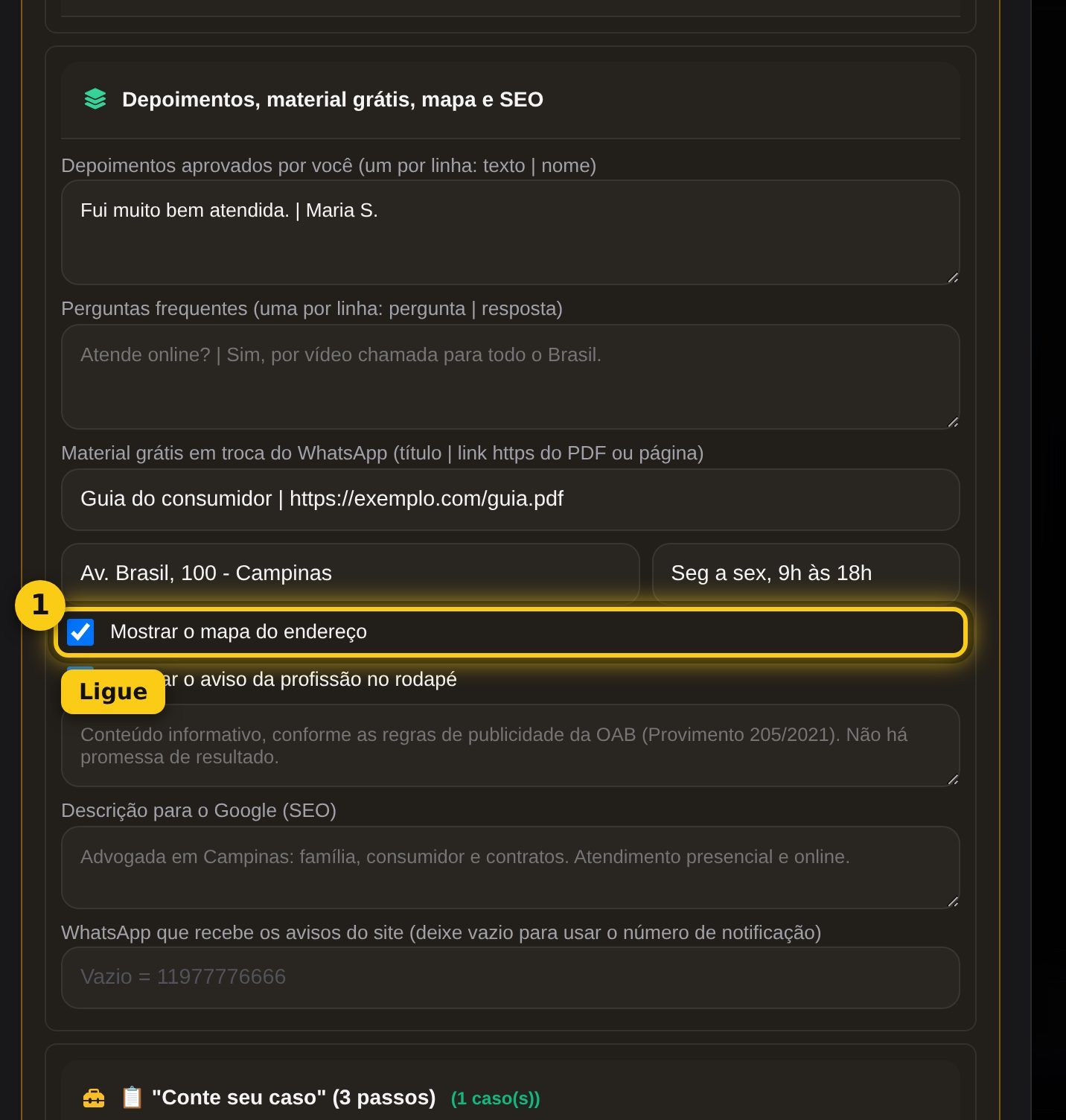
Depoimentos aprovados por você, perguntas frequentes, material grátis (o visitante deixa o WhatsApp e recebe o link), endereço com mapa, horário, aviso da profissão (pode editar ou desligar) e a descrição para o Google.

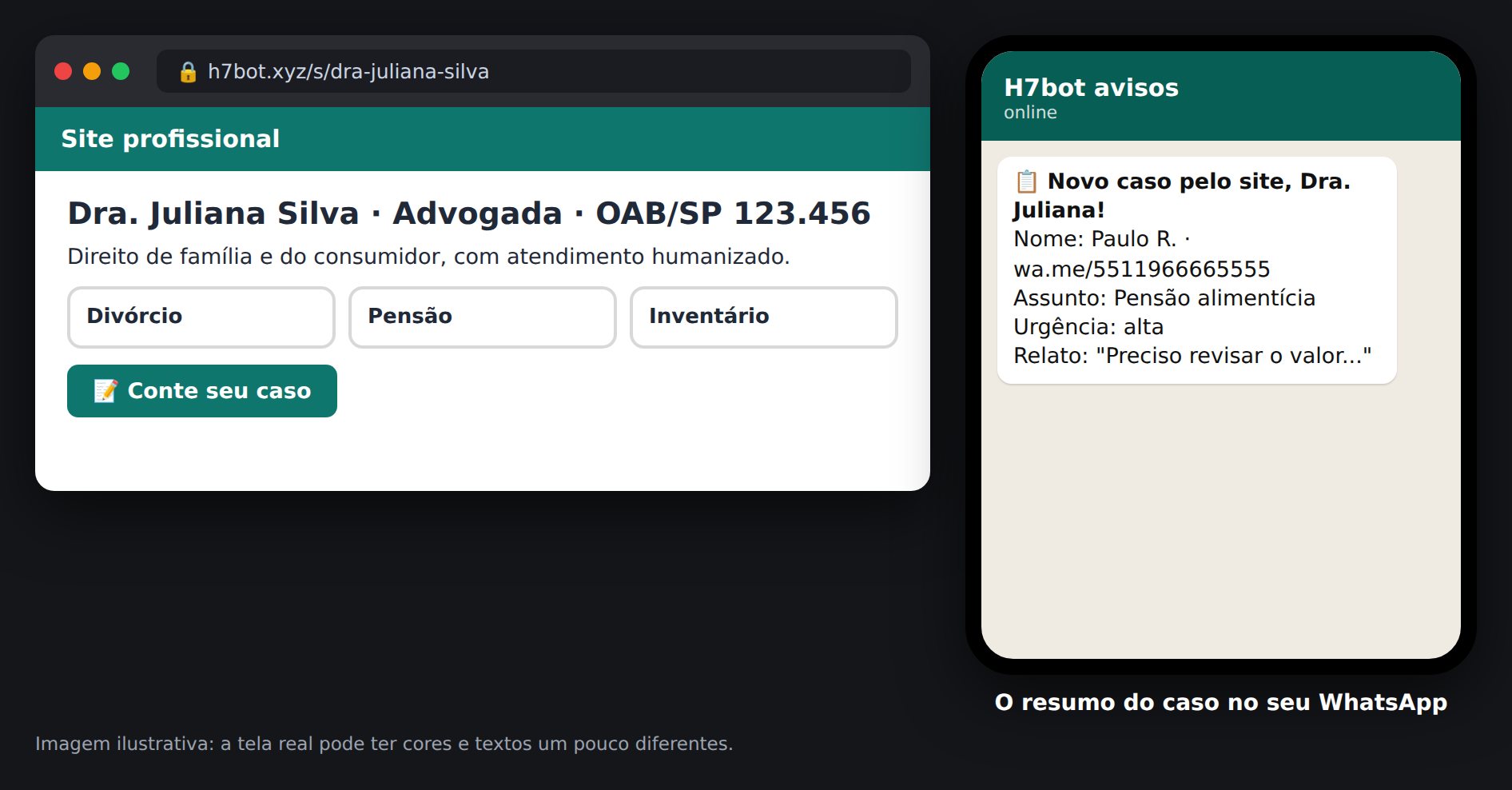
• Advogado, saúde, contador, psicólogo e outros: "Conte seu caso" em 3 passos (assunto, urgência e relato). Você recebe o resumo no WhatsApp.
• Corretor: vitrine de imóveis com filtros, página de cada imóvel, "Agendar visita" e "Me avise" (quando você cadastra um imóvel parecido, a pessoa é avisada).
• Arquiteto: portfólio de projetos e calculadora de orçamento (faixa de R$ por m² que você define).
• Político: propostas, enquete de prioridades e sugestões dos moradores.
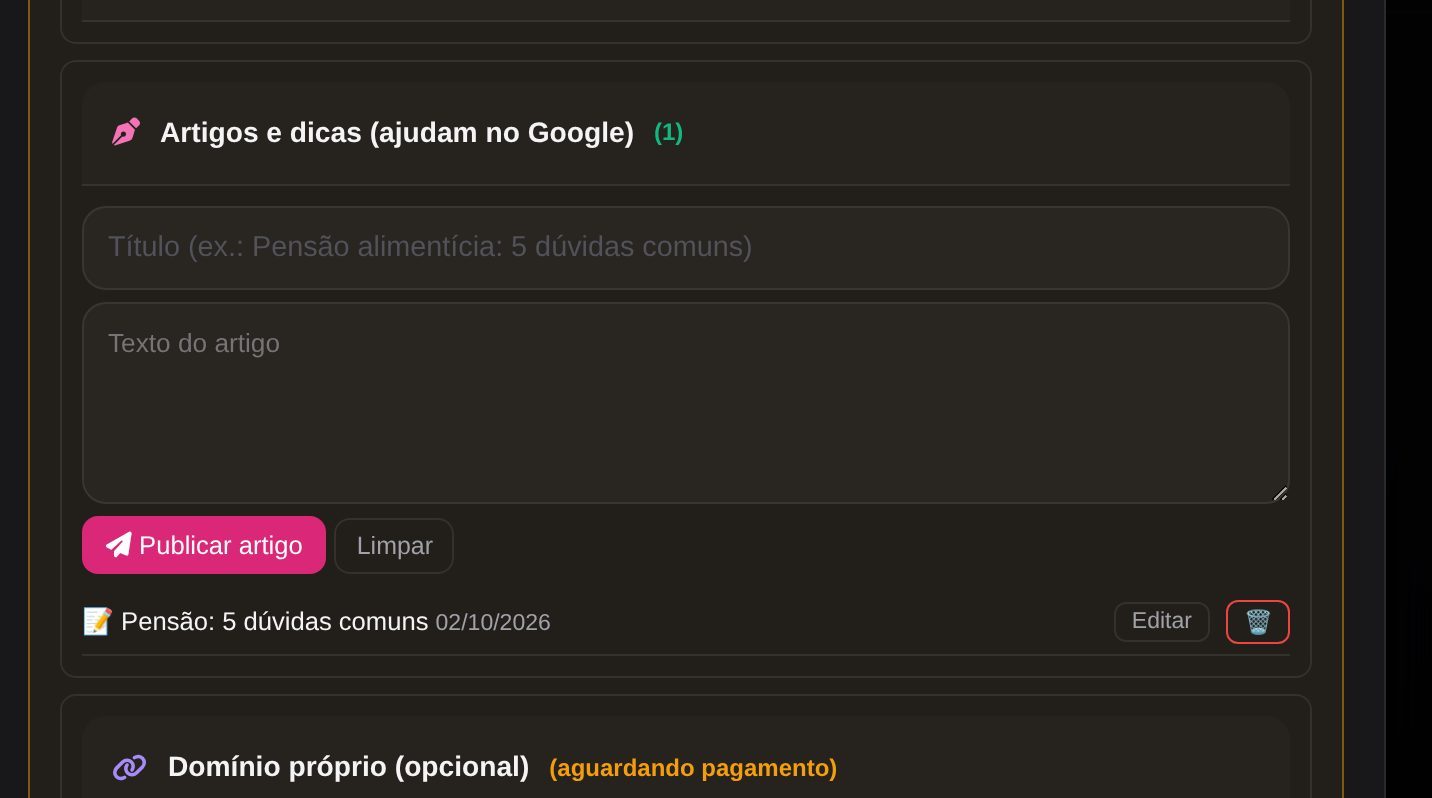
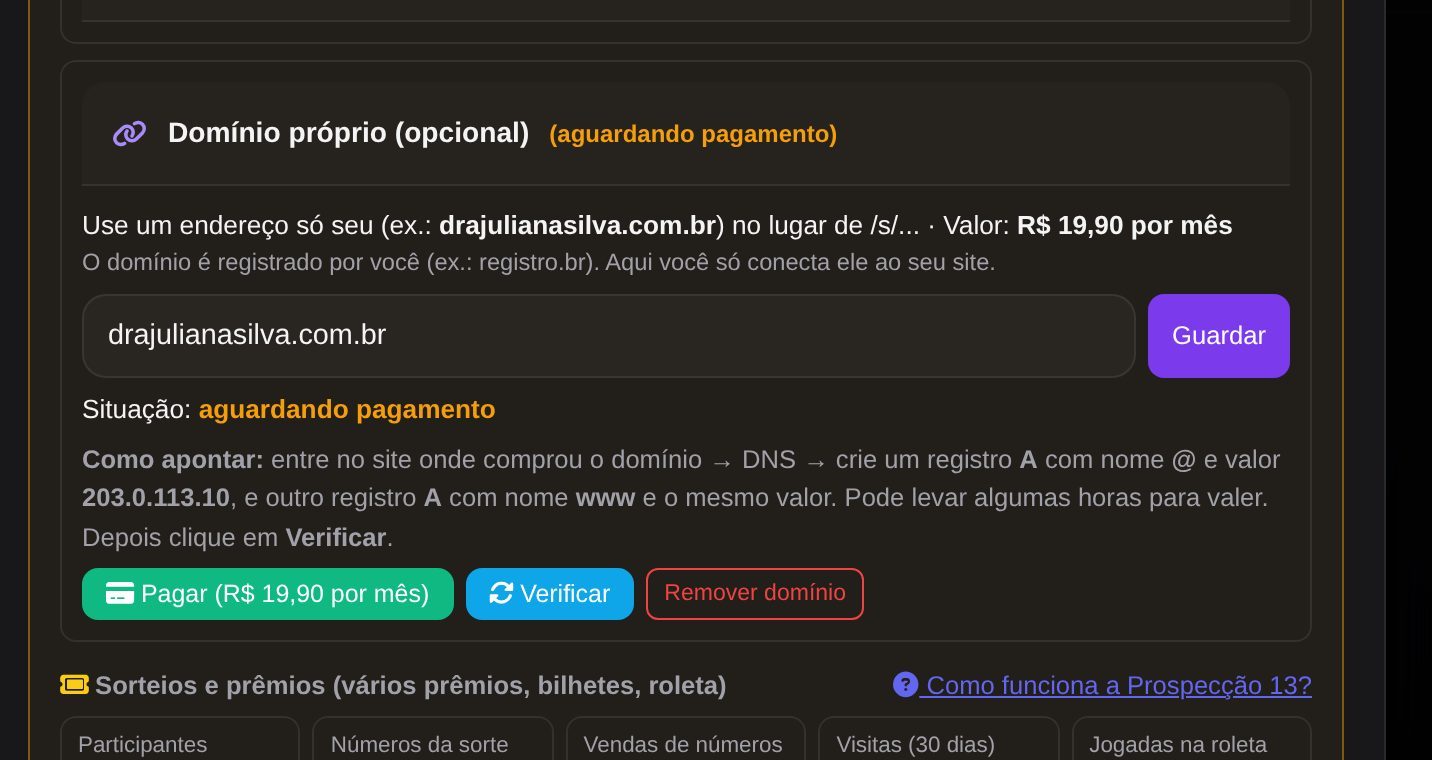
Publique artigos e dicas (ajudam a aparecer no Google). Se quiser um endereço só seu (ex.: drajulianasilva.com.br): escreva o domínio, veja o valor, pague, crie o registro A no DNS com o IP mostrado e clique em Verificar.


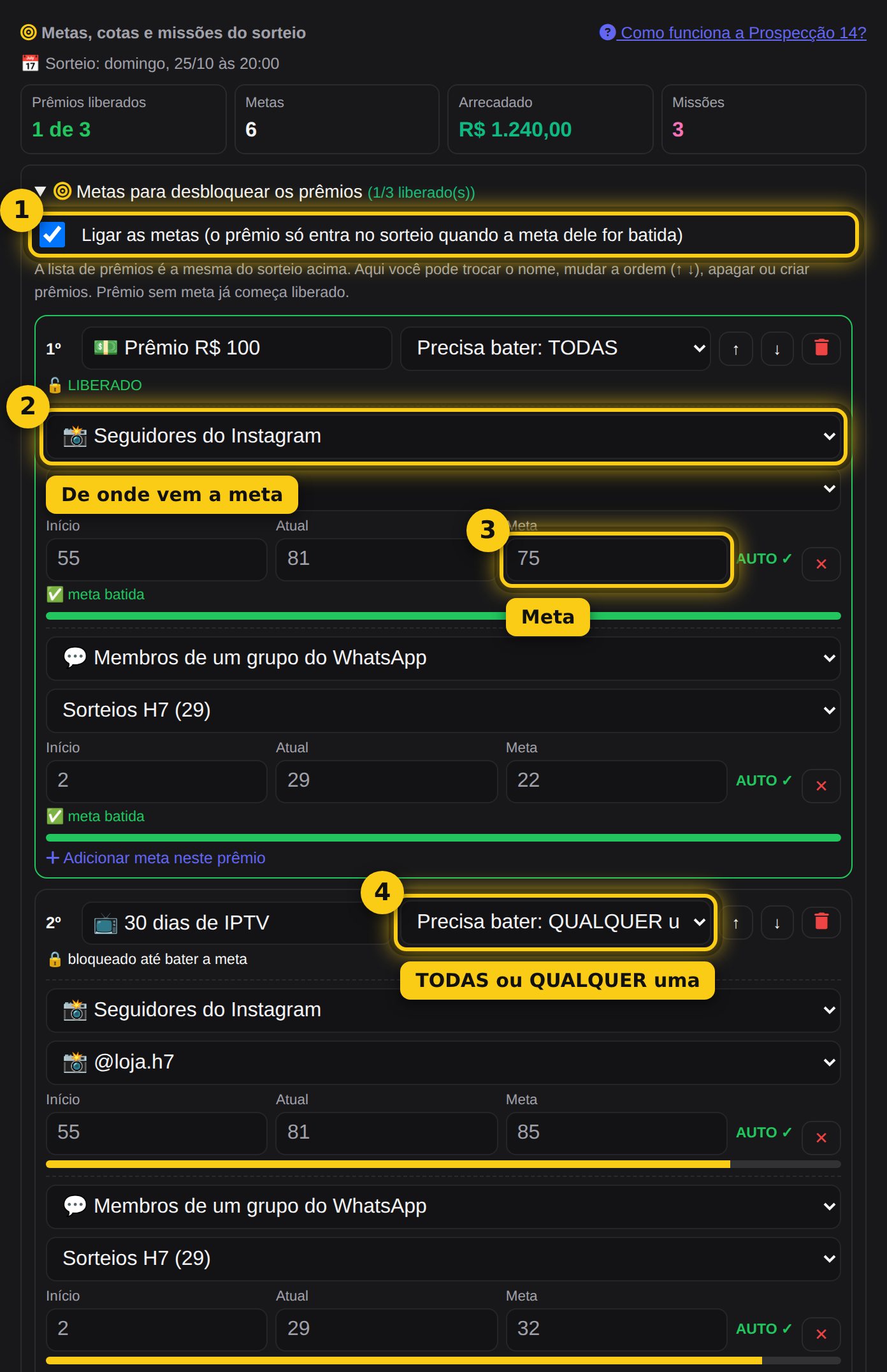
Metas, cotas e missões deixam o sorteio da Prospecção 13 mais animado: cada prêmio só é liberado quando a meta dele for batida, e todo mundo acompanha o progresso. Fica em Configurar → "Prospecção (vendas)" → "Metas, cotas e missões do sorteio" (logo abaixo de "Sorteios e prêmios"). Tudo vem desligado. Depois de mexer, clique no botão amarelo "Salvar metas, cotas e missões".
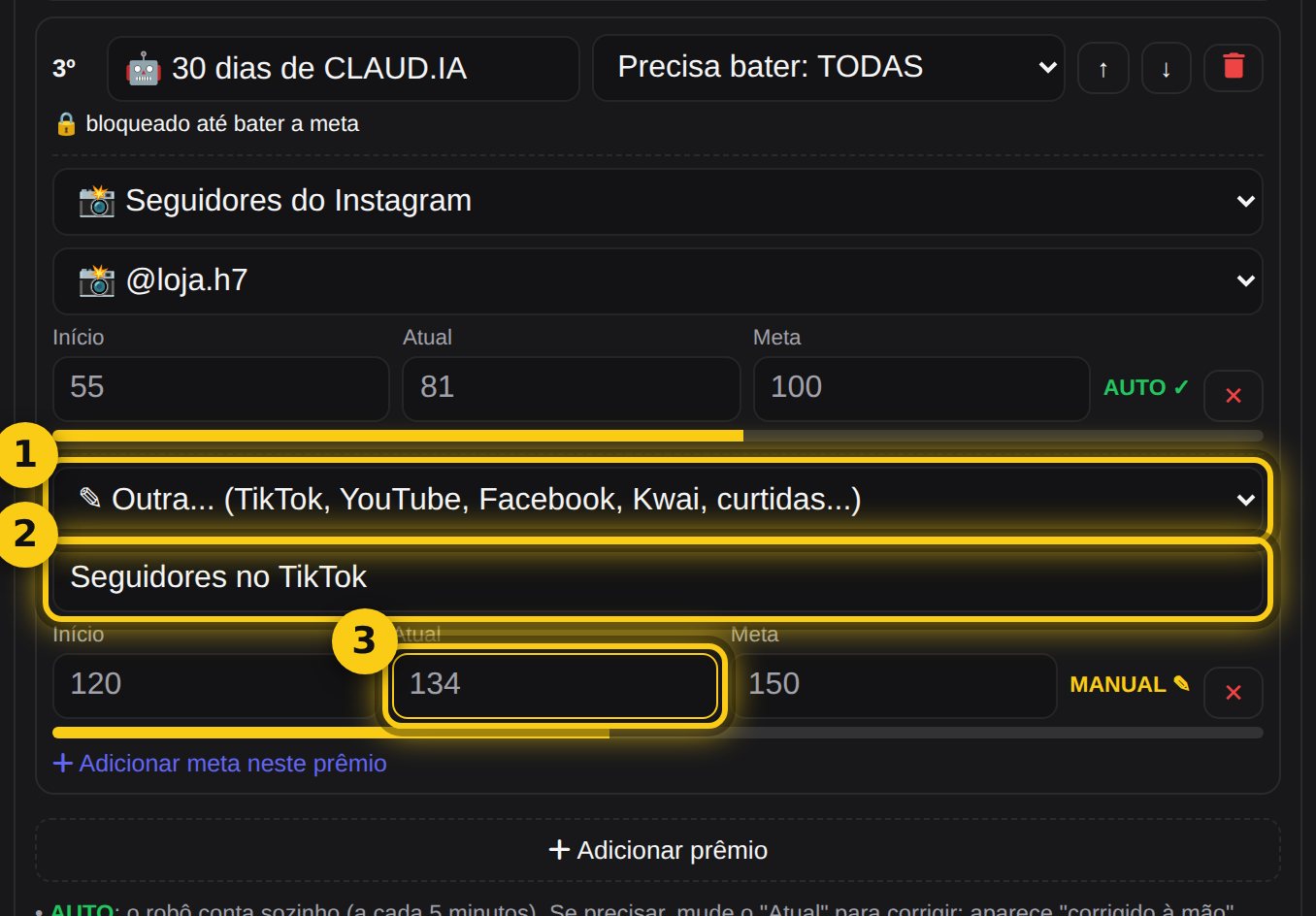
① Marque "Ligar as metas". ② Em cada prêmio, escolha de onde vem a meta. ③ Digite a Meta (ex.: 75 seguidores). ④ Com mais de uma meta, escolha se precisa bater TODAS ou QUALQUER uma.
• Início: de onde partiu (vazio = o robô guarda sozinho na primeira contagem). Atual: quanto tem agora. Meta: onde precisa chegar.
• Você pode ter várias metas por prêmio, criar, apagar, renomear e mudar a ordem dos prêmios (↑ ↓). Prêmio sem meta já entra no sorteio.
• Bateu a meta? O prêmio fica 🔓 LIBERADO de vez, mesmo que o número caia depois.

AUTO (o robô conta sozinho a cada 5 minutos): seguidores do Instagram, membros de um grupo do WhatsApp ou do Telegram, participantes, indicações, valor arrecadado, vendas na loja e contatos novos.
MANUAL: ① escolha "Outra...", ② dê um nome (TikTok, YouTube, curtidas...) e ③ digite o Atual sempre que quiser.
• Numa meta automática você também pode mudar o "Atual" para corrigir (ex.: tirou seguidores falsos). Aparece "corrigido à mão".
• Instagram: precisa de um robô de Instagram conectado (conta Profissional). Telegram: o robô do Telegram precisa estar no grupo (informe o ID do grupo).

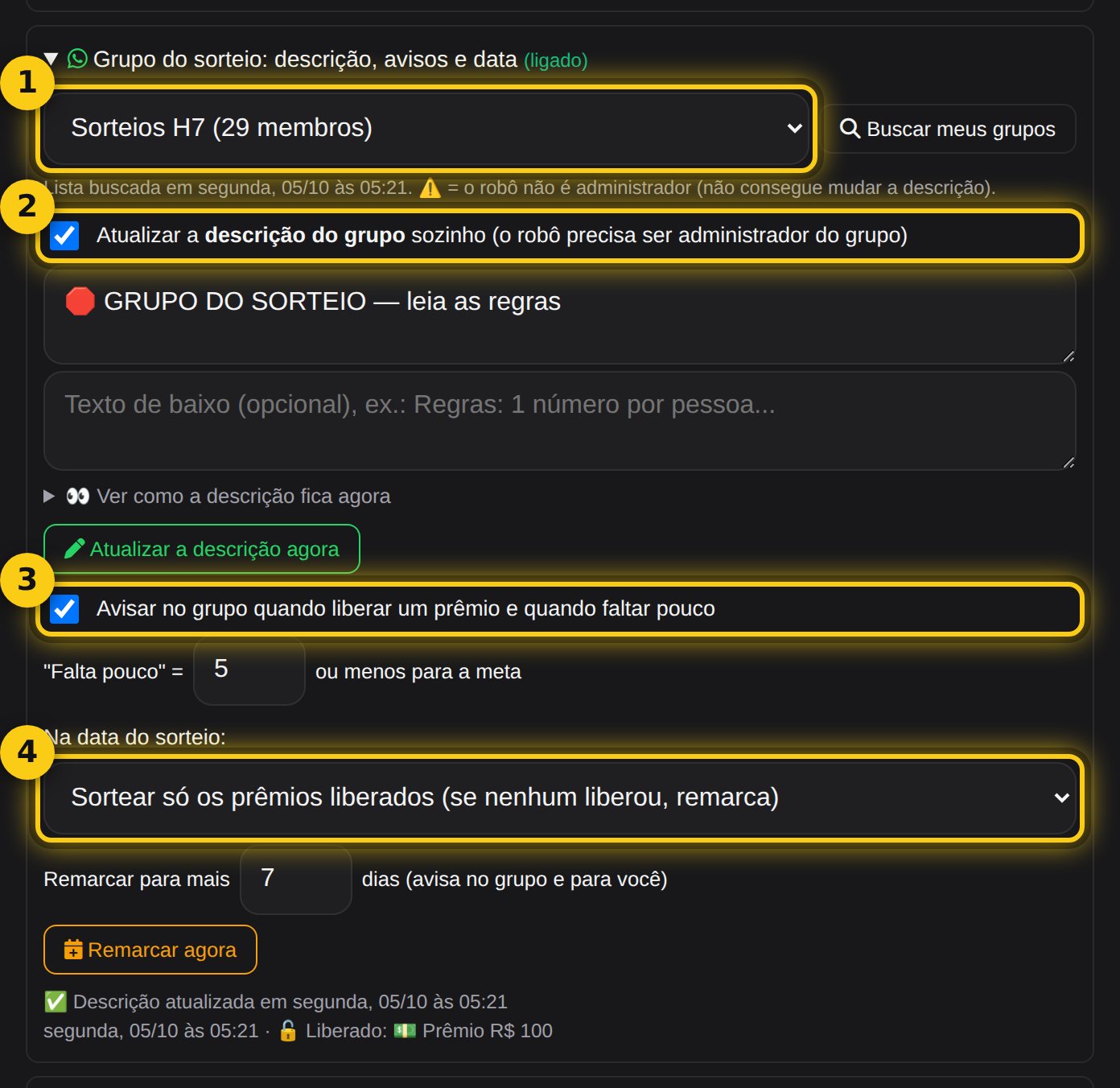
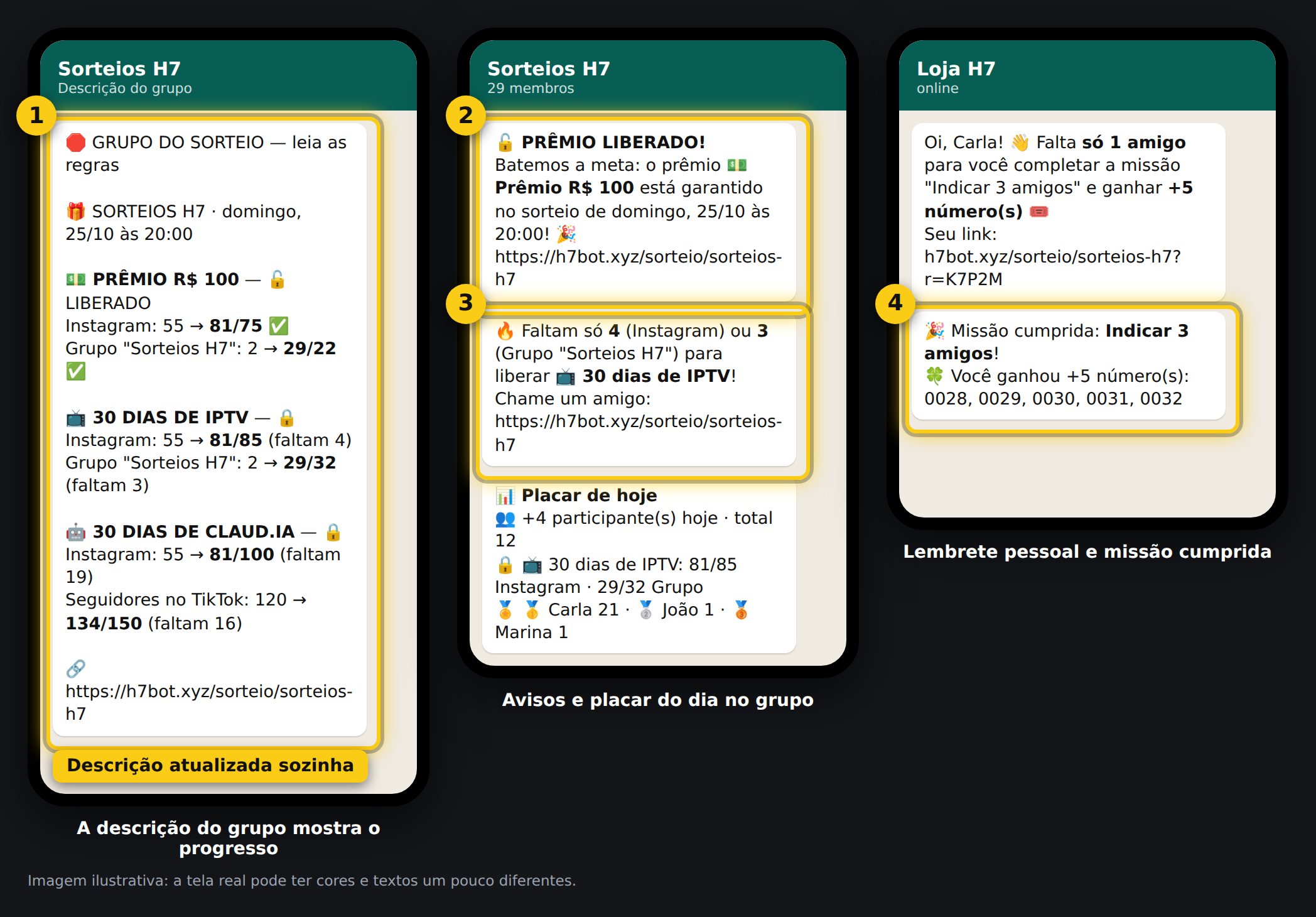
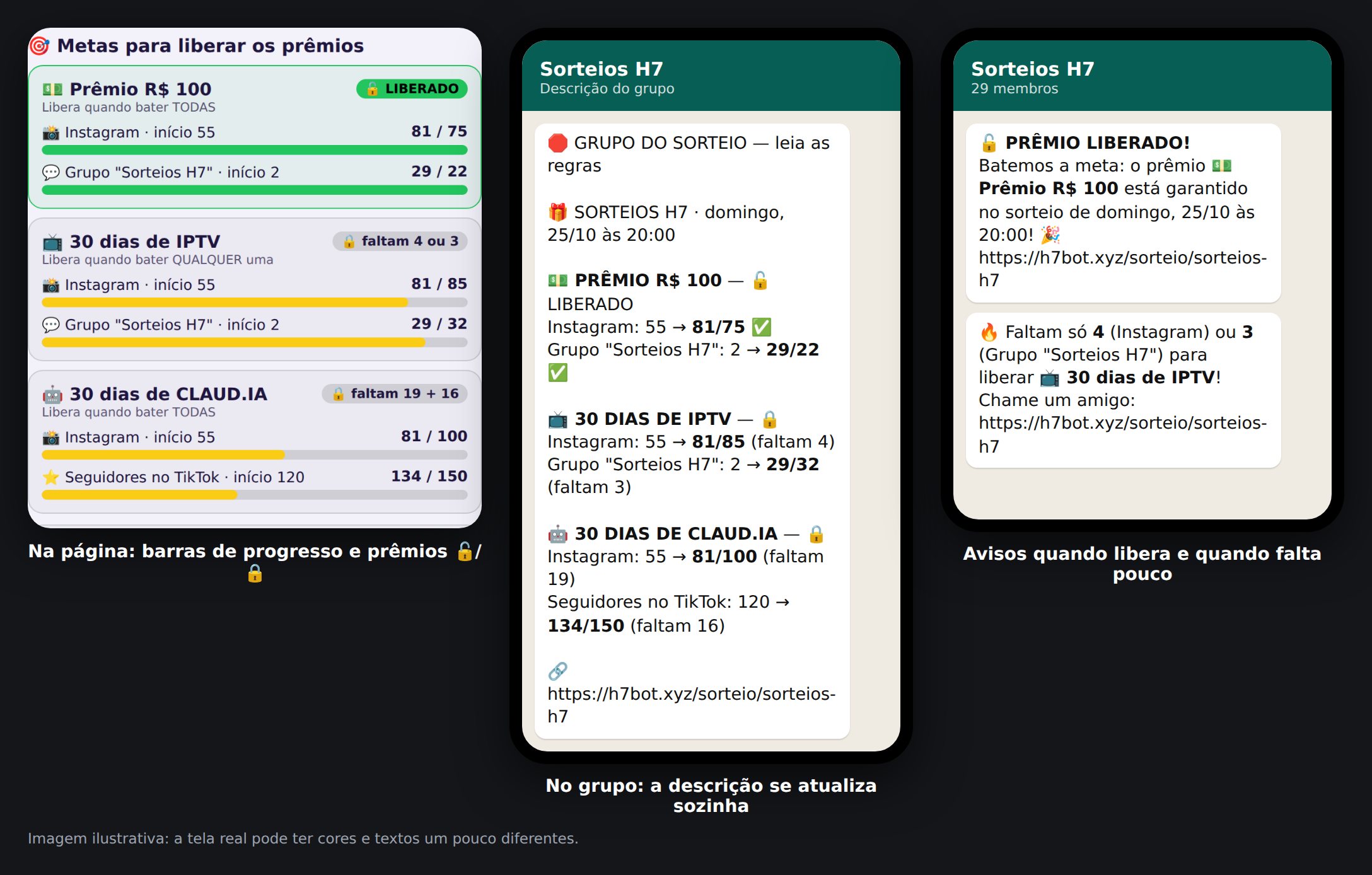
① Clique em "Buscar meus grupos" e escolha o grupo (o robô de WhatsApp precisa estar ligado). ② Marque "Atualizar a descrição do grupo": o robô reescreve a descrição com o progresso de cada prêmio (no máximo a cada 10 minutos, só quando muda). ③ Avisos: manda mensagem no grupo quando um prêmio é liberado e quando falta pouco. ④ Na data do sorteio: sorteia só os liberados ou remarca sozinho (+7 dias, você escolhe) até liberar. Se nenhum prêmio foi liberado, ele remarca sozinho e avisa o grupo e você.
• Para mudar a descrição, o robô precisa ser administrador do grupo (⚠️ na lista = não é).


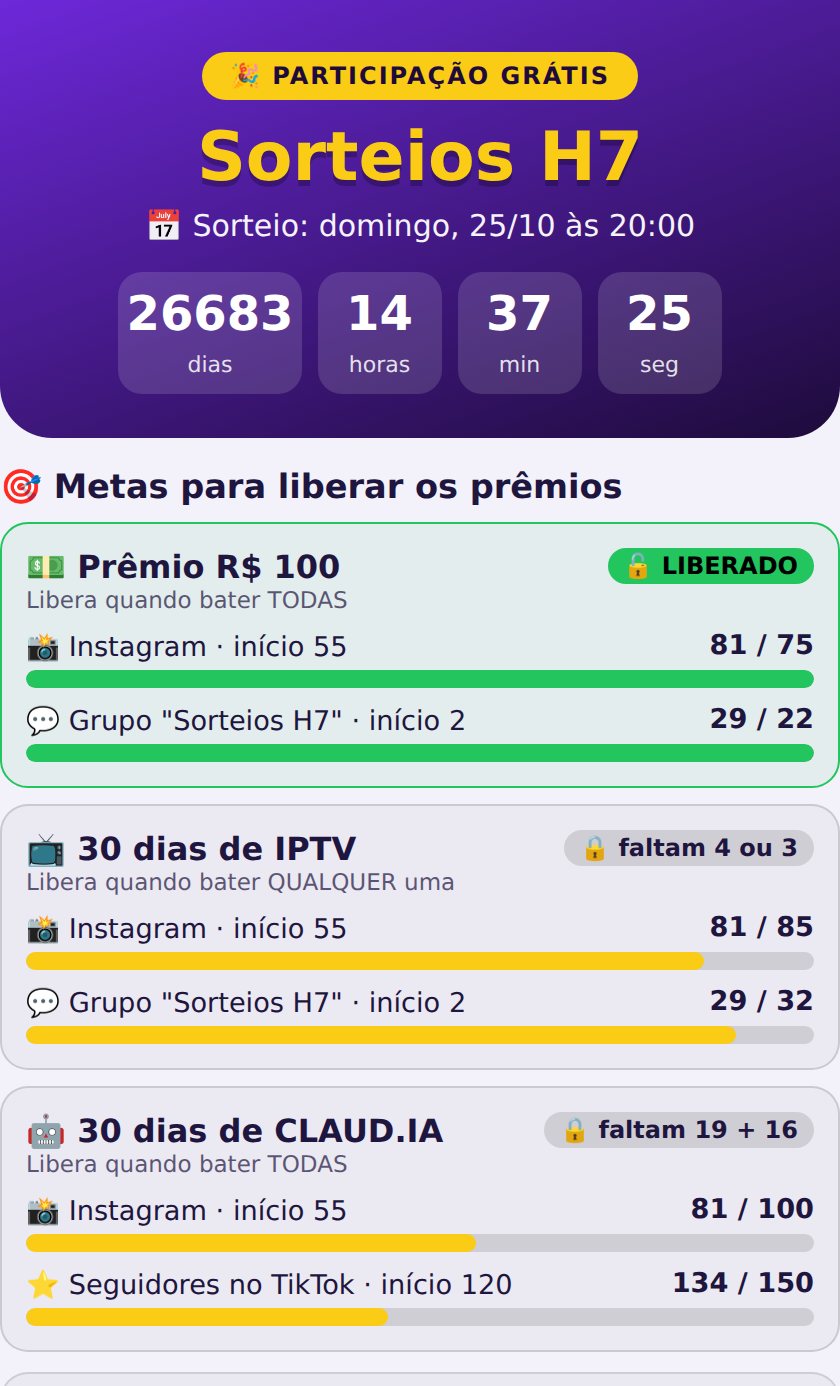
A página ganha "Metas para liberar os prêmios" com barras de progresso (verde = batida, amarela = falta), o selo 🔓/🔒 de cada prêmio e quanto falta. Atualiza sozinha.

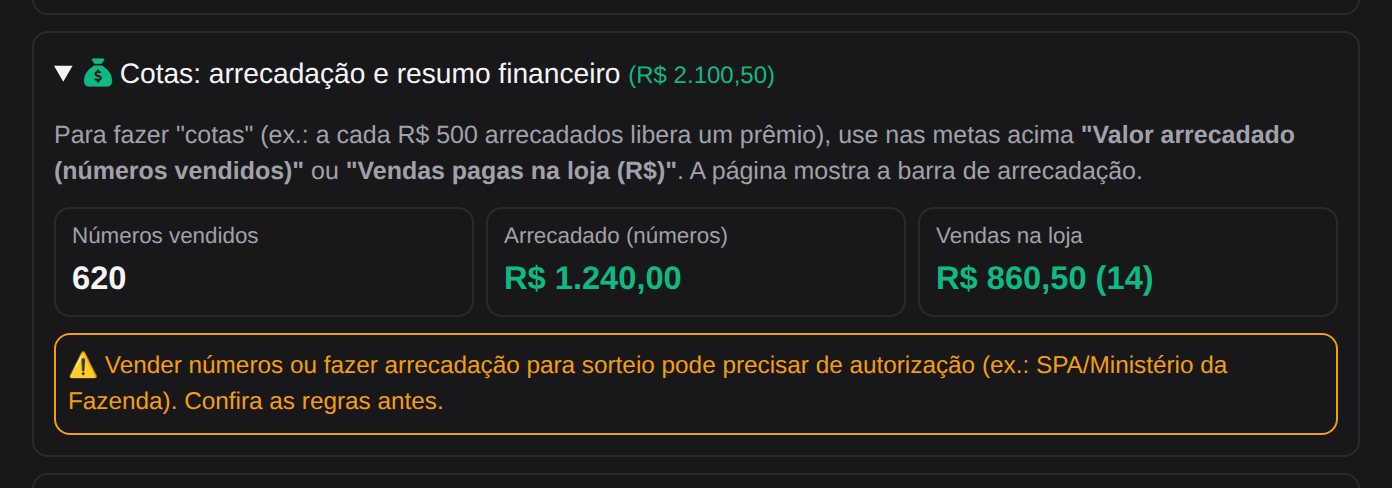
Quer "a cada R$ 500 arrecadados libera um prêmio"? Use nas metas "Valor arrecadado (números vendidos)" ou "Vendas pagas na loja (R$)". O resumo mostra números vendidos, valor arrecadado e vendas na loja.
• A venda de números depende da liberação do administrador e de uma forma de recebimento (Mercado Pago, Asaas ou PagBank).

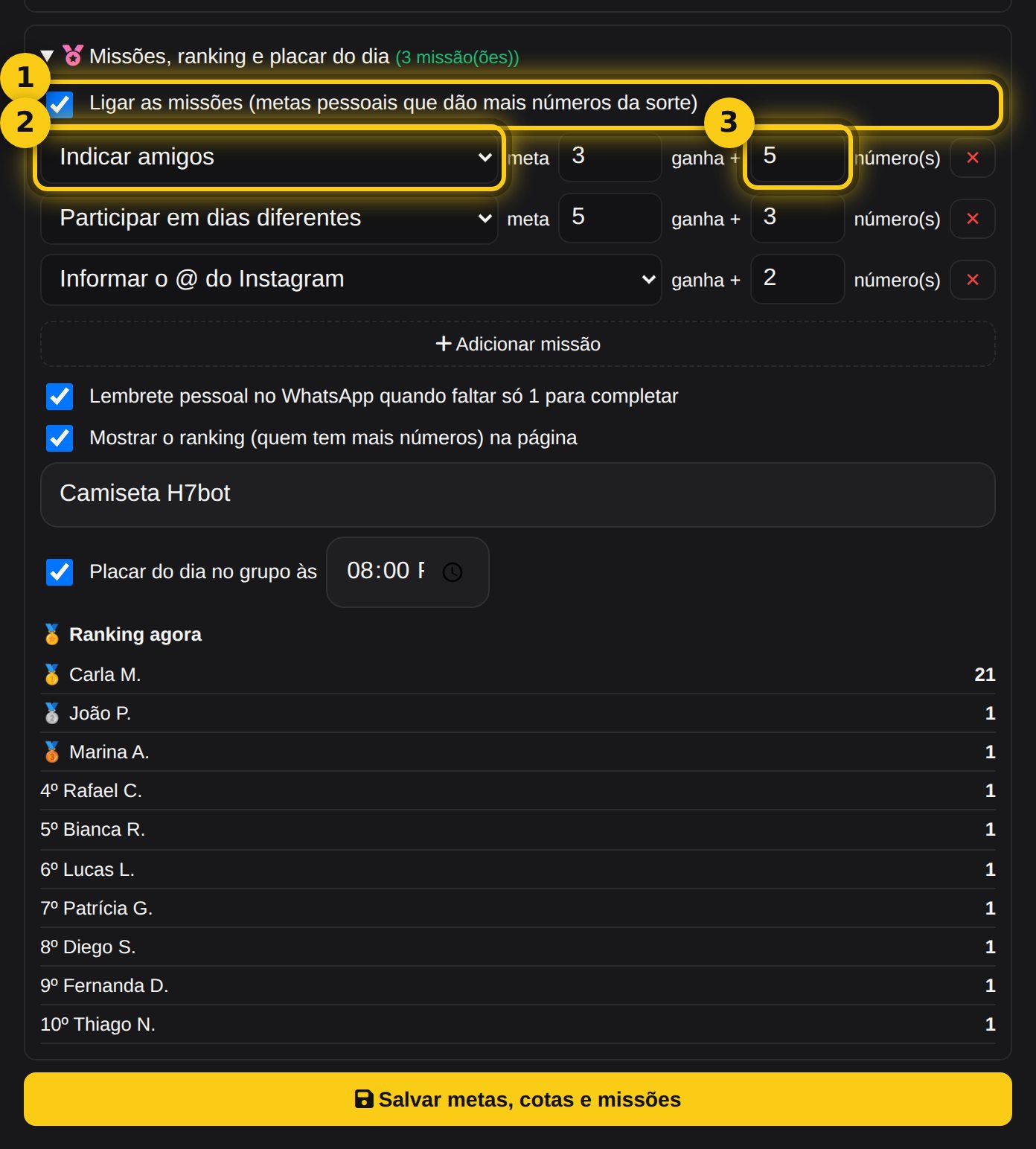
① Ligue as missões. ② Escolha a missão: indicar amigos, participar em dias diferentes, informar o @ do Instagram ou fazer compras. ③ Diga quantos números da sorte ela vale.
• Cumpriu? O robô entrega os números na hora e avisa no WhatsApp. Faltando só 1, manda um lembrete pessoal.
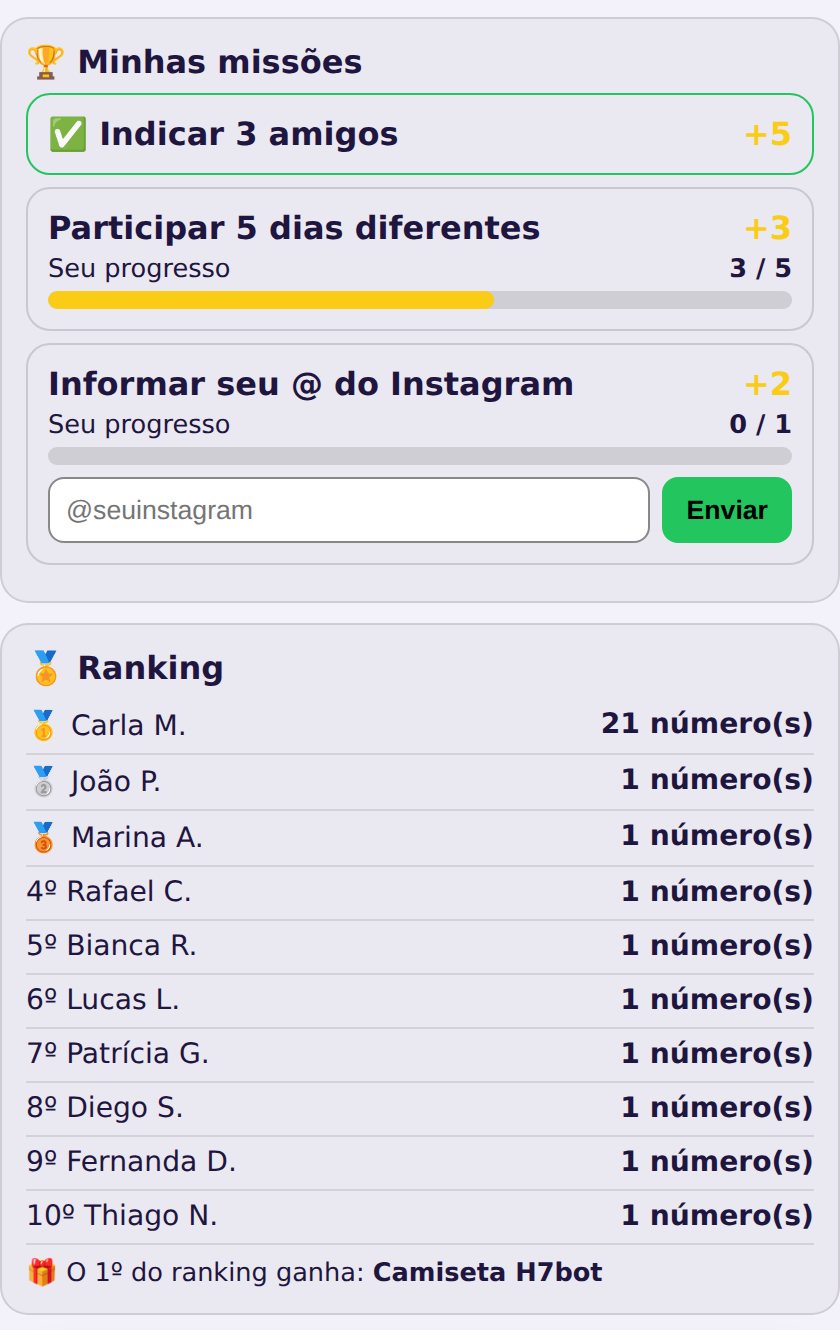
• Na página aparece "Minhas missões" com o progresso de cada pessoa e o ranking (pode ter prêmio para o 1º). O placar do dia vai para o grupo na hora escolhida.
• Os @ do Instagram informados viram uma planilha (botão "Baixar planilha") para você conferir se o ganhador segue a sua página.


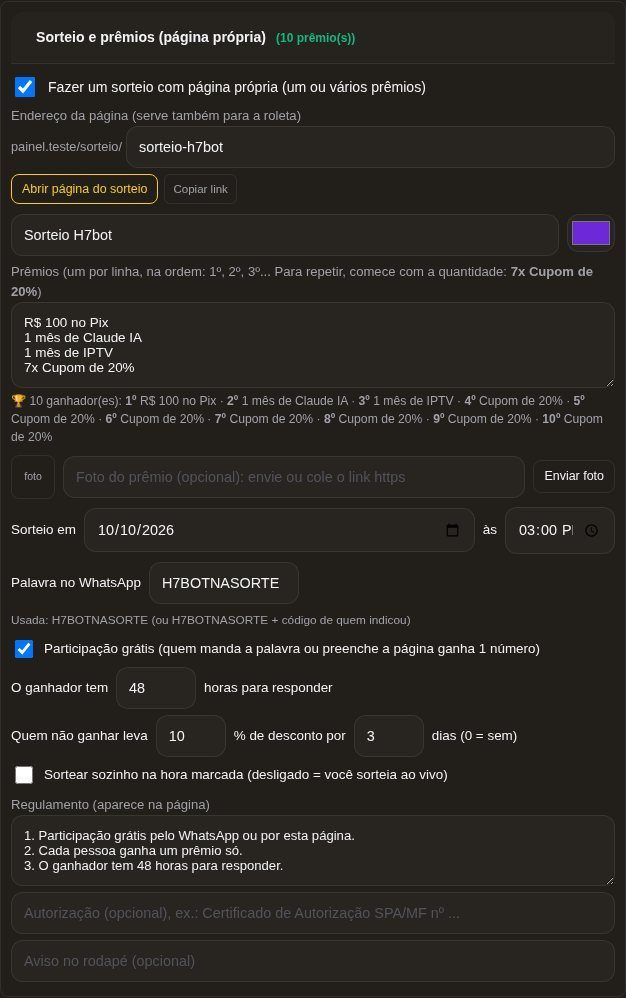
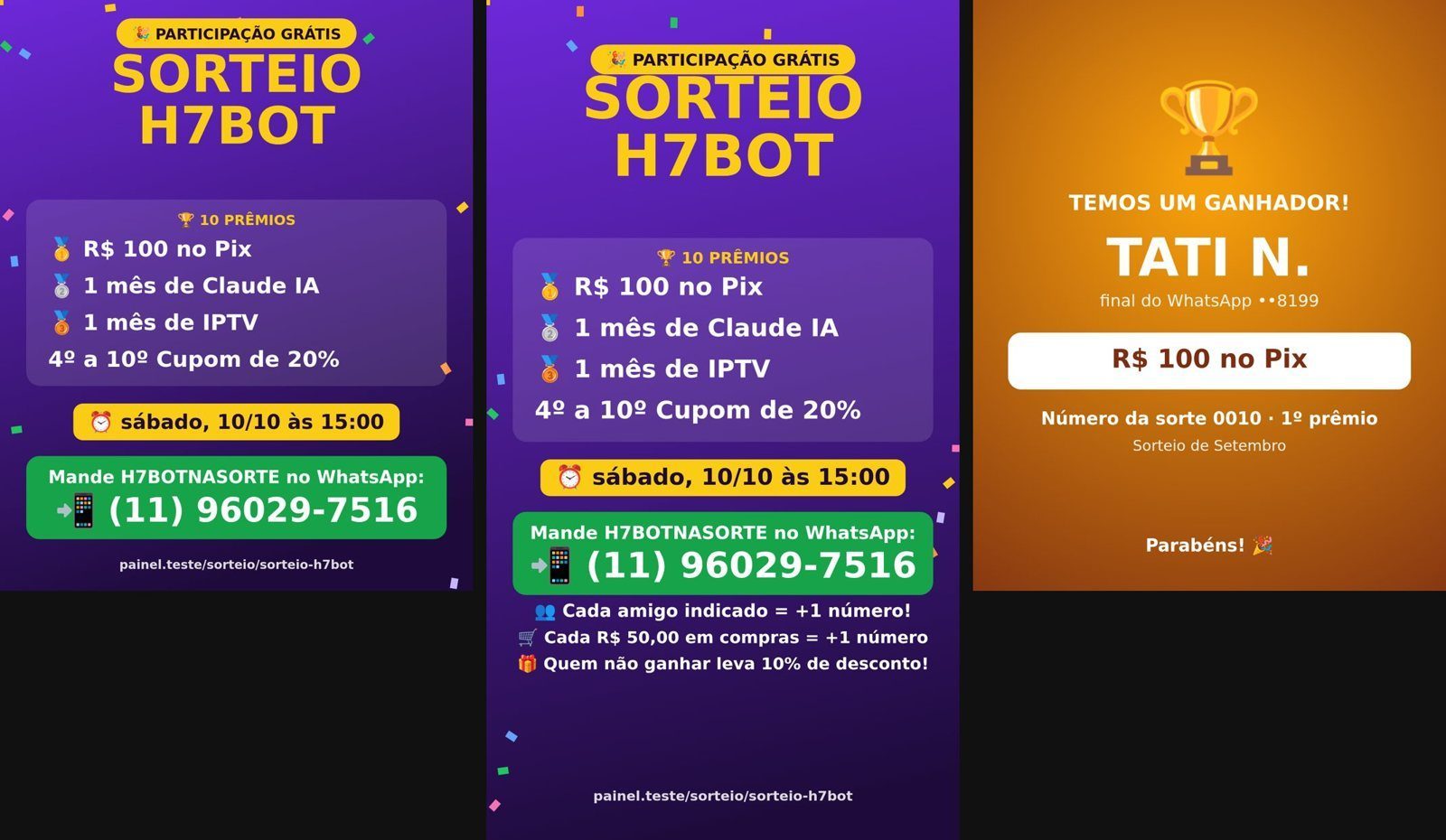
Sorteios e prêmios para atrair contatos e vender mais: cada participante vira contato no WhatsApp. Fica em Configurar → "Prospecção (vendas)" → "Sorteios e prêmios". Tudo vem desligado. Depois de mexer, clique em Salvar.
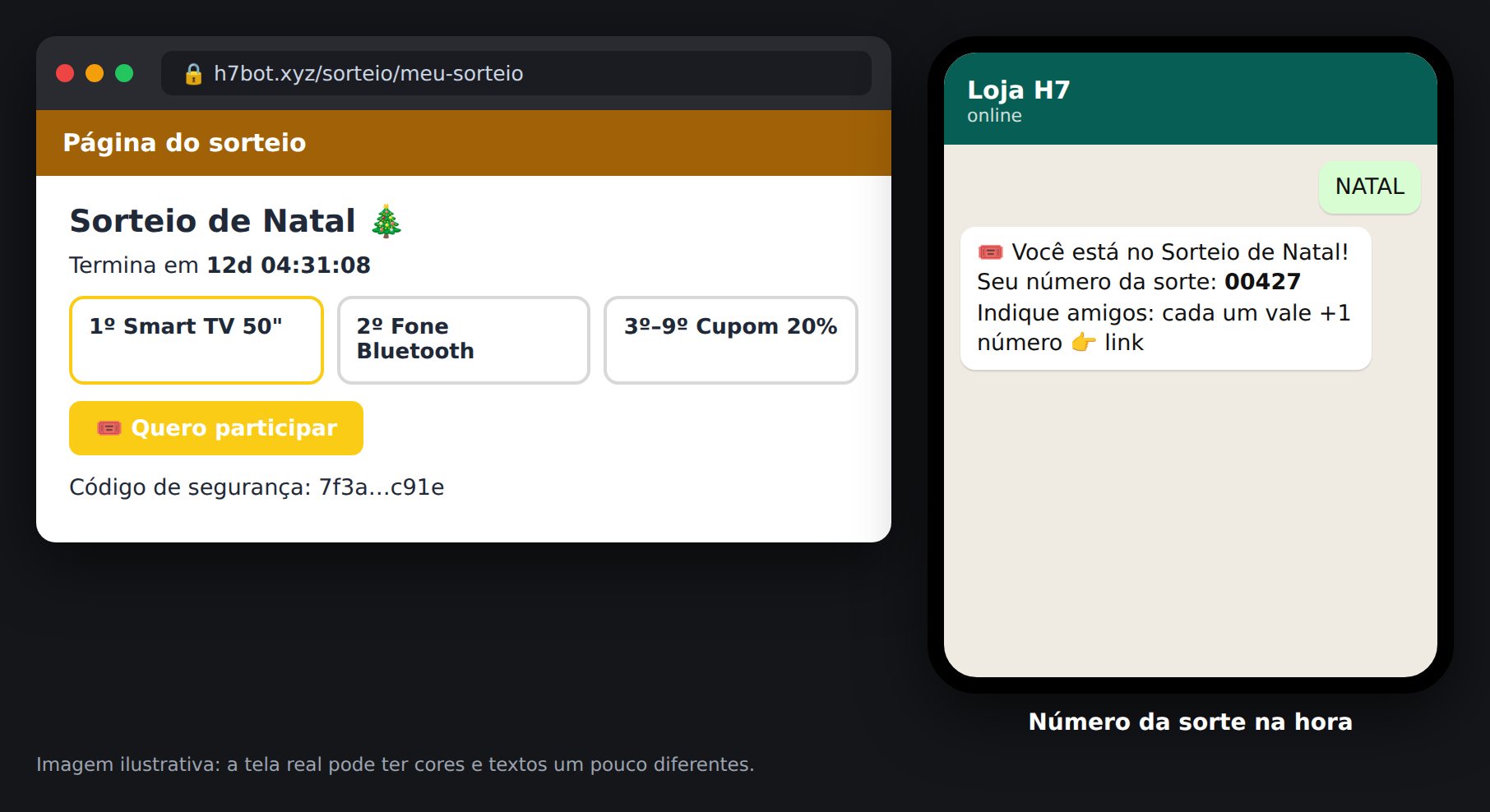
Escolha o endereço (h7bot.xyz/sorteio/meu-sorteio), os prêmios (um por linha; o 1º é o maior; 7x Cupom repete), a data e a palavra do WhatsApp.
• Quem manda a palavra ou preenche a página ganha o número da sorte na hora.
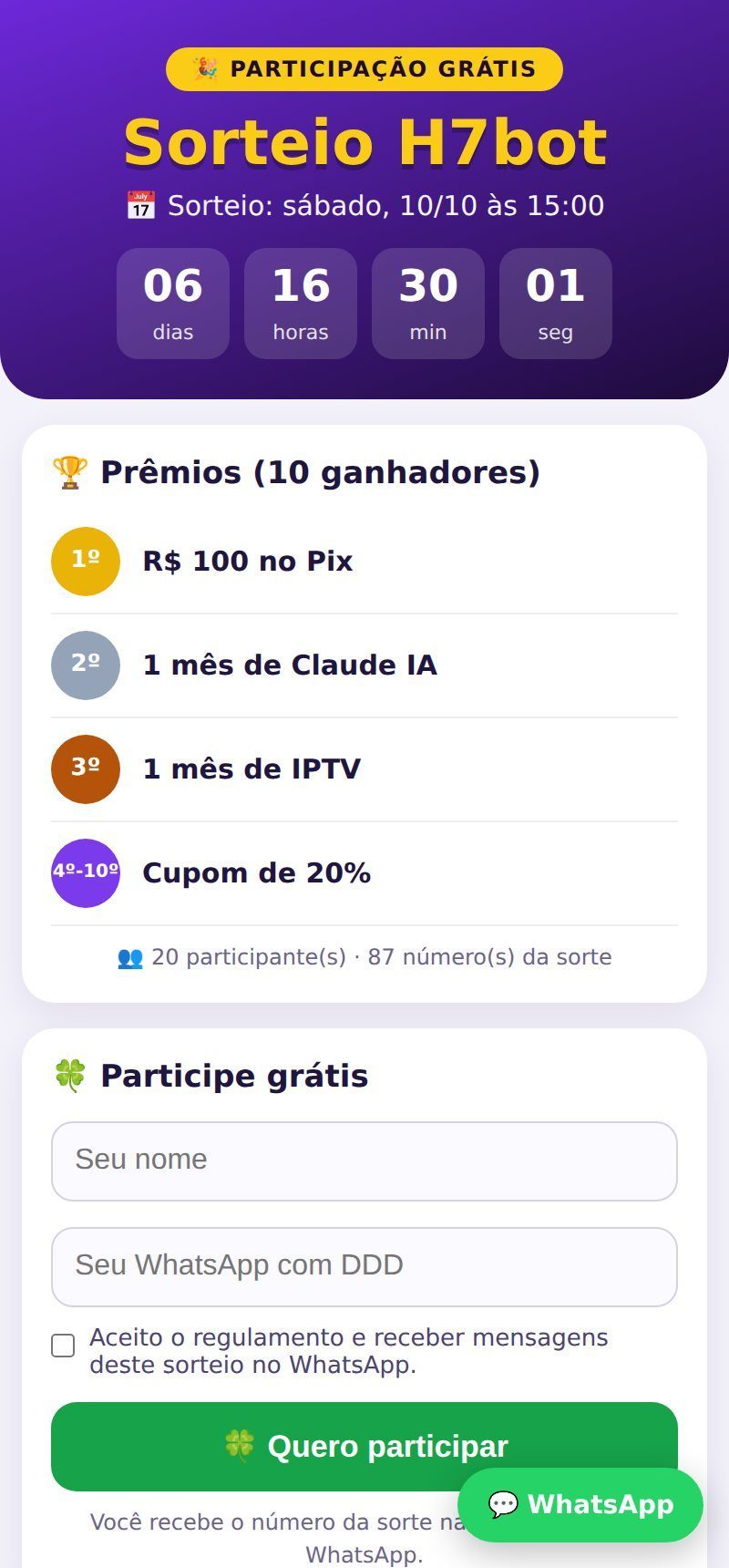
• A página tem contagem regressiva, prêmios, "Meus números", ranking e o código de segurança (prova de que o sorteio é honesto).


Cada amigo que entra pelo link da pessoa vale +1 número (comprou números: +3; comprou na loja: +2), com bônus a cada 5 amigos. No "Compre e ganhe", cada R$ 50 em compras pagas vira número da sorte, enviado sozinho no WhatsApp.
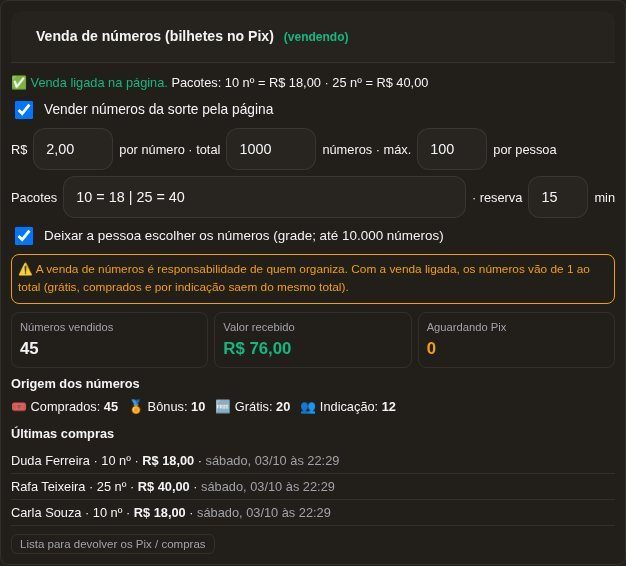
Aparece quando o administrador libera e o robô tem a forma de recebimento (Mercado Pago, Asaas ou PagBank). Defina o preço, o total, os pacotes com desconto e se a pessoa escolhe os números na grade. Os números ficam reservados até o pagamento; pagou, são confirmados na hora.

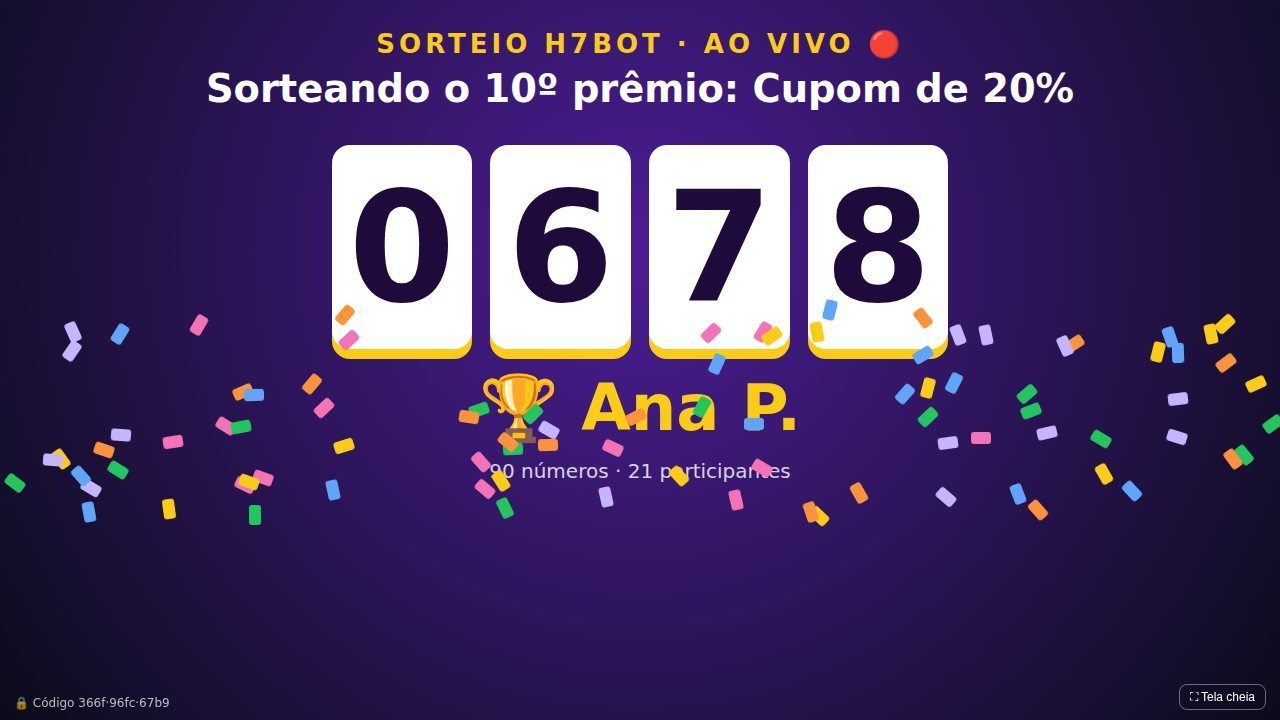
Abra a tela ao vivo para gravar ou transmitir: os números param um a um, do último prêmio para o 1º. O ganhador é avisado no WhatsApp; se não responder no prazo, sorteie um reserva. Marque "Entregue ✅", baixe as artes prontas (Participe e Ganhador) e as planilhas.


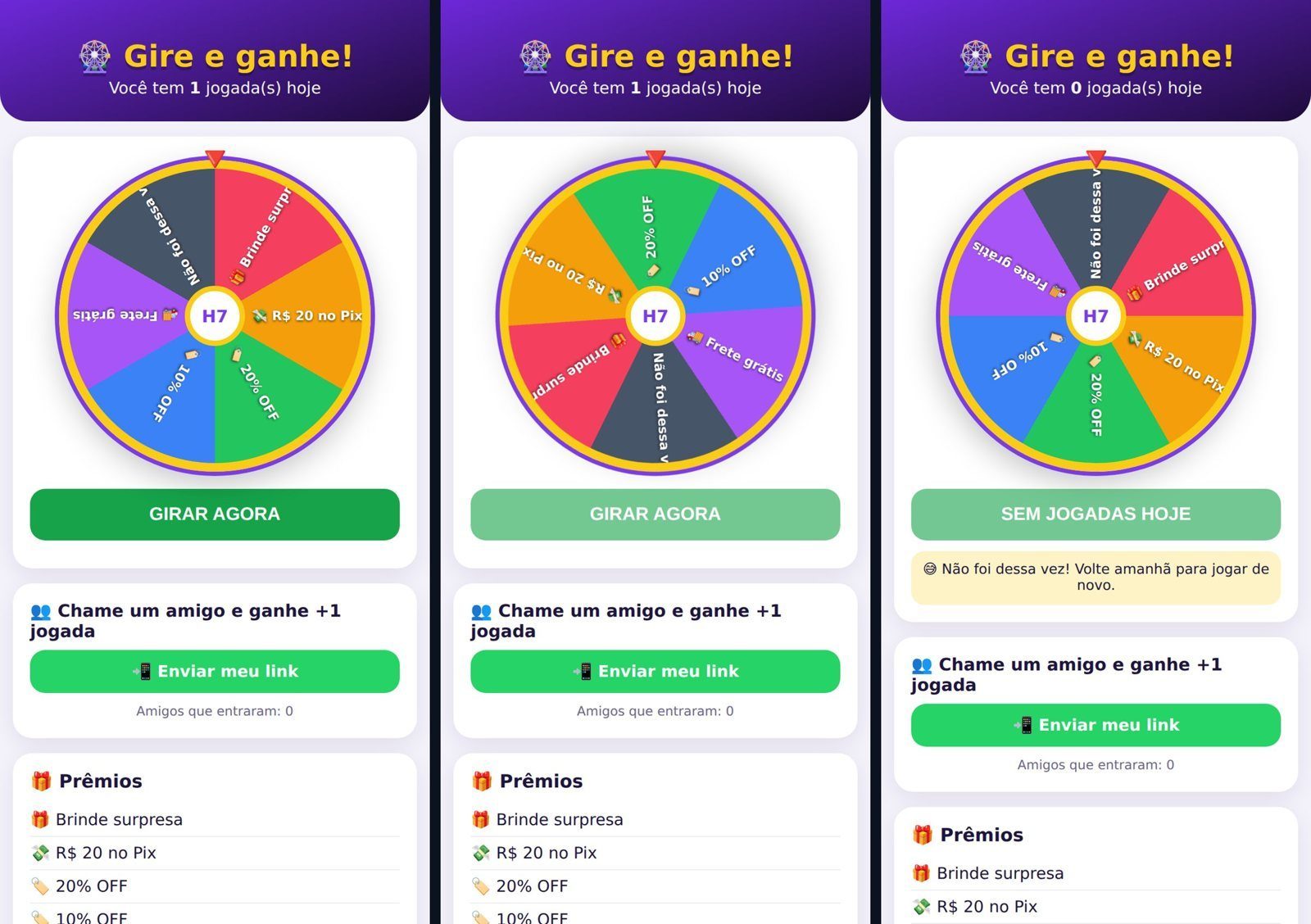
A pessoa manda a palavra (ex.: GIRAR), recebe o link e ganha na hora. Você define cada prêmio com estoque e chance (ex.: 20% OFF | 50 | 12). Acabou o estoque, o prêmio sai da roleta sozinho.


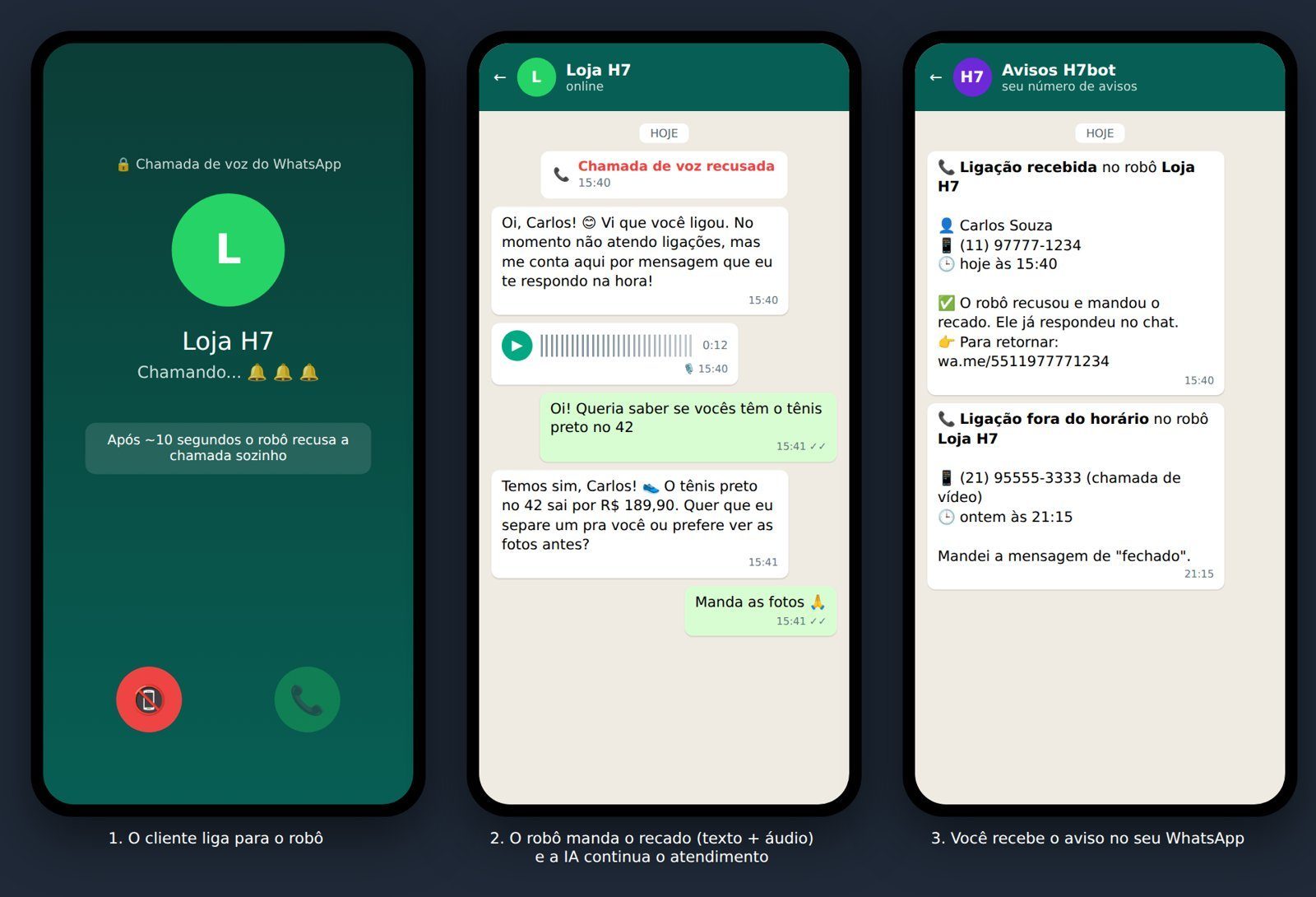
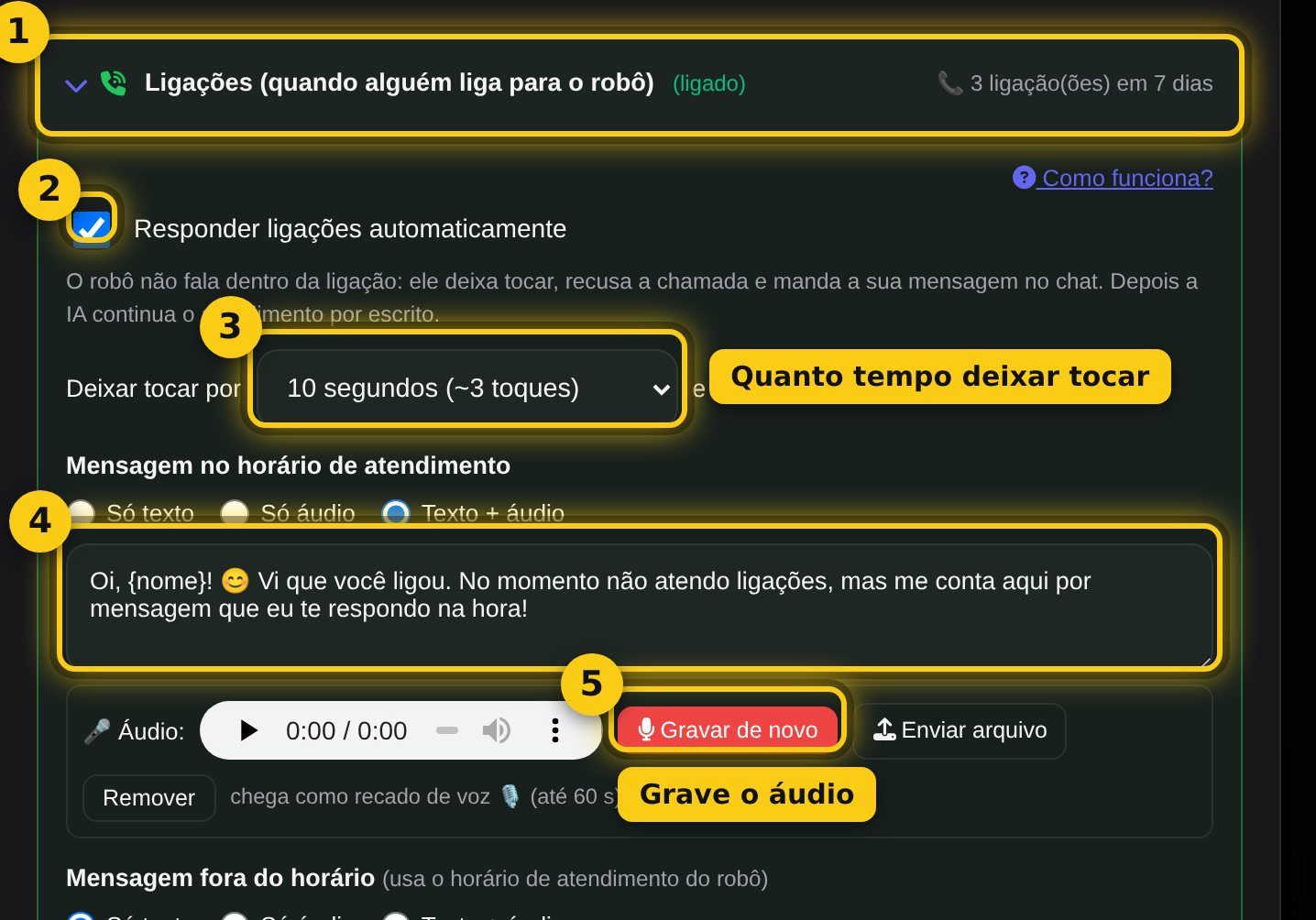
Quando alguém liga para o WhatsApp do robô, a ligação não fica sem resposta. Fica em Configurar → "Ligações" (só nos robôs de WhatsApp com QR Code). Vem desligado.


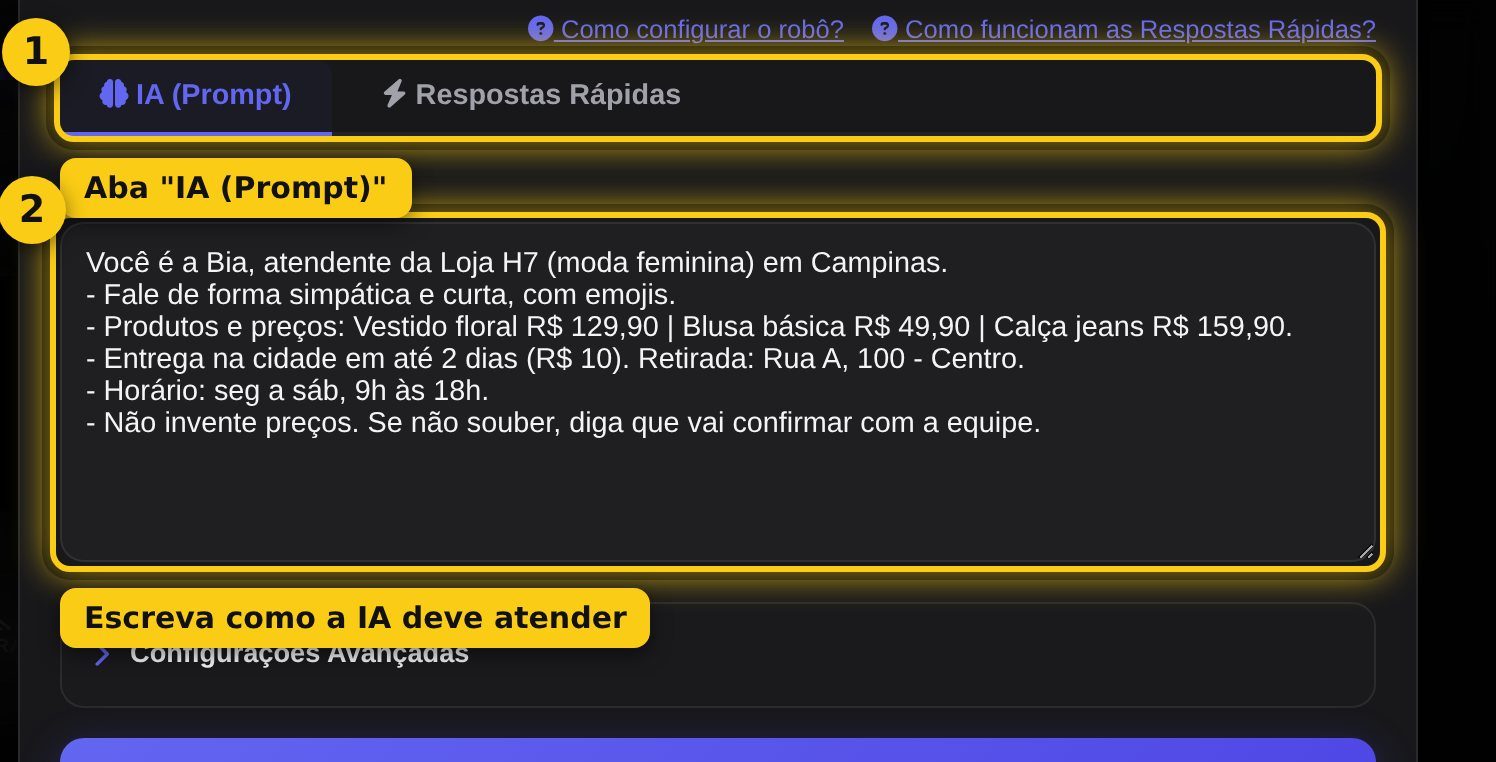
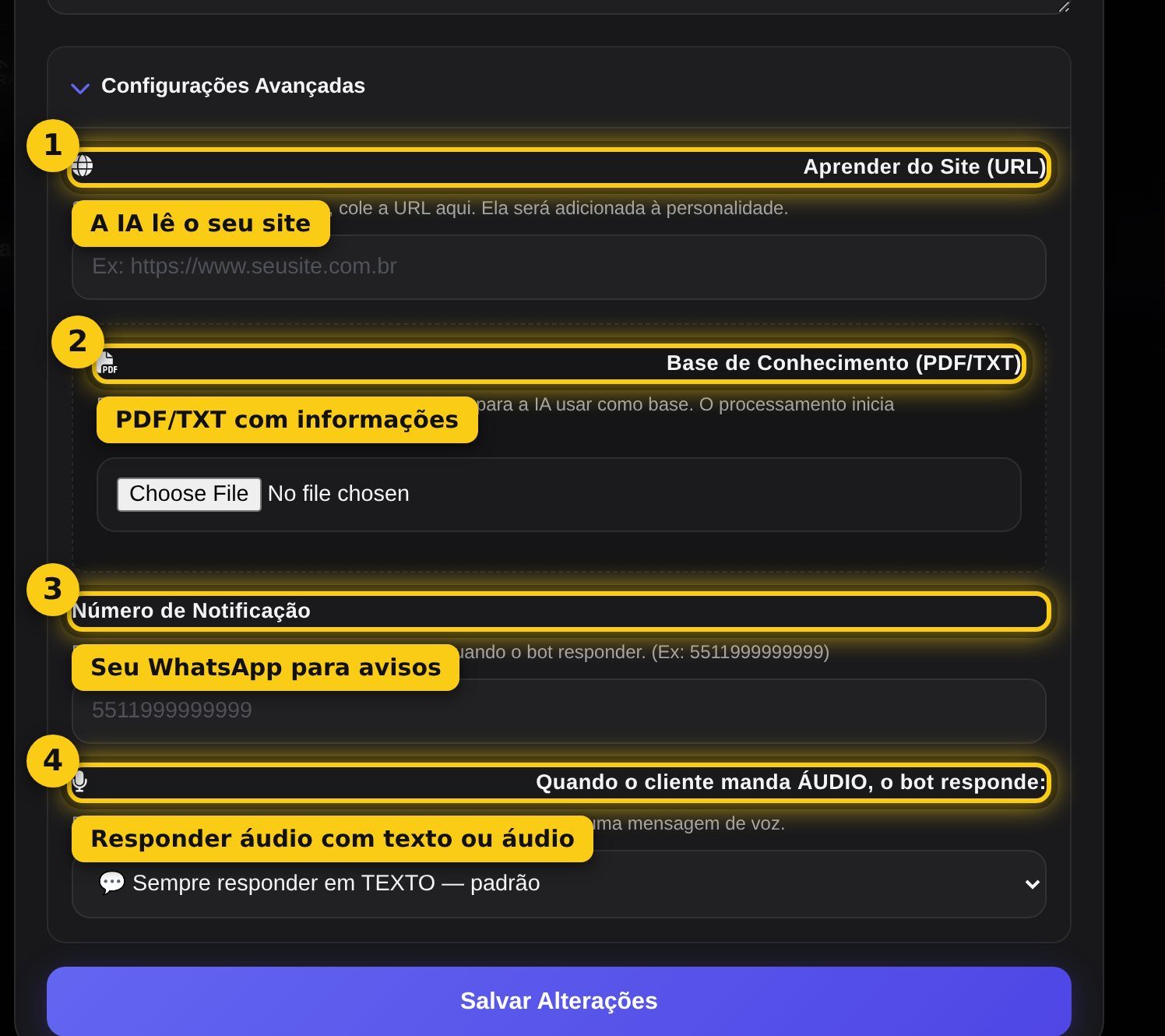
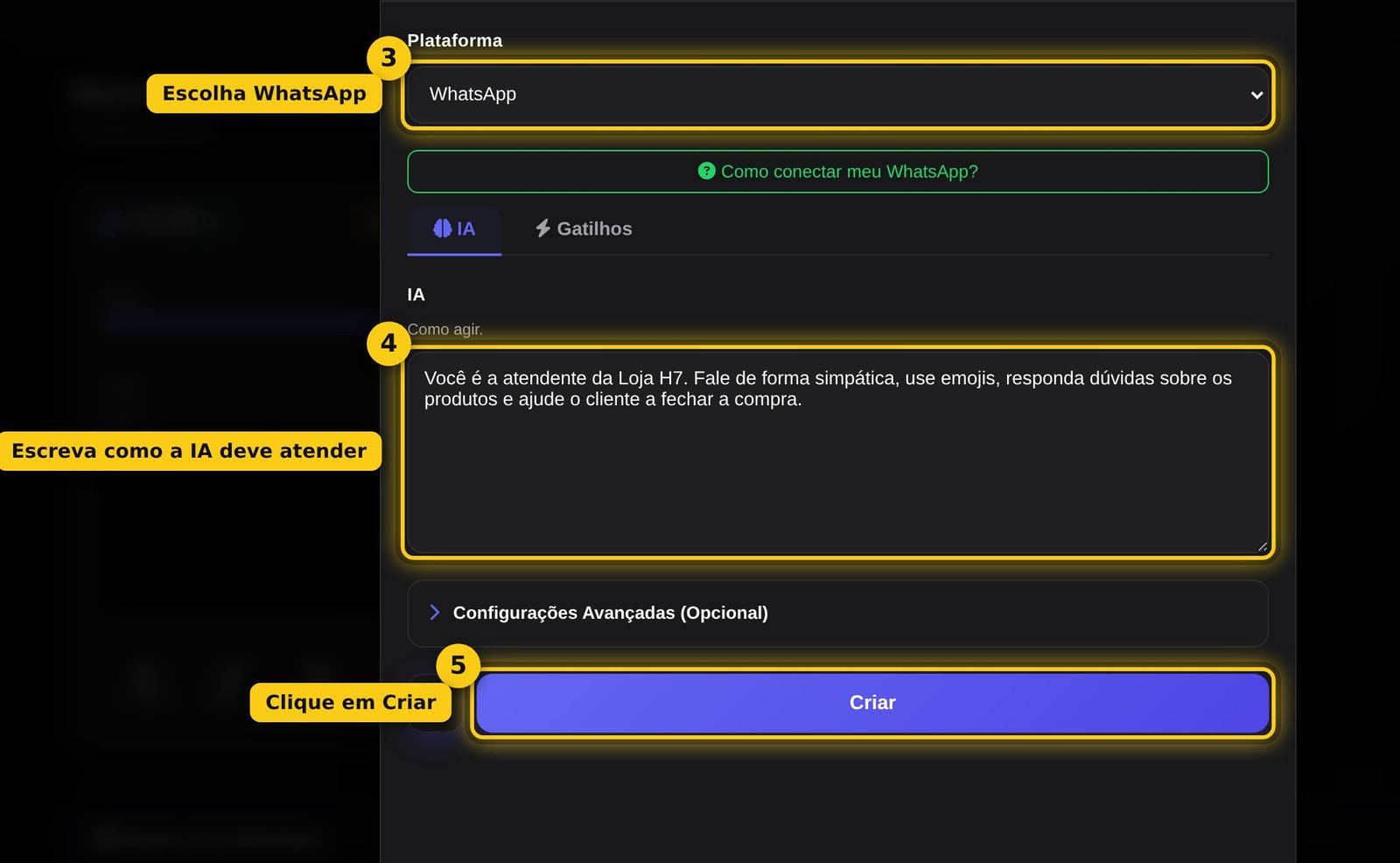
É aqui que você ensina o robô a atender do seu jeito: o que ele vende, como fala e o que pode responder. Leva uns 5 minutos.


Você é a Bia, atendente da Loja H7 (moda feminina) em Campinas.
- Fale de forma simpática e curta, com emojis.
- Produtos: Vestido floral R$ 129,90 | Blusa básica R$ 49,90.
- Entrega na cidade em até 2 dias (R$ 10). Retirada: Rua A, 100 - Centro.
- Horário: seg a sáb, 9h às 18h.
- Não invente preços. Se não souber, diga que vai confirmar.


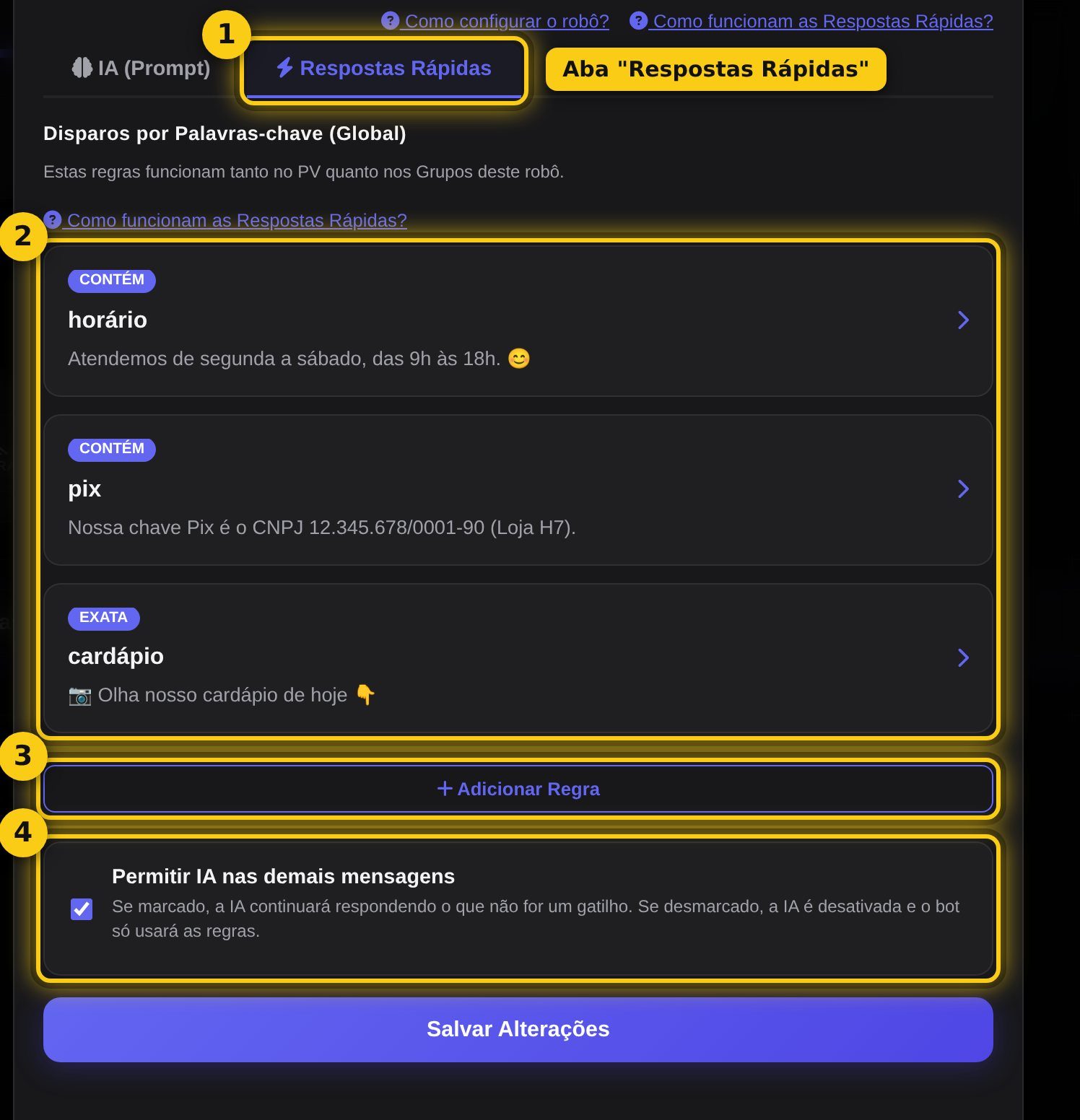
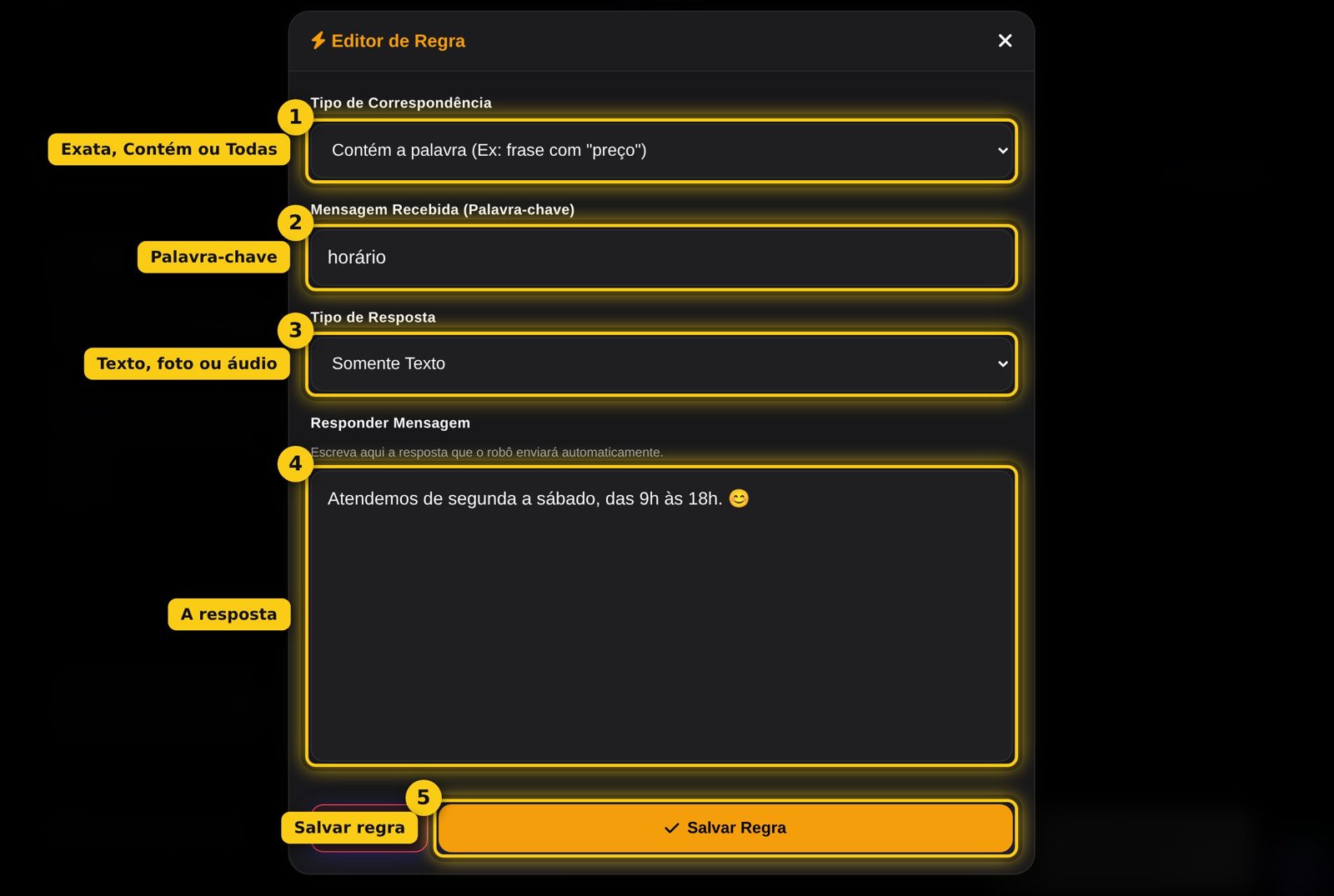
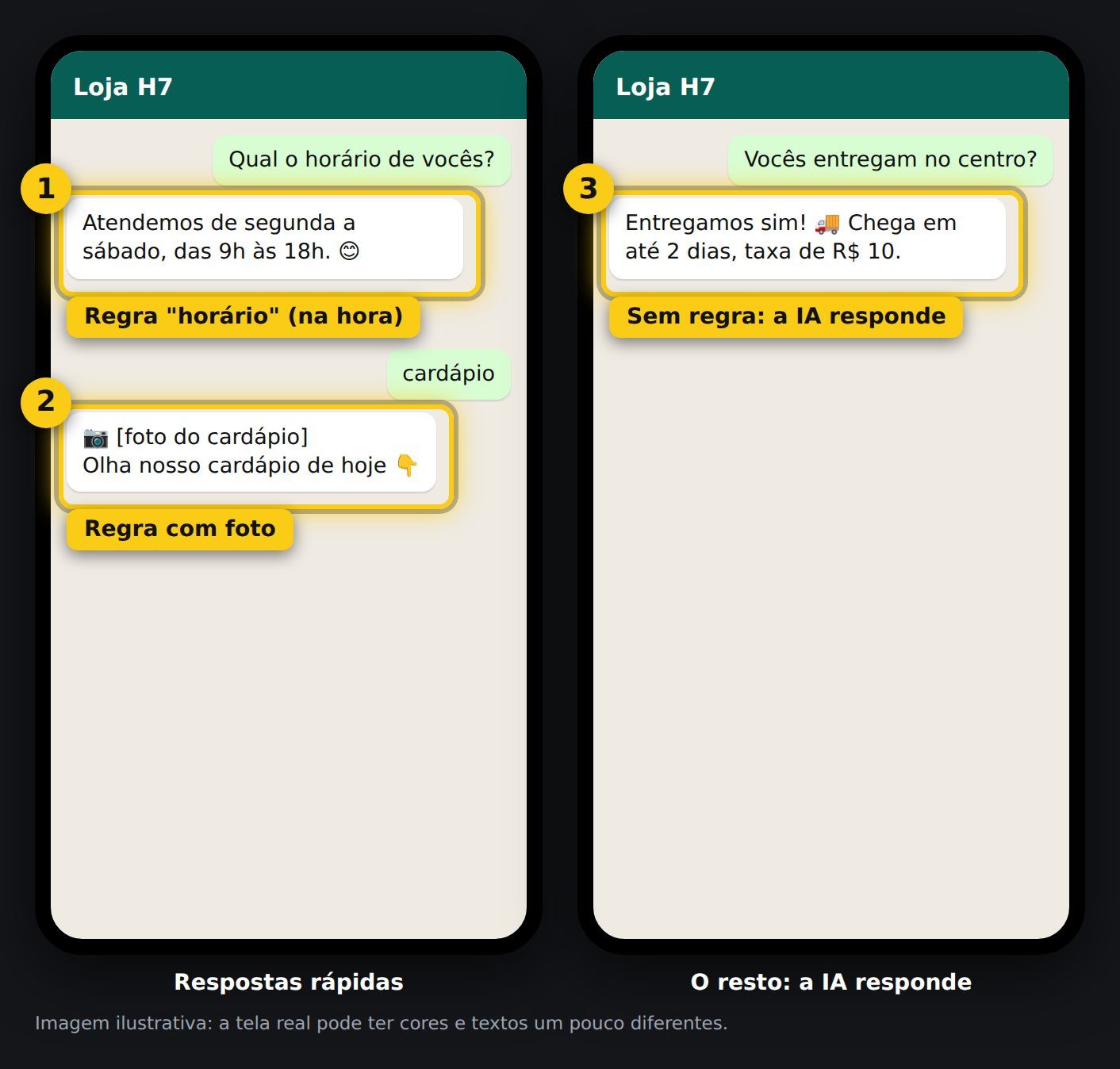
São respostas prontas e sempre iguais, que saem na hora quando o cliente escreve uma palavra (ex.: horário, pix, cardápio). Podem ser texto, foto ou áudio. O que não tiver regra, a IA responde.


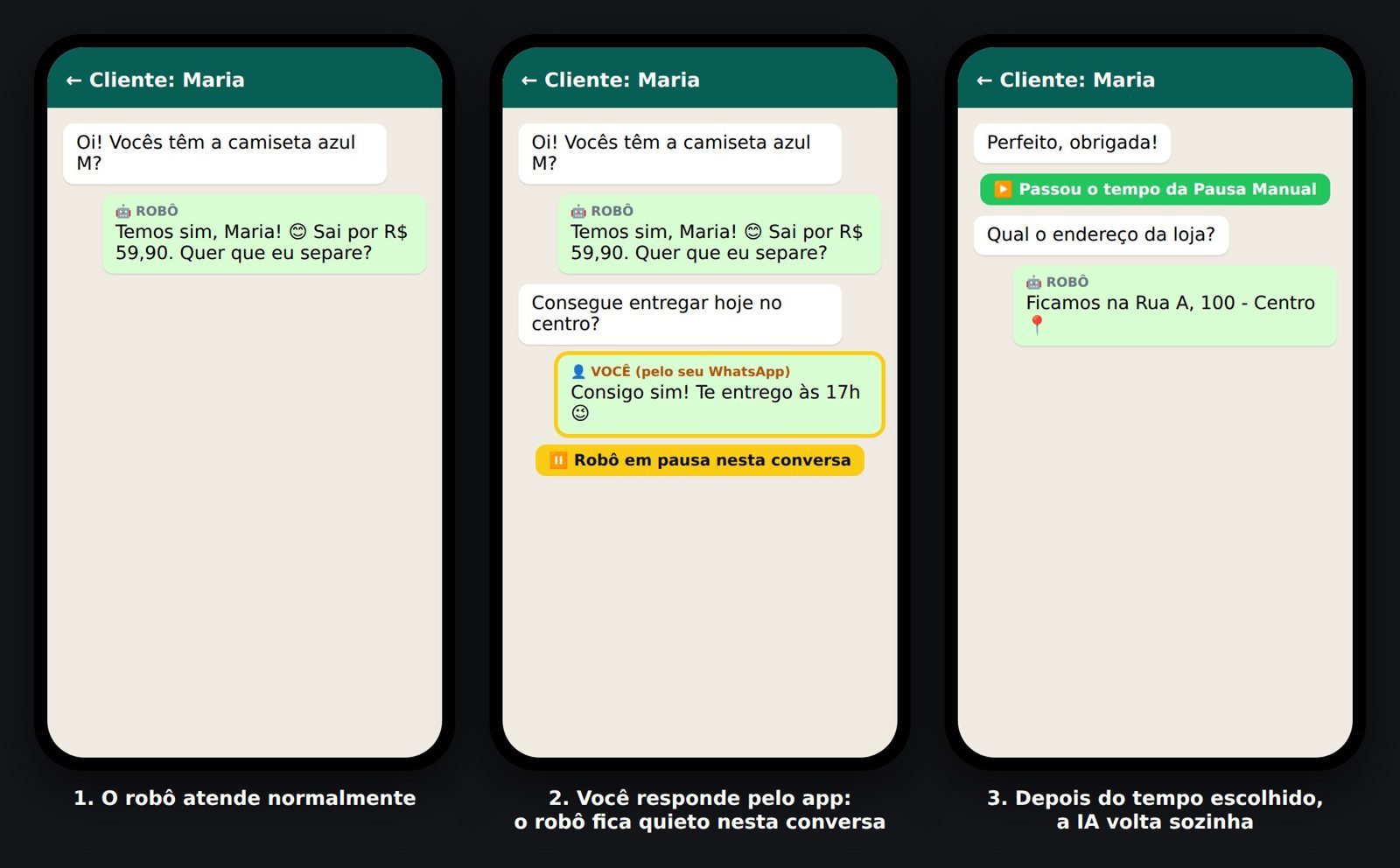
Quando você responde um cliente, o robô fica quieto naquela conversa pelos minutos escolhidos em "Pausa Manual". As outras conversas continuam normais. Depois do tempo, a IA volta sozinha.


WhatsApp, Session (pelo celular ou computador com a mesma conta do robô), Instagram (Direct), Messenger (Página do Facebook / Meta Business Suite) e Bluesky. É só responder o cliente: a pausa liga sozinha.
Telegram, Discord, Slack, Teams, LINE, Rocket.Chat, Mattermost e outras usam uma conta de robô: você não consegue escrever "como o robô" pelo app. Nelas, responda pelo "Ao Vivo" do painel (pausa sozinho) ou mande !stop na conversa. Chatwoot, Zendesk e Freshdesk já param quando um atendente assume.
No seu app da Meta: Messenger → Configurações → Webhooks → marque também o campo message_echoes. Sem ele, a Meta não avisa quando você responde. (Quem conectou pelo botão do painel não precisa fazer nada.)
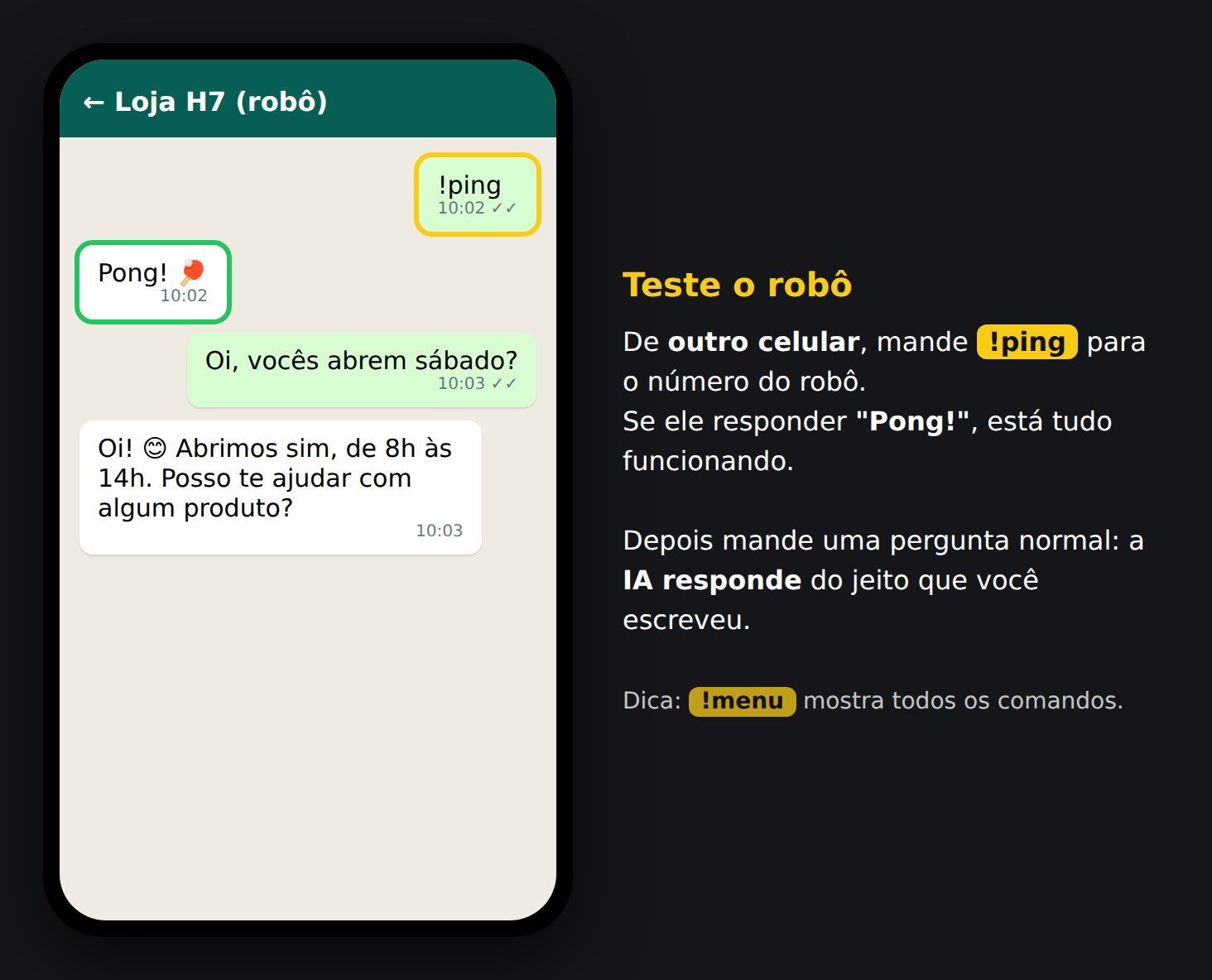
Para testar: de outro celular, mande "oi" para o robô. Ele responde. Agora responda você pelo app e mande outra mensagem do outro celular: o robô fica quieto. No log aparece "INTERVENÇÃO MANUAL".
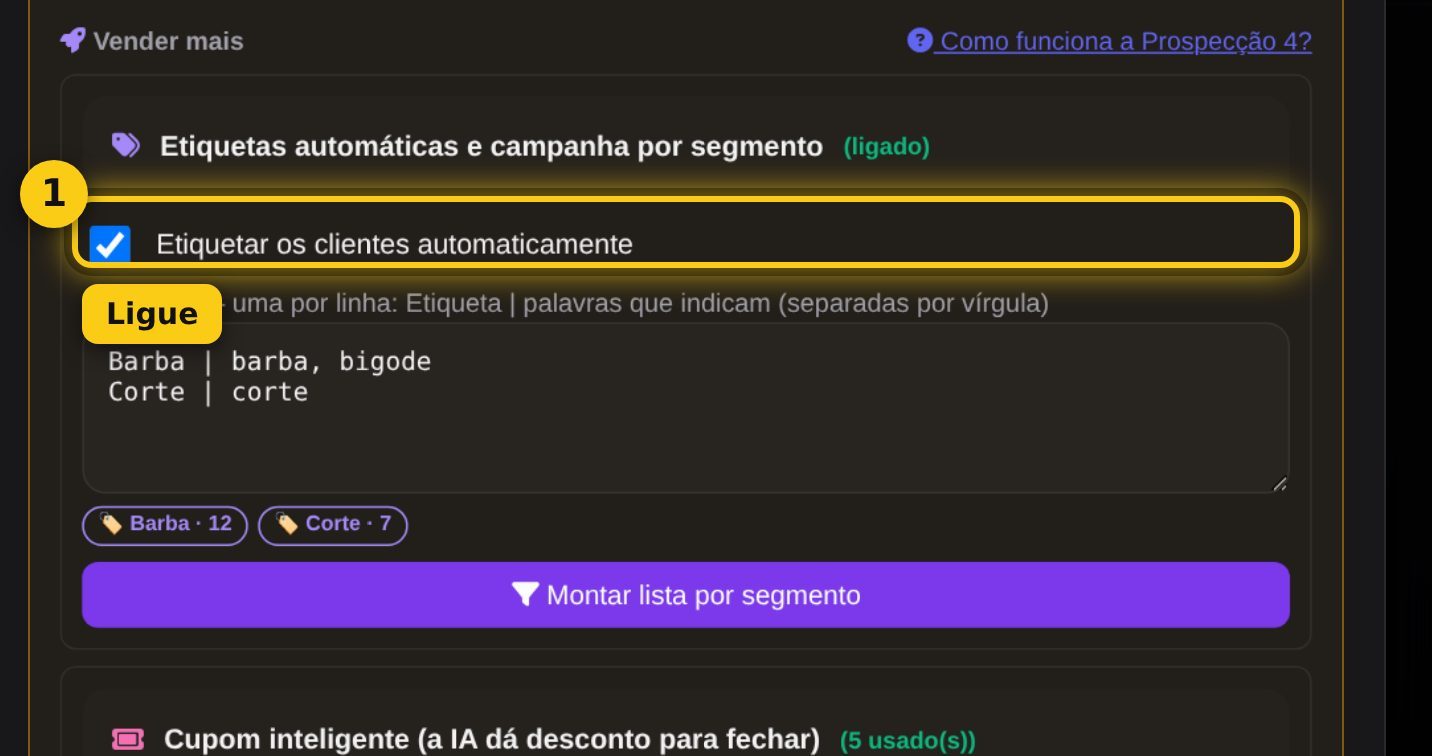
São 5 ferramentas para vender mais. Fica tudo em Configurar → "Prospecção (vendas)" → "Vender mais". Tudo vem desligado: ligue só o que quiser e clique em Salvar.
Escreva as etiquetas, uma por linha, com as palavras que indicam cada uma. Ex.: Barba | barba, bigode. Quando a IA qualifica a conversa, o robô coloca as etiquetas sozinho (ligue também "Qualificar leads com IA").
Depois, em "Montar lista por segmento", escolha quem quer atingir (ex.: etiqueta Barba + não comprou + sem contato há 15 dias) e clique em "Usar esta lista na campanha". A campanha funciona em robôs de WhatsApp, WhatsApp Oficial e SMS, e só para quem autorizou.

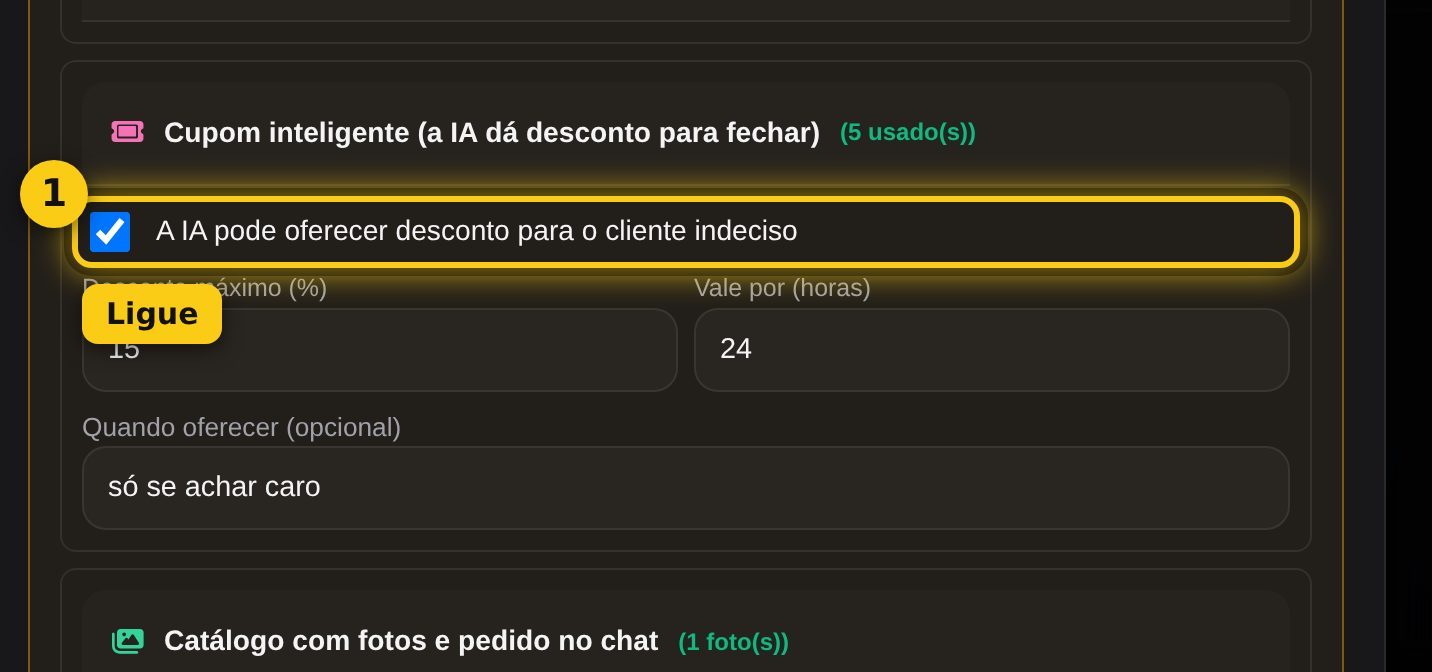
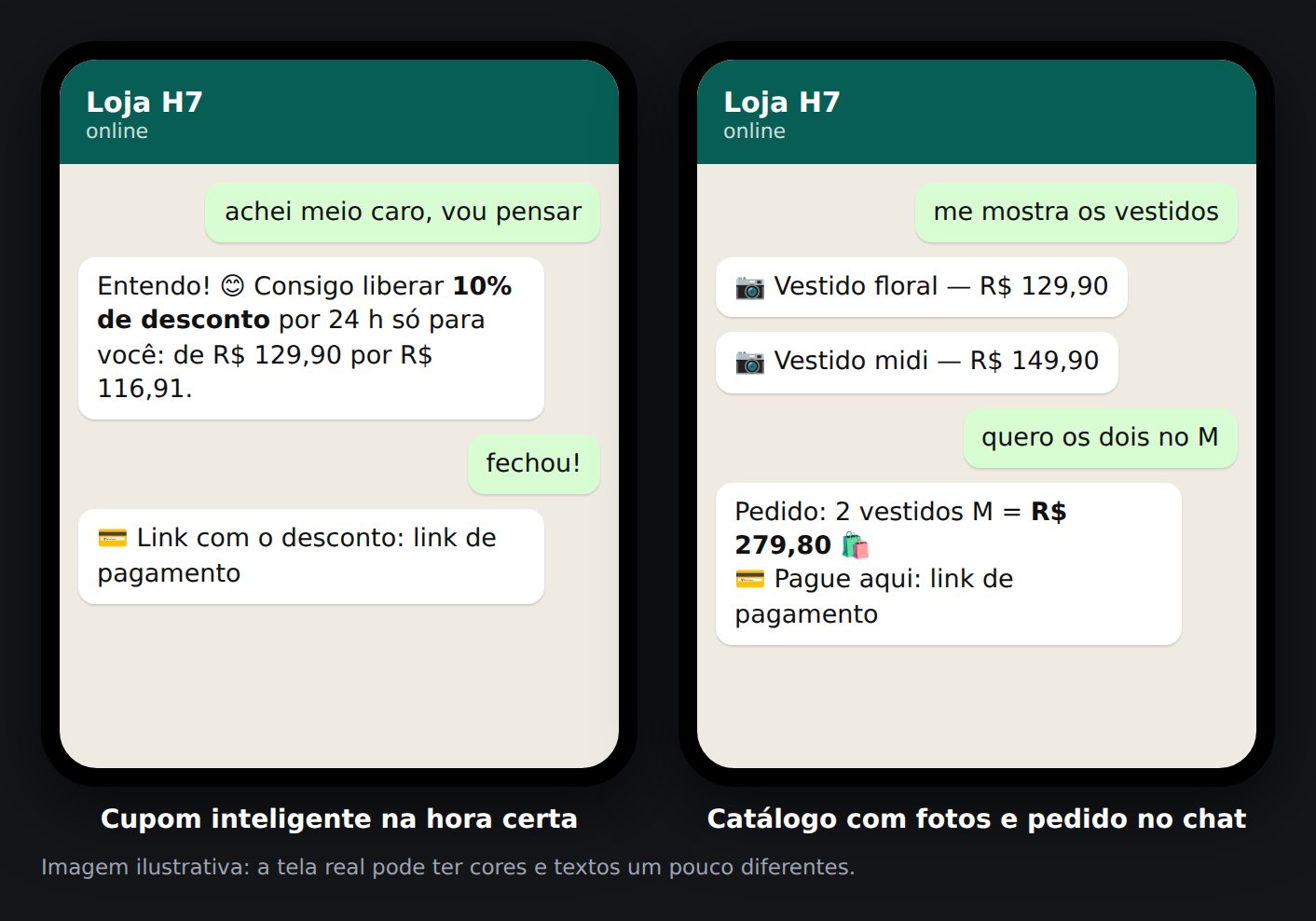
Quando o cliente está em dúvida ("tá caro", "vou pensar"), a IA pode liberar um desconto até o máximo que você escolher. O desconto vale pelas horas que você definir e entra sozinho no link de pagamento. Cada cliente ganha no máximo 1 desconto da IA a cada 30 dias.
Precisa da "Cobrança na conversa" ligada (Mercado Pago).

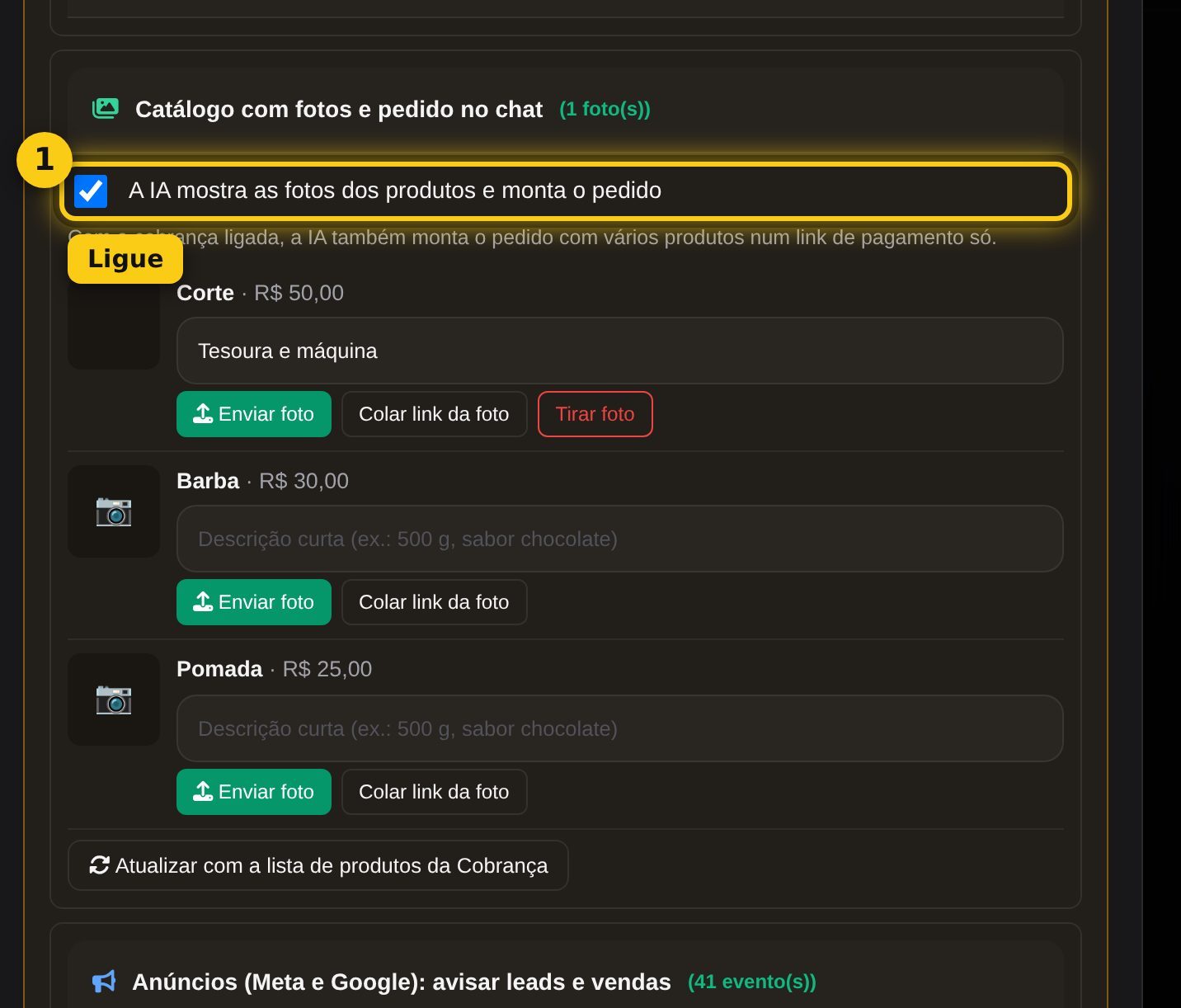
Usa a lista de produtos da Cobrança. Em cada produto, clique em "Enviar foto" (JPG ou PNG) e escreva uma descrição curta. Quando o cliente pede para ver, a IA manda as fotos com nome e preço. Se ele quiser vários produtos, a IA monta o pedido e manda um link de pagamento só com tudo.
Foto de verdade sai no WhatsApp, Telegram e nas plataformas que aceitam imagem; nas outras vai o link da foto.

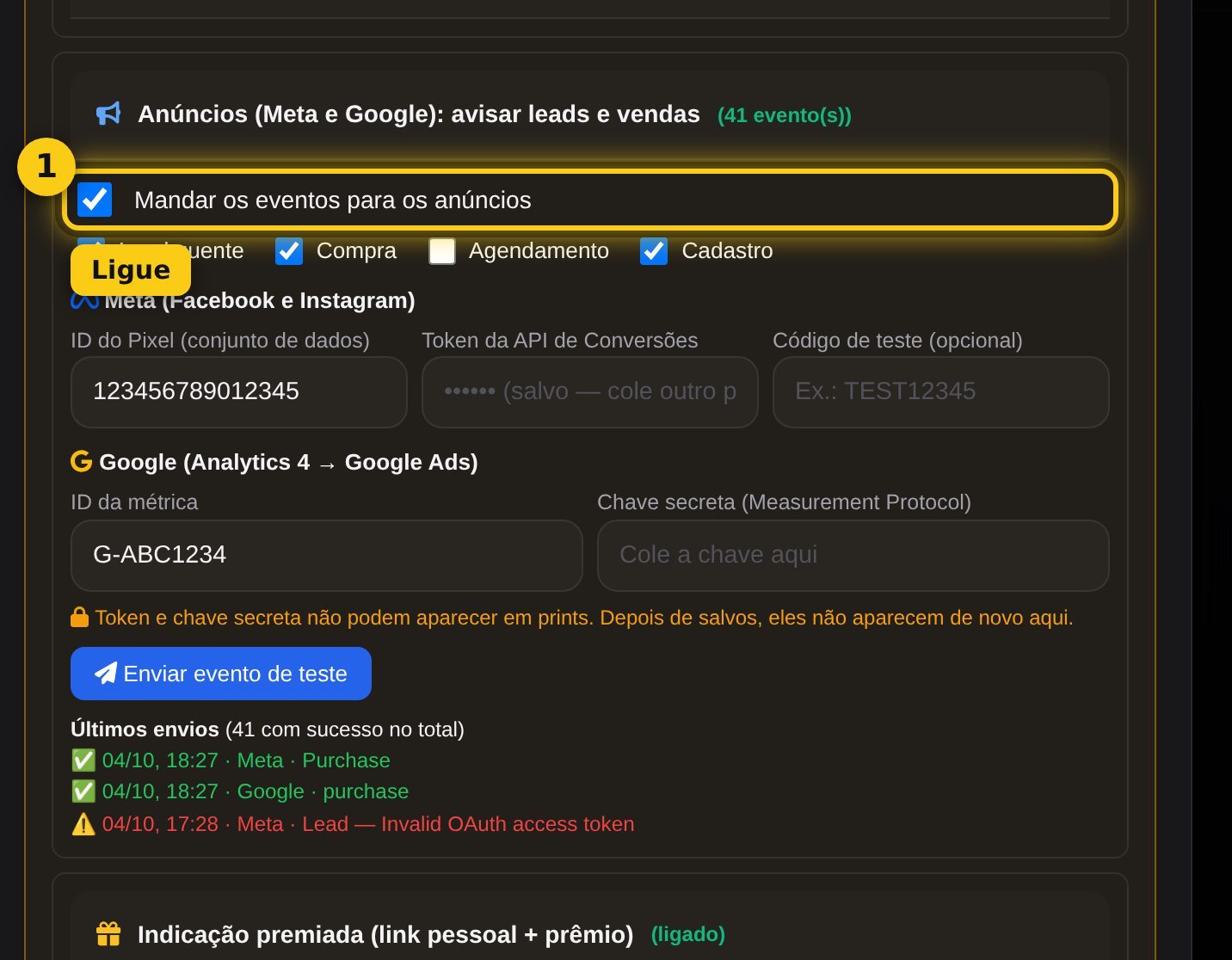
O robô avisa os anúncios quando um cliente vira lead quente, compra (com o valor), agenda ou se cadastra. Assim o Facebook, o Instagram e o Google aprendem quem compra e trazem mais gente parecida.

Telefone, e-mail e nome vão criptografados (hash), como a Meta e o Google pedem. O evento "Lead" precisa do "Qualificar leads com IA" ligado; o "Compra" precisa da "Cobrança na conversa".
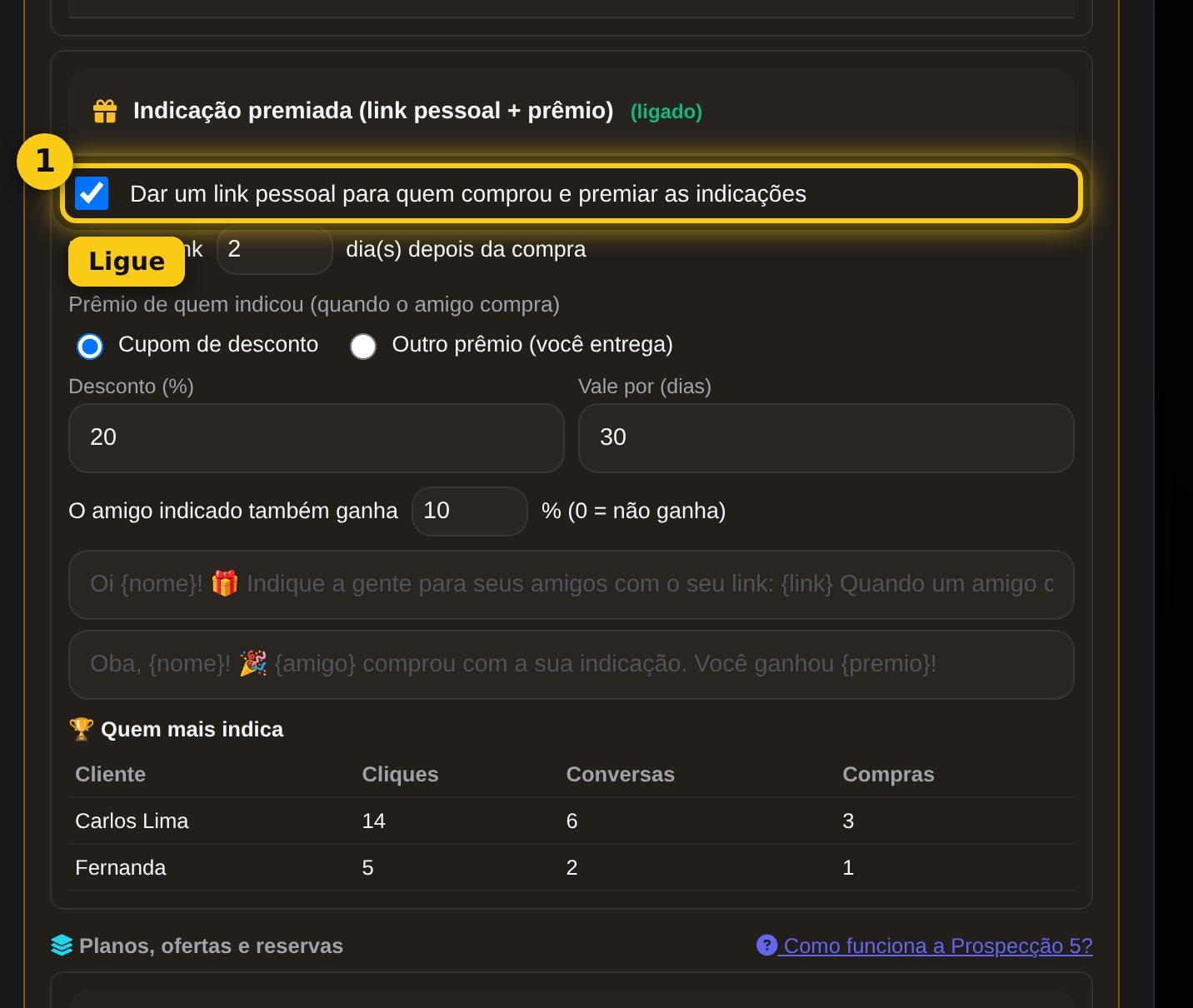
Alguns dias depois da compra, o cliente recebe o próprio link de indicação. Quando um amigo chega por esse link e paga, quem indicou ganha o prêmio: um cupom de desconto (que entra sozinho no próximo link de pagamento) ou outro prêmio escrito por você (ex.: "um corte grátis", e aí você entrega). O robô avisa o cliente e você. Opcional: o amigo indicado também ganha um desconto.
Funciona em robôs de WhatsApp, Telegram e WhatsApp Oficial (neste, só se o cliente falou com o robô nas últimas 24 horas). O ranking de quem mais indica aparece no próprio bloco.

Ninguém recebe etiqueta: ligue "Qualificar leads com IA". A IA classifica a partir da 2ª mensagem do cliente.
A IA não dá desconto / não monta pedido: confira se a "Cobrança na conversa" está ligada, com o token do Mercado Pago e a lista de produtos.
Anúncios com erro: veja a lista "Últimos envios" no bloco. Erro de token = gere outro token na Meta e cole de novo.
O link de indicação não sai: o robô precisa estar ligado e conectado (o link usa o número do WhatsApp ou o @ do Telegram).

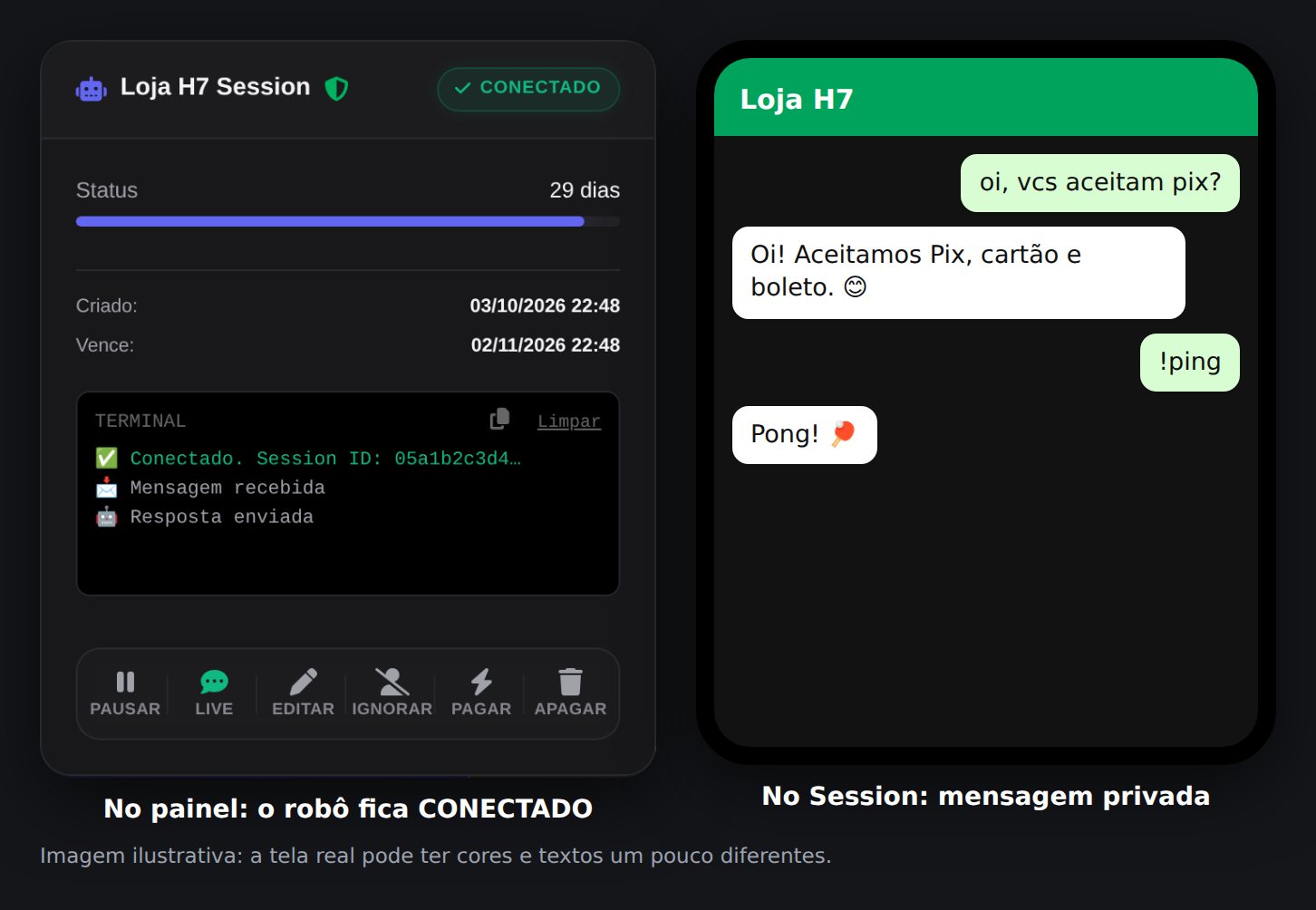
O Session é um mensageiro privado que não usa número de telefone. Cada conta tem um Session ID (um código longo que começa com 05). Leva uns 3 minutos e é gratuito.
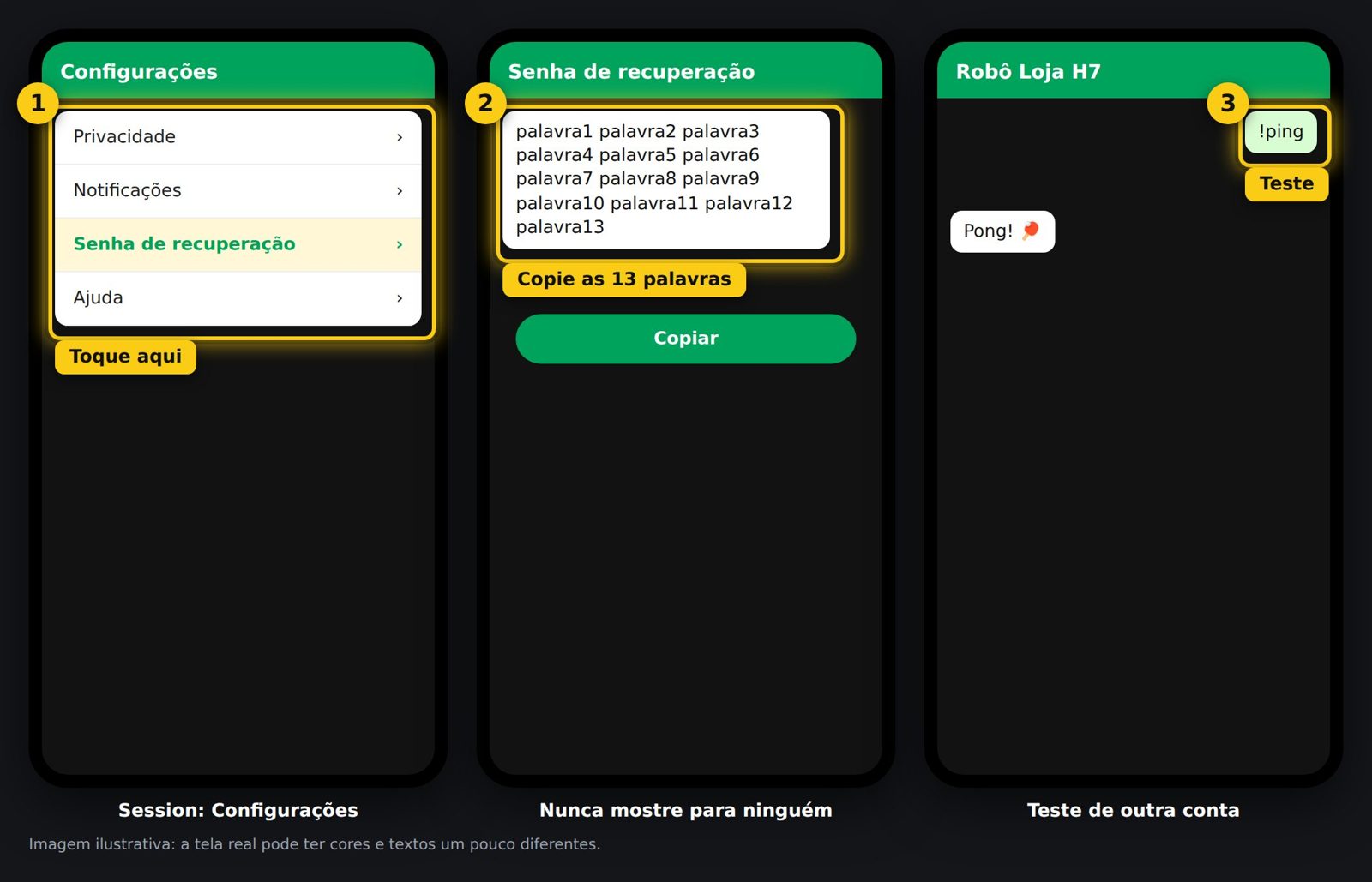
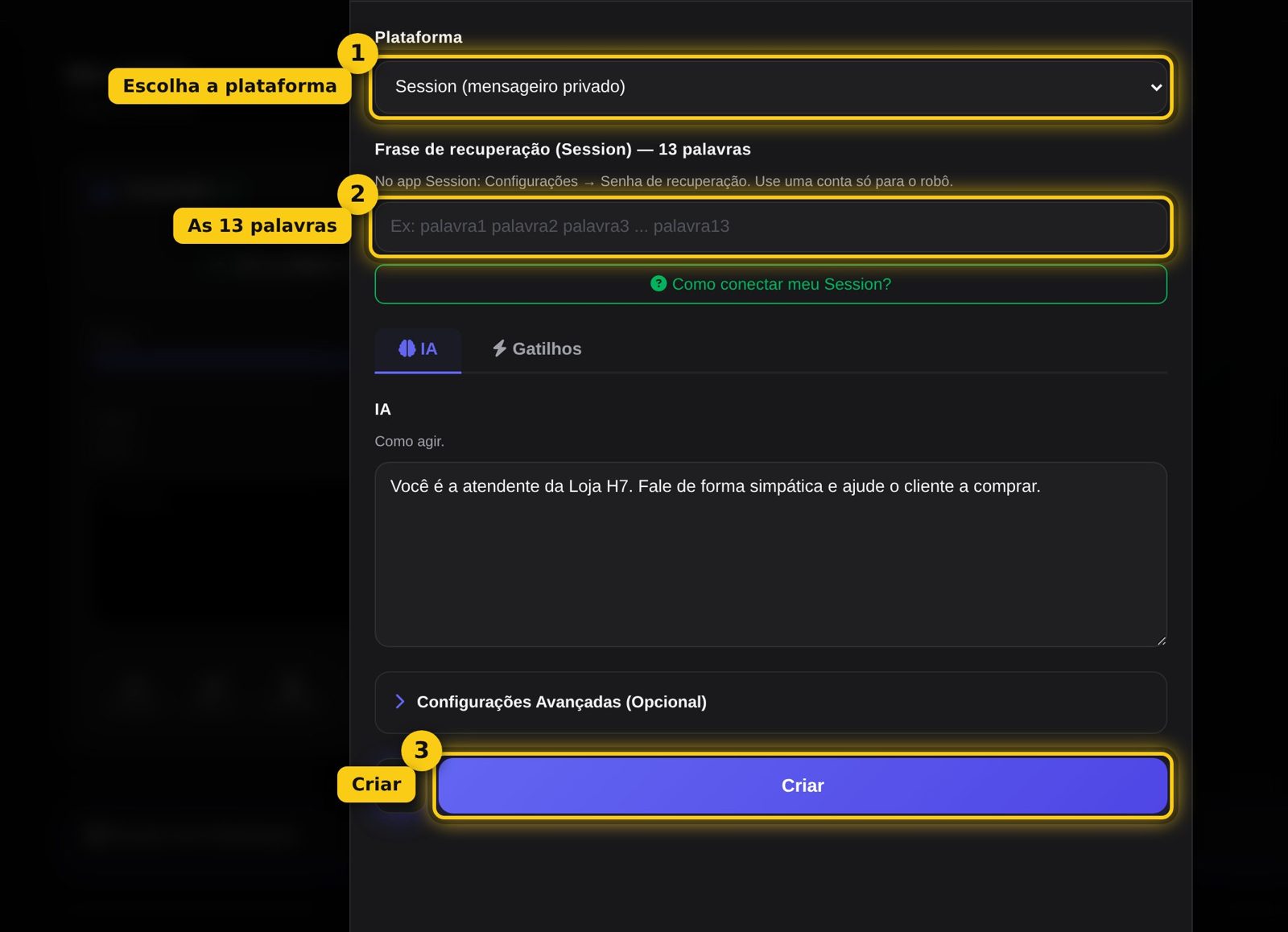
A conexão é feita com a frase de recuperação (13 palavras), que dá acesso total à conta. Por isso, não use sua conta pessoal: crie uma conta nova só para o atendimento. Nunca envie essa frase para ninguém, nem para o suporte.


Não fica online: confira se colou as 13 palavras completas, na ordem, sem vírgulas nem pontos. Edite o robô e cole de novo.
Online mas não responde: mande de outra conta (o robô não responde a ele mesmo) e aguarde até 30 segundos.
Mensagens enviadas antes do robô ligar são ignoradas de propósito.
Não responde no grupo: no Session o robô atende somente conversas privadas.
Áudio: o robô entende mensagens de voz. Para ele também responder falando, abra o robô em Configurar e escolha em "Quando o cliente manda ÁUDIO, o bot responde".
Mandei foto e ele não respondeu: o robô não lê fotos recebidas, só texto e áudio. Mas as respostas rápidas com foto ou áudio funcionam normalmente.
Vejo as respostas do robô no meu celular: é normal se a mesma conta estiver aberta no app — por isso recomendamos uma conta só para o robô.

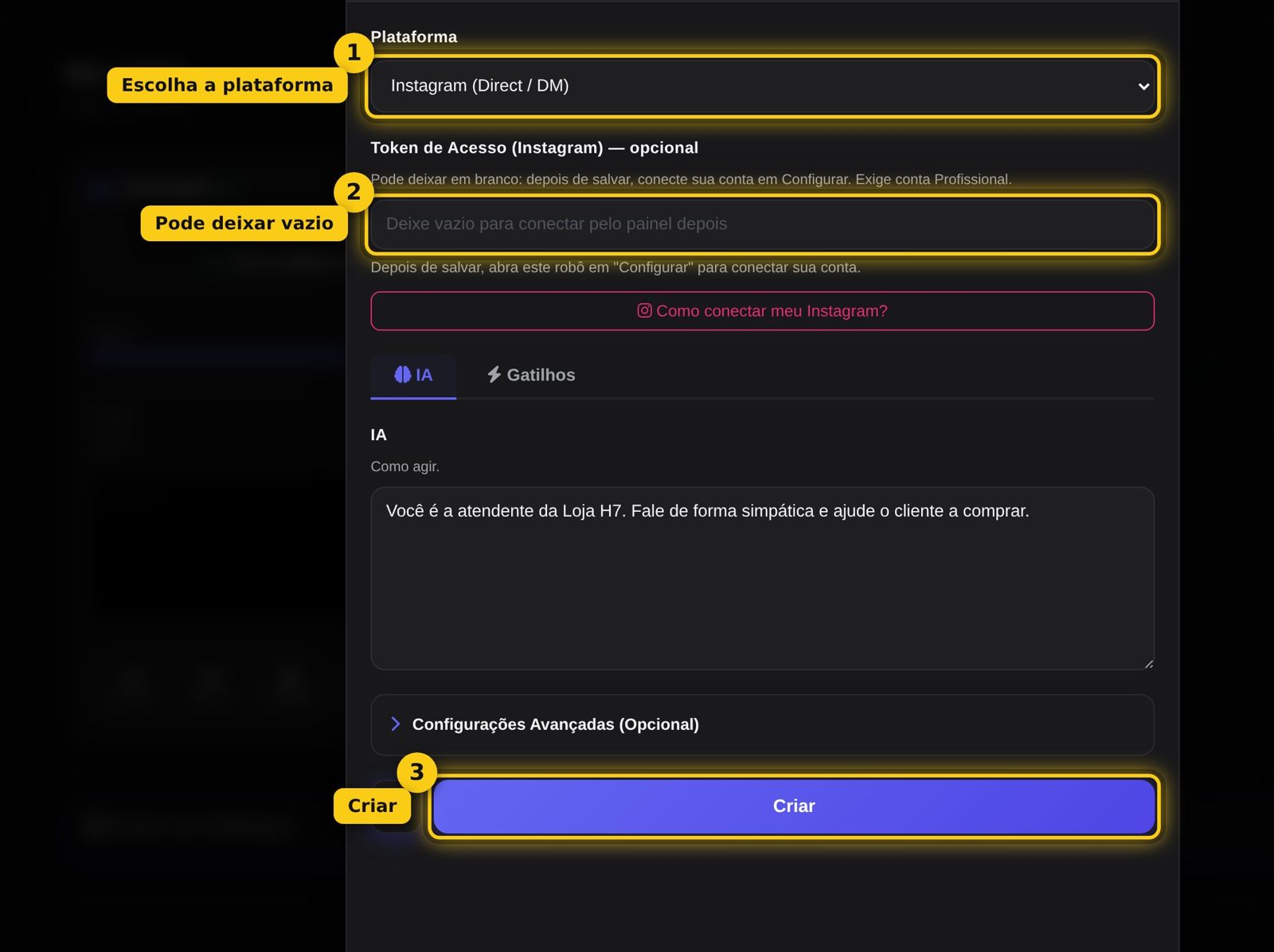
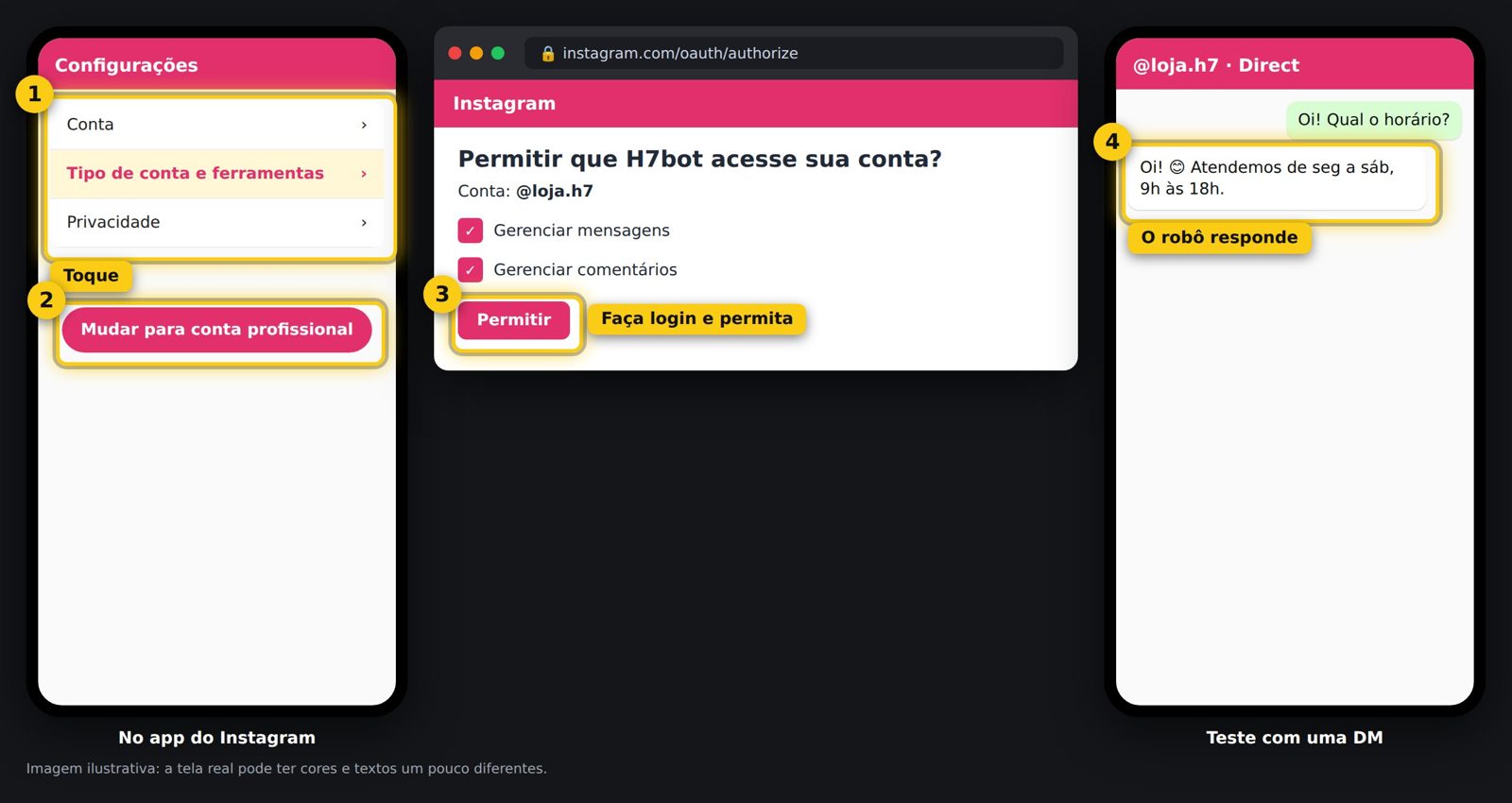
A Meta só libera a API de mensagens para contas Profissionais (Criador de conteúdo ou Empresa). Contas pessoais não conseguem conectar. Ative também, no app do Instagram: Configurações → Mensagens → Permitir acesso a mensagens.
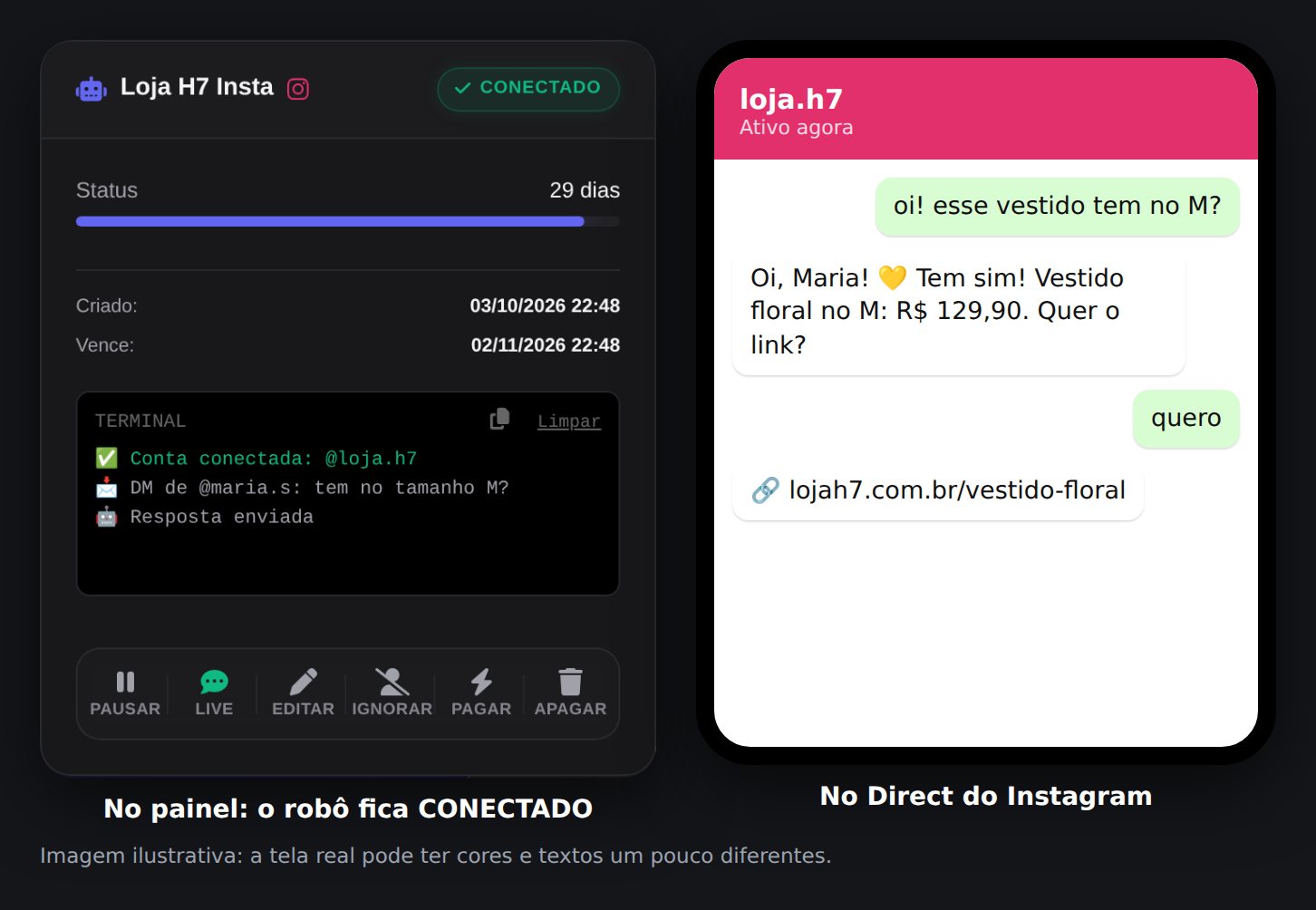
Depois de conectado, o robô responde automaticamente quem manda DM no seu perfil, usando a mesma IA e as mesmas respostas rápidas que você já configura aqui.
Você não precisa criar nada na Meta nem copiar token nenhum.


A conexão pelo cadastro do painel ainda não está liberada aqui — mas você pode
usar o cadastro da sua própria empresa na Meta. É o caminho abaixo.
Depois de criar o aplicativo, você tem duas formas de ligar ao robô:
colar o ID e a Chave Secreta em Configurar → "Usar minha própria empresa"
(aí o botão Conectar passa a funcionar com a sua marca), ou colar direto o
token no campo do robô.
Não é um processo simples. Se você não tem prática, fale com o suporte.

developers.facebook.com → Meus Apps → Criar app → adicione o produto
Instagram e conecte a sua conta profissional.
messages:
https://h7bot.xyz/webhook/instagram
instagram_business_basic e instagram_business_manage_messages,
escolha a plataforma Instagram e cole o token no campo.

O Direct aceita somente texto nas respostas automáticas, e a Meta só permite responder dentro de 24 horas após a última mensagem do cliente. Não existe disparo em massa: o robô só responde a quem escreveu primeiro.
"Conta não é profissional": mude o tipo de conta no app do Instagram e tente de novo.
A janela não abriu: seu navegador bloqueou o pop-up. Libere para este site.
"Já conectada em outro robô": uma conta do Instagram só funciona em um robô por vez. Desconecte do robô antigo primeiro.
Robô conectou mas não responde: a Meta só permite responder até 24h após a mensagem do cliente.
Parou de funcionar depois de um tempo: o acesso expirou. Clique em Conectar novamente.

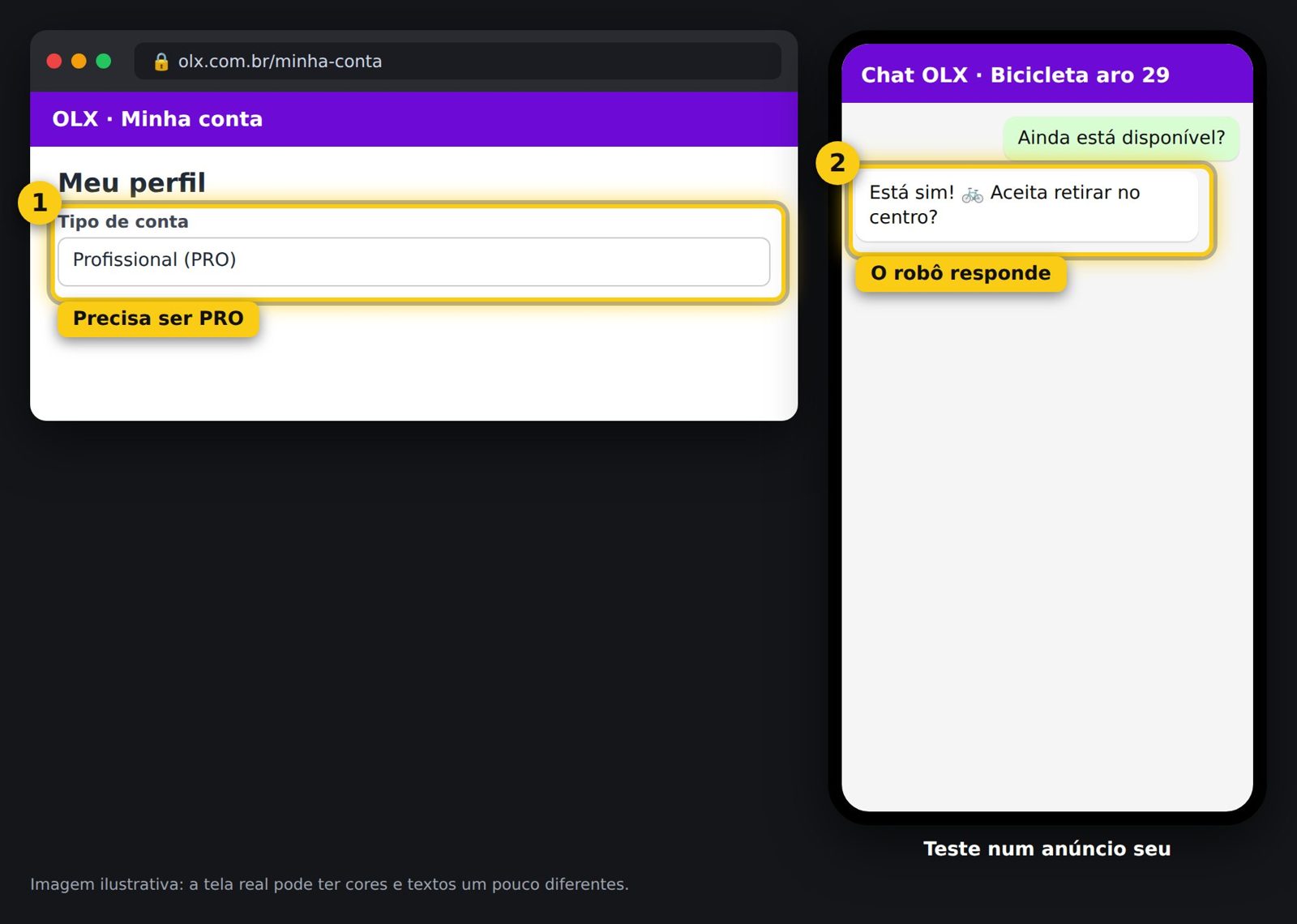
A OLX só libera a API de chat para anunciantes profissionais. Contas comuns (de pessoa física, para vender itens usados) não conseguem conectar. Se você ainda não tem o plano PRO, contrate primeiro — sem ele os passos abaixo não funcionam.
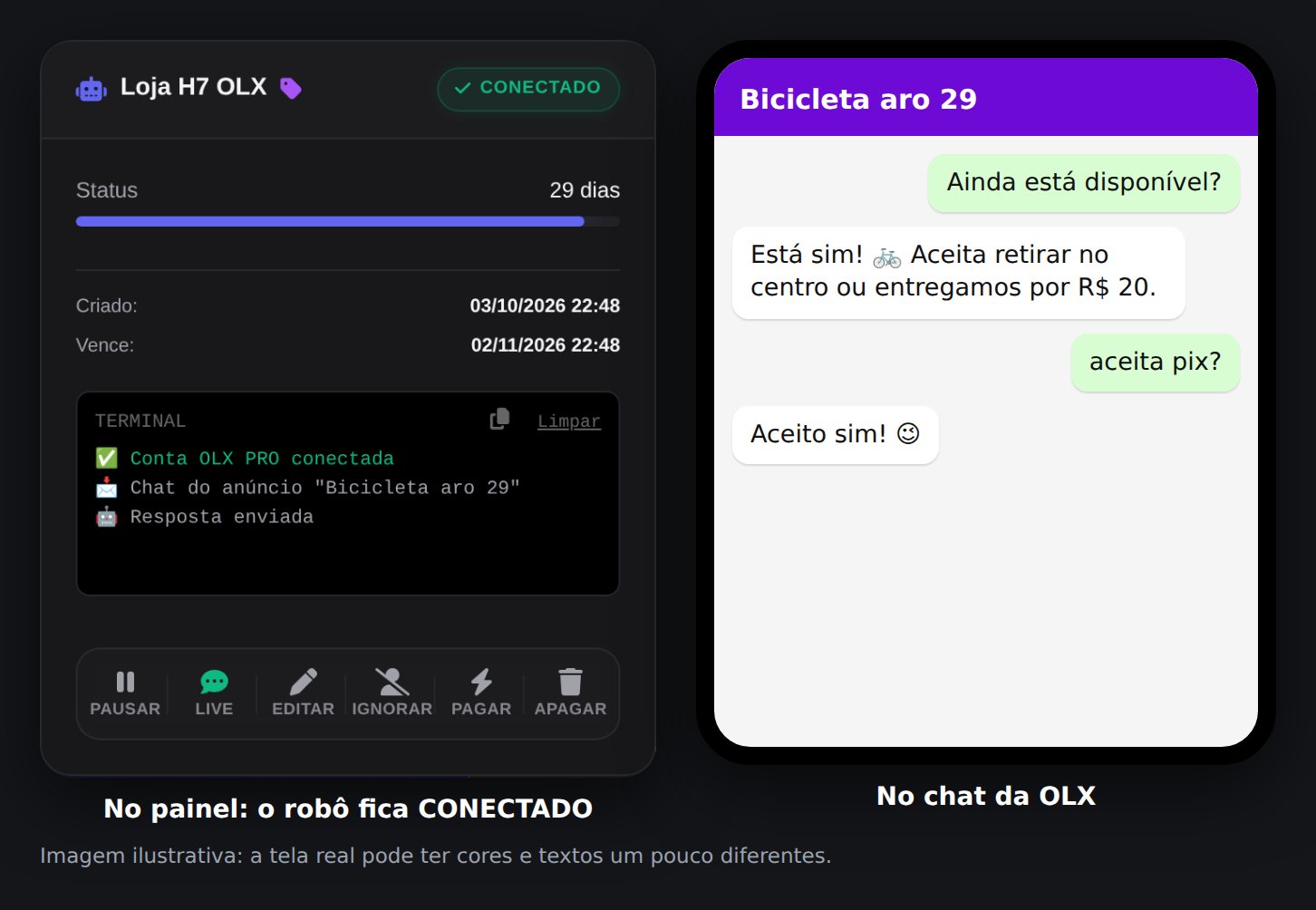
Depois de conectado, o robô responde automaticamente quem manda mensagem nos seus anúncios, usando a mesma IA e as mesmas respostas rápidas que você já configura aqui.

Você não cria cadastro nenhum. Abre o robô em Configurar, clica em Conectar / Trocar conta e autoriza. Pronto. Se o botão estiver indisponível, o administrador ainda não liberou — fale com o suporte.
Se a sua empresa tem CNPJ e site próprios, você pode se cadastrar como integrador na OLX e usar as suas próprias chaves. Assim a autorização sai no nome da sua marca, não do painel. Veja como no passo seguinte.


O chat da OLX aceita somente texto. Respostas rápidas com foto ou áudio
funcionam no WhatsApp, Telegram e Discord, mas na OLX apenas a parte escrita é enviada.
Também não existe disparo em massa: o robô só responde a quem escreveu primeiro.
O acesso expira de tempos em tempos. Quando isso acontecer, o robô para de responder
e você precisa pedir um link novo. Se ele parar do nada, é quase sempre isso.
Token inválido: ele expirou. Gere um novo e edite o robô.
Conta sem integração: a conta não é PRO ou o chat não está habilitado nos anúncios.
Não chega mensagem: confira se os seus anúncios estão com a opção de chat ativa (e não apenas o formulário de proposta).
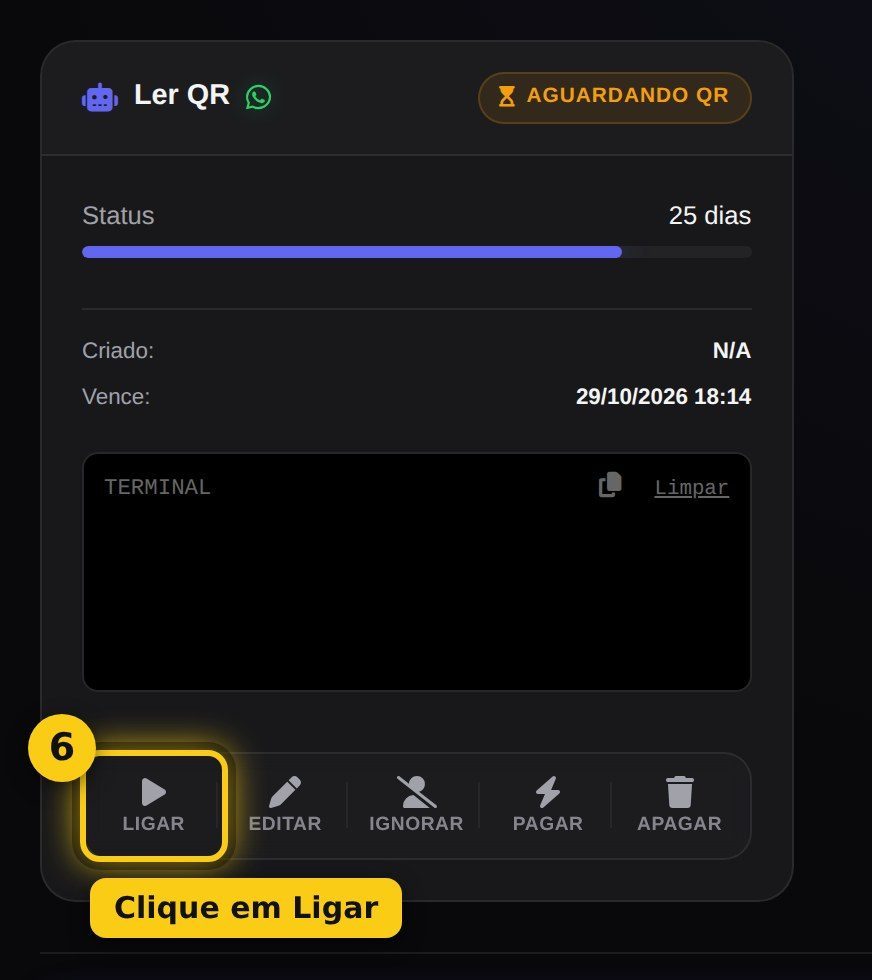
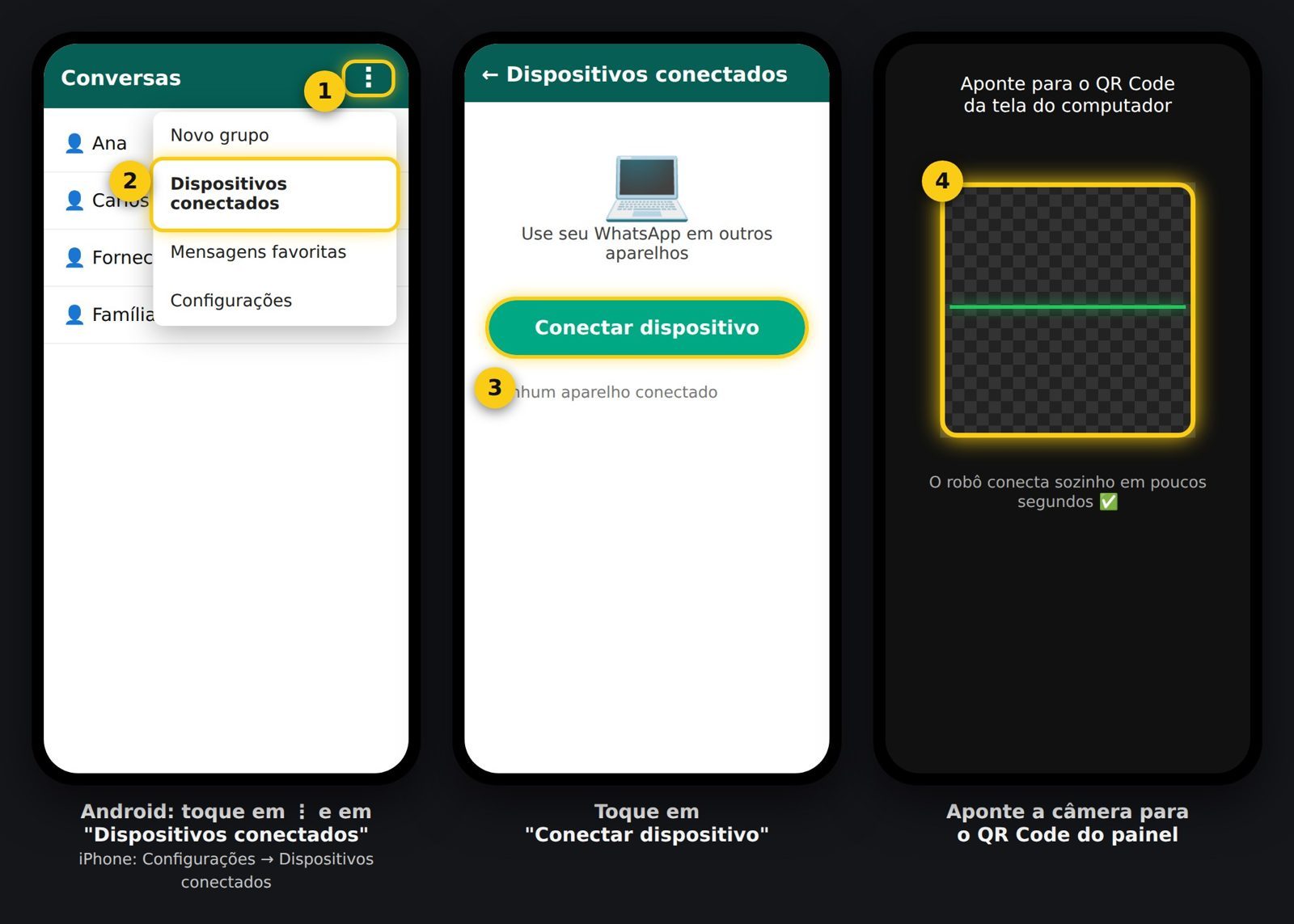
É a conexão mais simples de todas: leva menos de 1 minuto e não precisa de token, cadastro ou aprovação. Funciona igual ao WhatsApp Web.
O robô funciona como um aparelho conectado à sua conta. Se o celular ficar
muitos dias sem internet, o WhatsApp derruba a conexão e você precisa ligar de novo.
Muita gente usa um chip só para o robô, separado do número pessoal.


É a única plataforma onde o robô responde com áudio e imagem, tem Gestor de Grupos e Gestor de Cobranças. Nas outras, só texto.
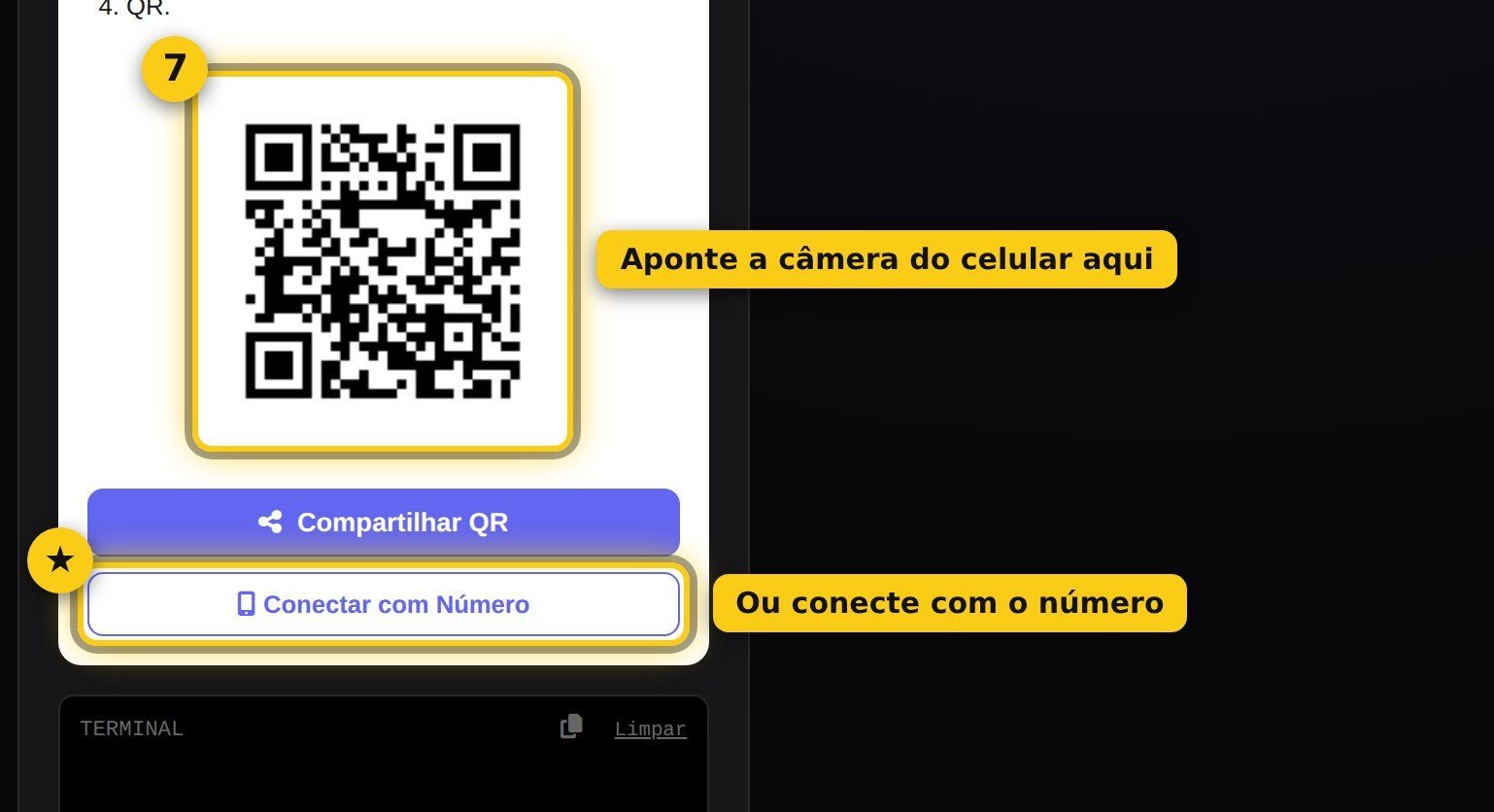
QR Code não aparece: atualize a página e clique em Ligar novamente.
Escaneou mas não conecta: o código já tinha expirado. Gere outro.
Caiu sozinho depois de dias: normal se o celular ficou muito tempo sem internet. É só conectar de novo.
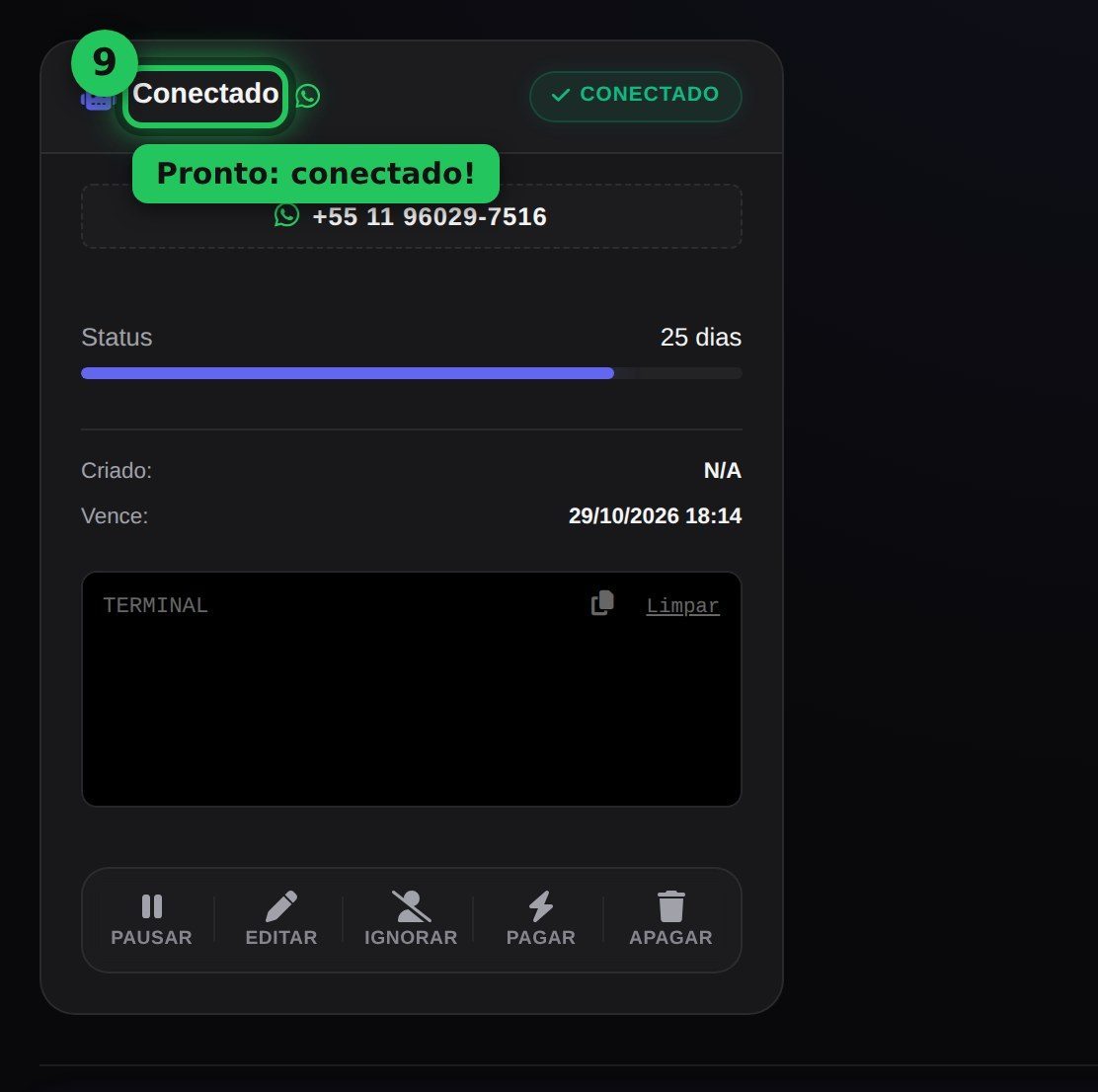
Conectou mas não responde: verifique se o robô está ativado e dentro da validade, e se alguém não mandou !stop naquela conversa.
Responde uns e outros não: confira a lista de contatos ignorados.
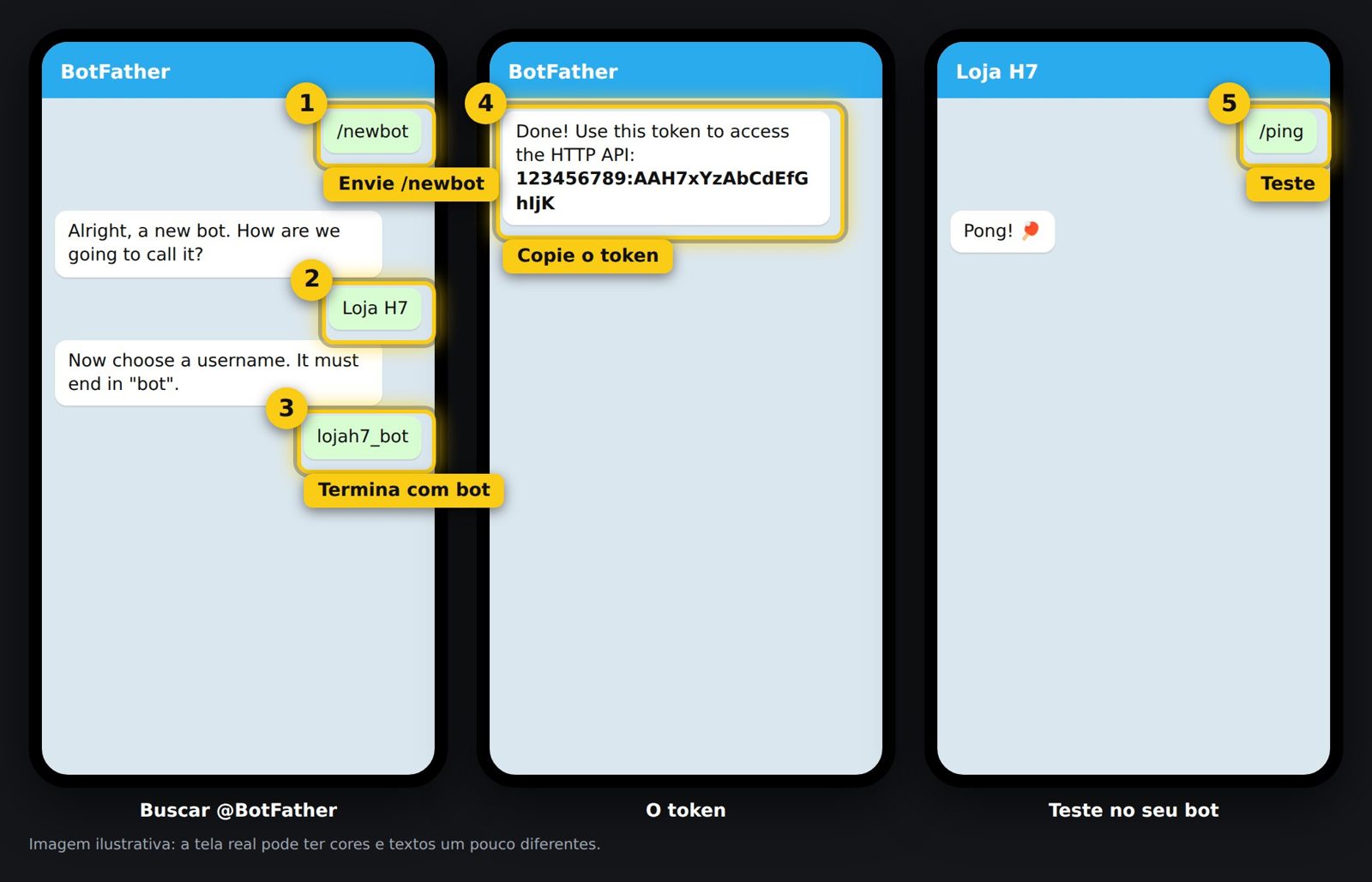
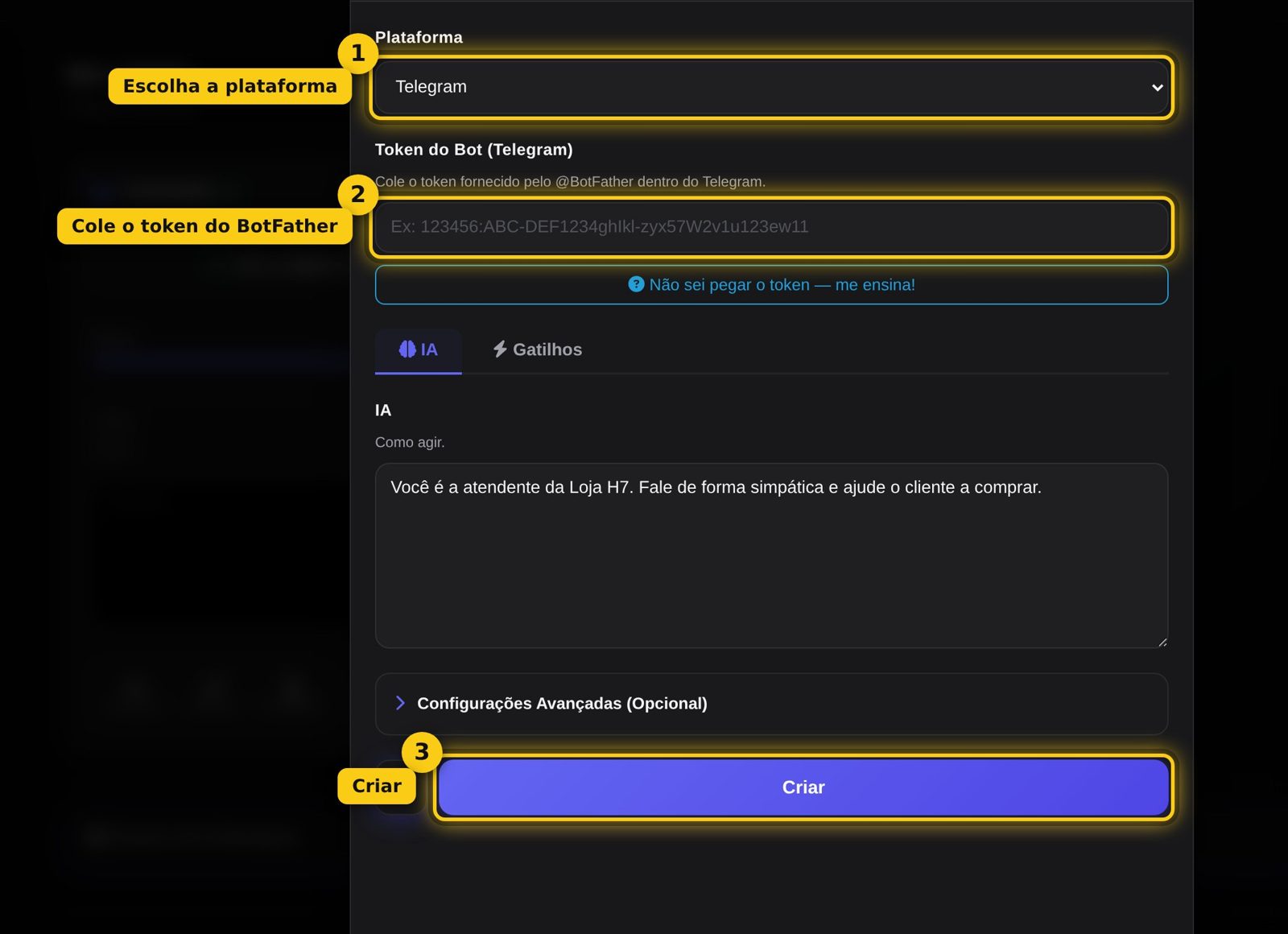
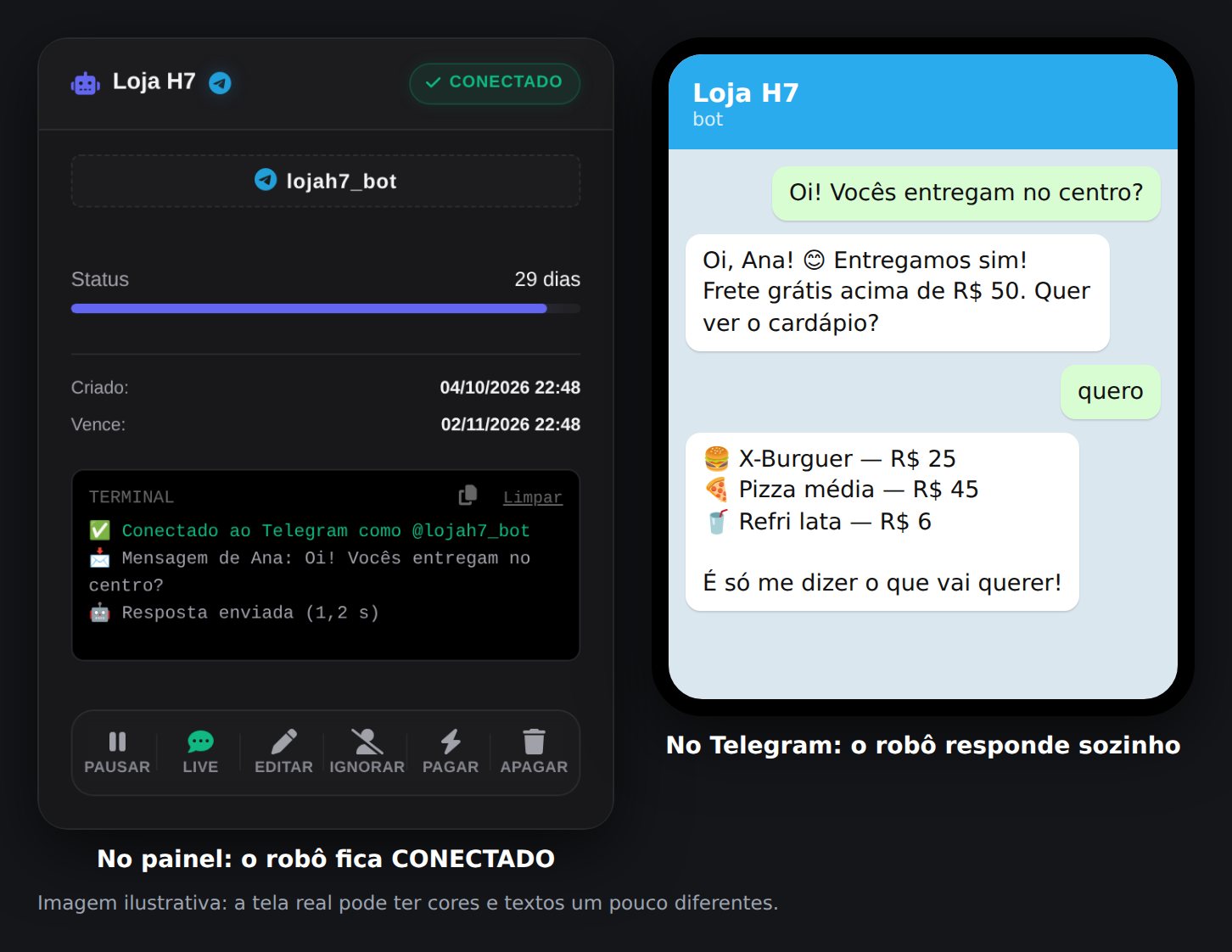
Leva cerca de 2 minutos, é gratuito e não precisa de aprovação. Tudo é feito dentro do próprio Telegram, conversando com um robô oficial chamado BotFather.


Por padrão o Telegram esconde as mensagens do grupo dos bots — ele só
enxerga o que for dirigido a ele. Para o robô ler tudo, volte ao BotFather e use:
/mybots → escolha seu bot → Bot Settings →
Group Privacy → Turn off.
Depois remova e adicione o bot ao grupo de novo, senão a mudança não vale.
Para os comandos de administração (banir, fechar grupo), ele também precisa ser admin do grupo.
Não fica online: token errado ou incompleto. Copie de novo com /mytoken.
Online mas não responde no privado: a pessoa precisa clicar em Iniciar na conversa antes — é regra do Telegram.
No grupo só responde quando mencionam: falta desligar o Group Privacy (veja acima).
Parou de repente: se você usou /revoke no BotFather, o token antigo morreu. Cole o novo aqui.
Comandos de admin não funcionam: o bot precisa ser administrador do grupo.

Todos os clientes e seus robôs de grupo em um lugar só. As regras padrão ficam em Configurações do Sistema → "Robôs de grupo (regras)".
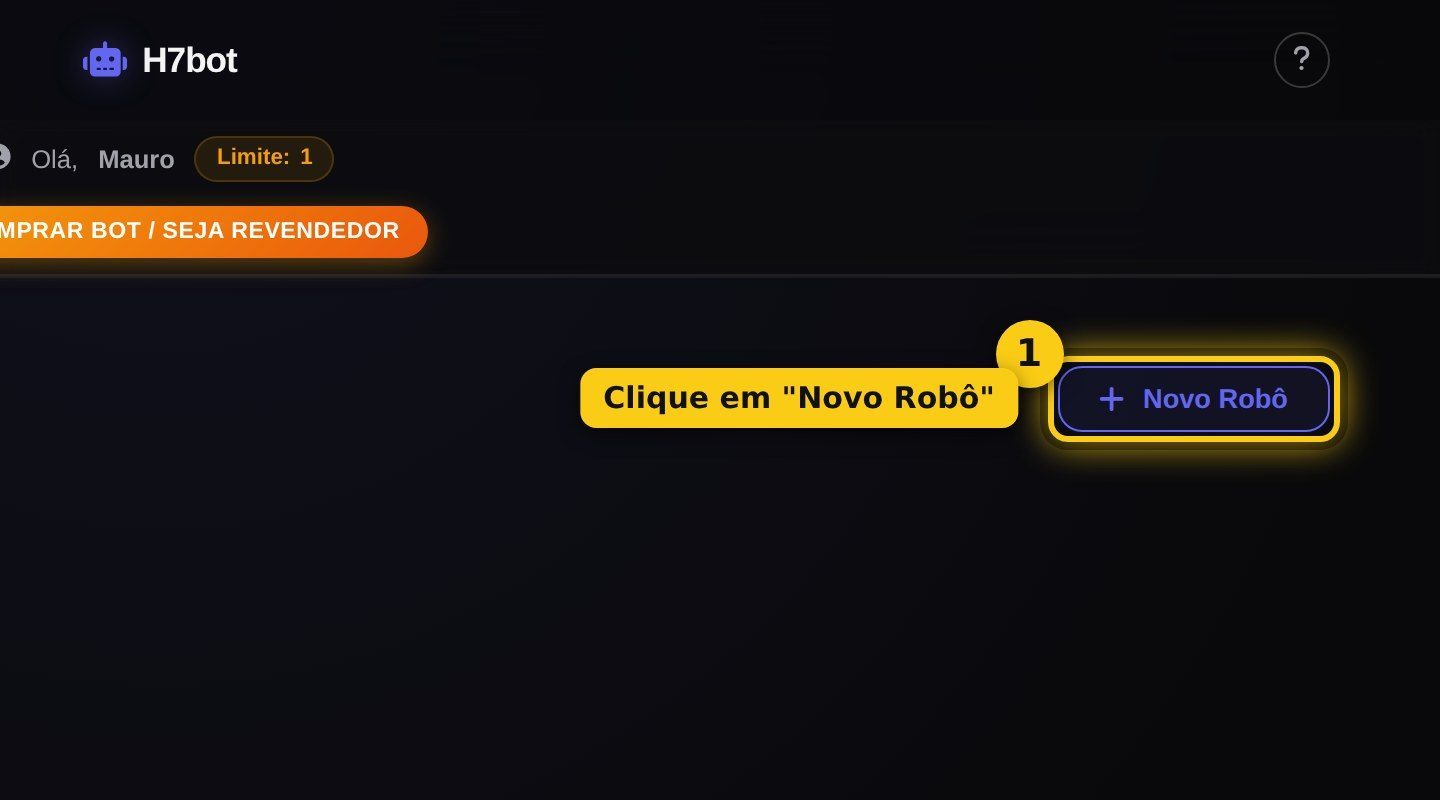
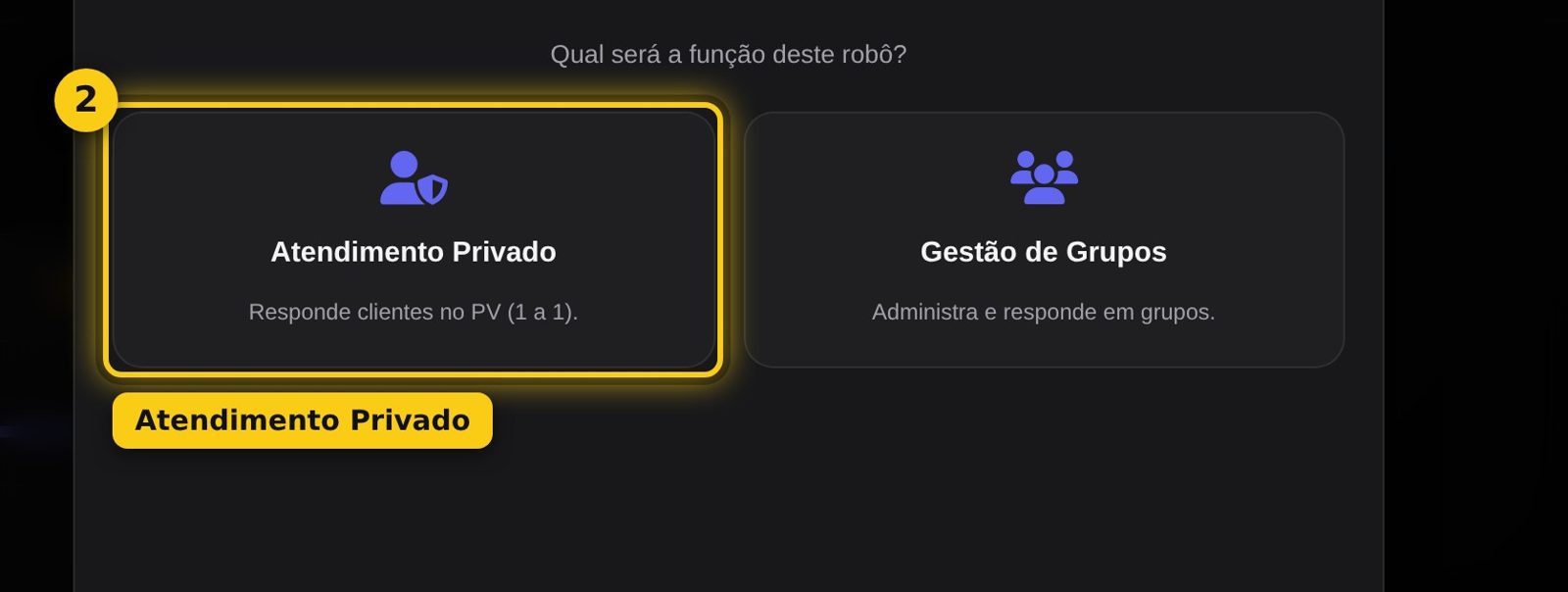
Qual será a função deste robô?
Responde clientes no PV (1 a 1).
Administra e responde em grupos.
O robô não responderá aos contatos com nome exato na lista. O bot será reiniciado a cada alteração.
Digite o número do WhatsApp que será o robô (com DDD). Ex: 5511999999999
Robô:
Por quanto tempo deseja renovar?
⏰ Os dias começam a contar no dia do pagamento, mesmo que o robô ainda não esteja conectado. Pagando antes de vencer, os dias novos somam aos que faltam. As horas do teste grátis não somam.
Quer lucrar vendendo robôs?
Escolha a forma de pagamento:
Gerando pagamento...
Limite atual: 1 robô(s).
Adicione 1 robô individual ou escolha um pacote de revenda:
Escolha a forma de pagamento:
Gerando Pix...
Siga os passos abaixo para ativar seu grupo:
/ativar SEU_LINK).Para garantir respostas rápidas, precisamos da sua permissão para enviar alertas de novas mensagens direto na sua tela, mesmo quando o painel estiver minimizado.
Fique tranquilo! Você pode desativar a qualquer momento acessando: Menu > Configurações do Sistema.
Selecione o que deseja configurar ou gerenciar:
Primeiro passo obrigatório. Configure os links do seu painel para gerar testes e acessos mensais para que as funções abaixo funcionem.
Veja os testes enviados e acessos mensais.
Programe cobranças para os usuários mensais.
Acompanhe entregas exatas e erros.
Gerencie e adicione clientes manualmente.
Ao ativar, quando o cliente pedir um teste, a IA vai pausar a conversa e chamar este Webhook.
Ao ativar, quando o cliente confirmar a compra/renovação de um acesso definitivo, a IA vai pausar a conversa e chamar este Webhook.
Variáveis disponíveis: {nome}, {vencimento} e {plano}.
Ao utilizar o H7bot, você concorda em não utilizar a plataforma para envio de SPAM, conteúdo ilícito ou qualquer atividade que viole as políticas do WhatsApp ou Telegram.
Respeitamos sua privacidade. Coletamos apenas os dados necessários para o funcionamento do serviço:
Não temos acesso às suas conversas privadas. O sistema atua apenas como uma interface de automação. As sessões do WhatsApp são criptografadas e armazenadas de forma segura pelo próprio whatsapp e telegram e não existem riscos de vazamento.
O usuário é inteiramente responsável pelo conteúdo gerado e enviado por seus robôs. O H7bot não se responsabiliza por bloqueios de números decorrentes de mau uso.
O prazo de cada robô, grupo ou crédito começa a contar no dia do pagamento, independentemente de o robô já ter sido criado, conectado ou ativado. Cada crédito vale 30 dias a partir do pagamento; pagamentos antecipados somam aos dias restantes; as horas do teste grátis não são somadas.
Selecione um contato ao lado para ver as mensagens em tempo real.
Mensagem aqui
Enviando para: Todos os seus clientes
Tem certeza? Esta ação não pode ser desfeita.
O que deseja fazer com ?
Tem certeza?
Todos os clientes e seus robôs de atendimento privado (WhatsApp, Telegram, Instagram e as outras integrações) em um lugar só.
Os robôs de atendimento e de grupo dos clientes que se cadastraram pelo seu link. Renovar usa os seus créditos.